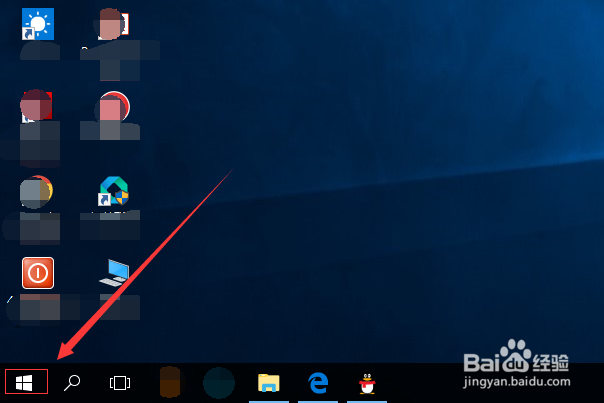
1、首先我们点击电脑左下角的开始菜单按钮。
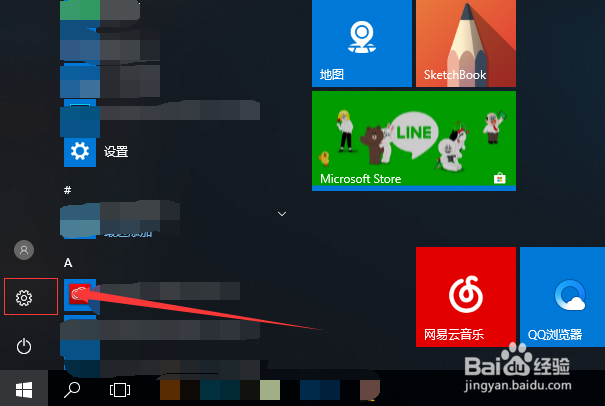
2、在开始菜单里面,我们找到设置按钮,并点击。
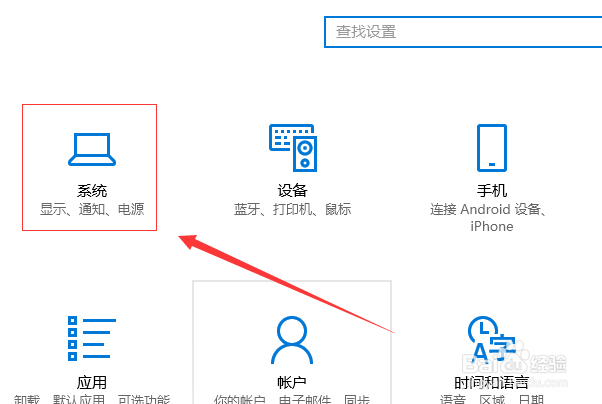
3、在设置页面,我没找到系统并点击。
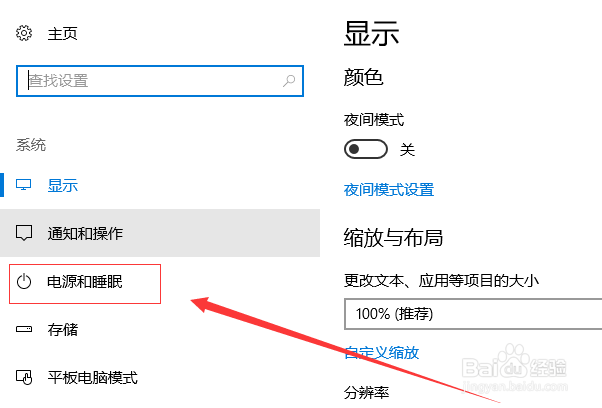
4、然后我们找到驾速电源和睡眠王久,并点击进入。
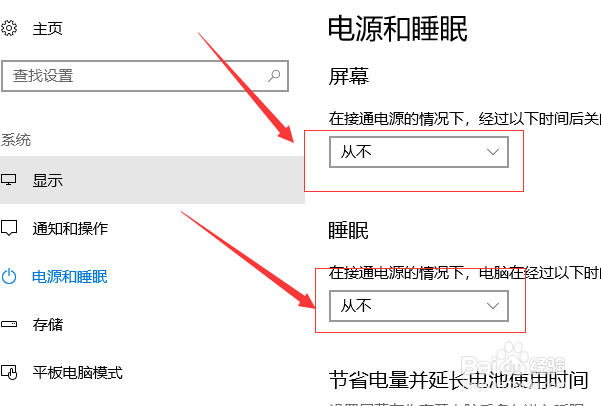
5、在这个页面我们可以看到屏幕和睡眠,我们的设置都是五分钟,也就是在我们不使用电脑的时候,电脑在五分钟之后就会进入睡眠状态。

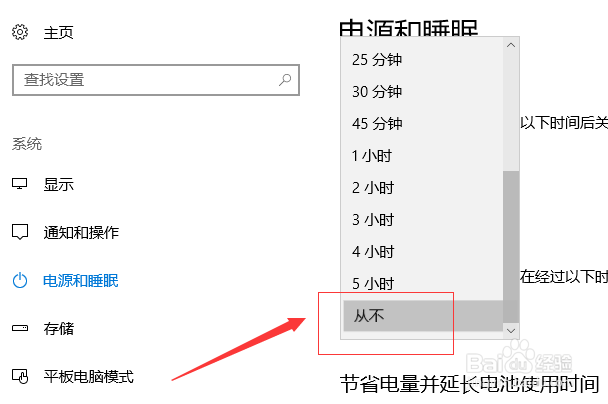
6、我们点击设置时间,后面的酱海茄下拉菜单,然后选择从不,分别设置屏幕和睡眠。设置完成之后,我们的电脑就不会进入睡眠状态了。
1、首先我们点击电脑左下角的开始菜单按钮。
2、在开始菜单里面,我们找到设置按钮,并点击。
3、在设置页面,我没找到系统并点击。
4、然后我们找到驾速电源和睡眠王久,并点击进入。
5、在这个页面我们可以看到屏幕和睡眠,我们的设置都是五分钟,也就是在我们不使用电脑的时候,电脑在五分钟之后就会进入睡眠状态。
6、我们点击设置时间,后面的酱海茄下拉菜单,然后选择从不,分别设置屏幕和睡眠。设置完成之后,我们的电脑就不会进入睡眠状态了。