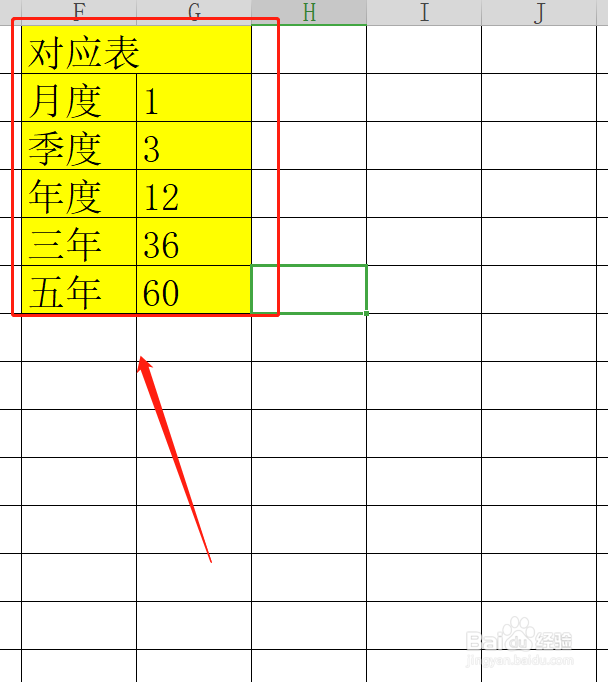
1、首先把年度、季度对应成月份,制作一个对应表。
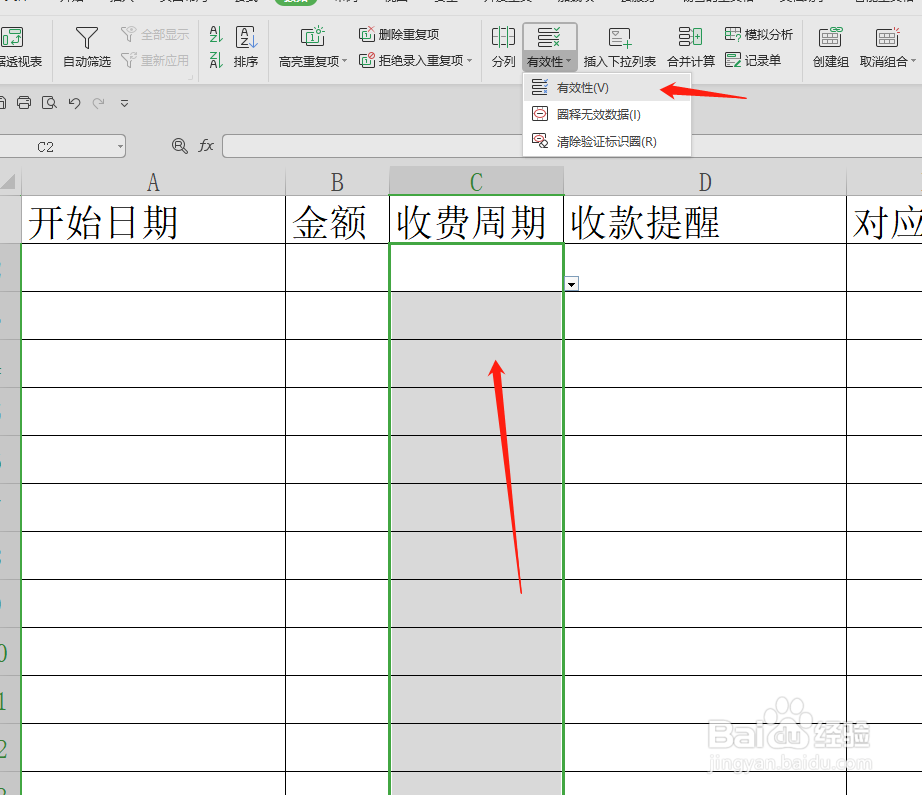
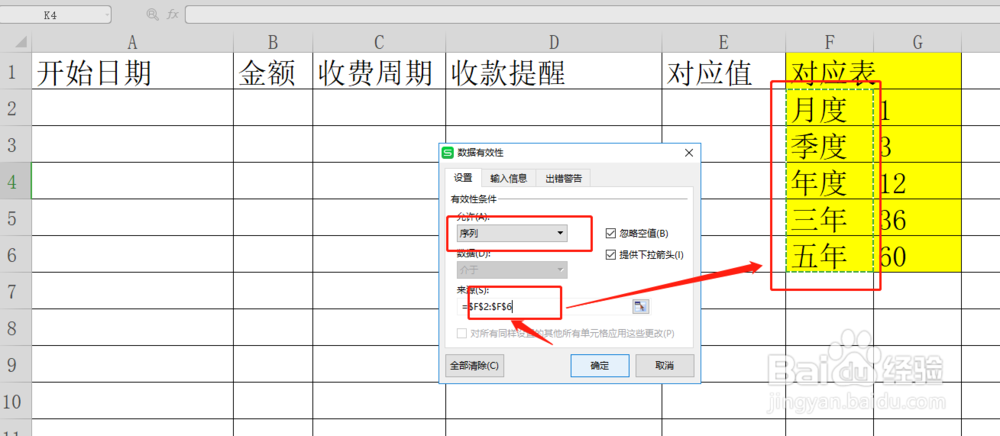
2、制作电子表格,依次输入“开始日期”“金额”“收费周期”“收款提醒”“对应值” 选择收费周期一列,对数据有效性进行设置
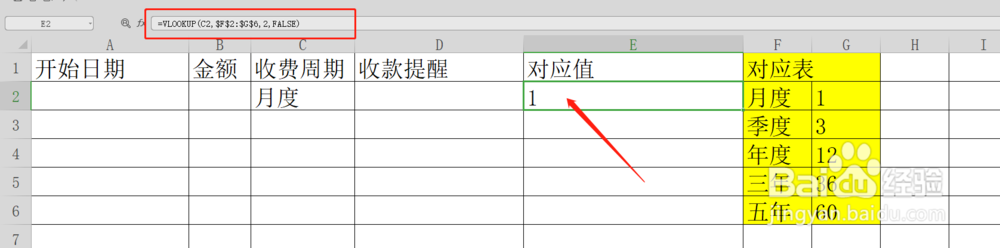
3、假定C2单元格选择倒三角里面的“月度”
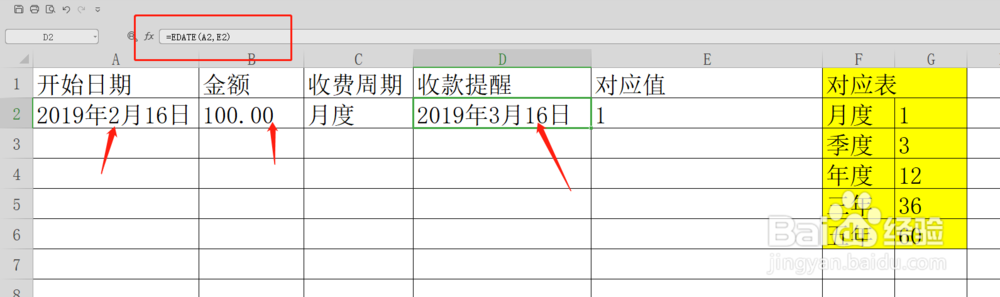
在E2表格里面插入公式=VLOOKUP(C2,$F$2:$G$6,2,FALSE)
4、输入开始日期跟金额,在收款提醒D2表格里面插入公式=EDATE(A2,E2)
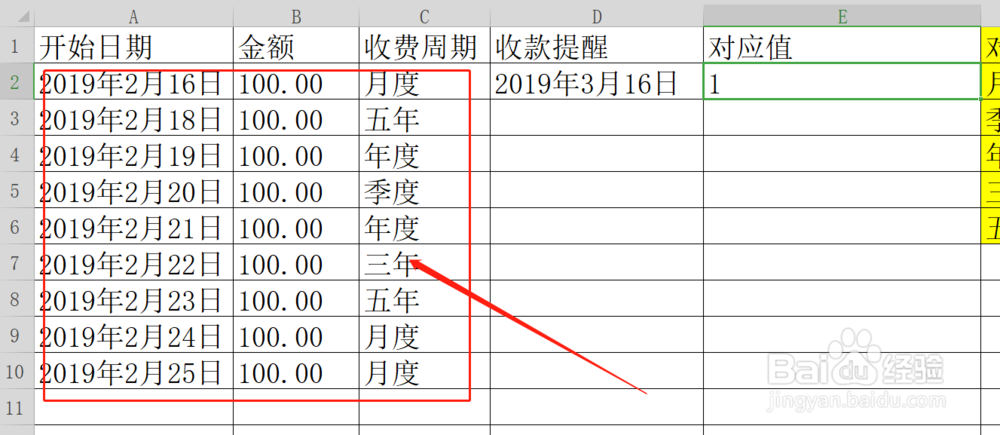
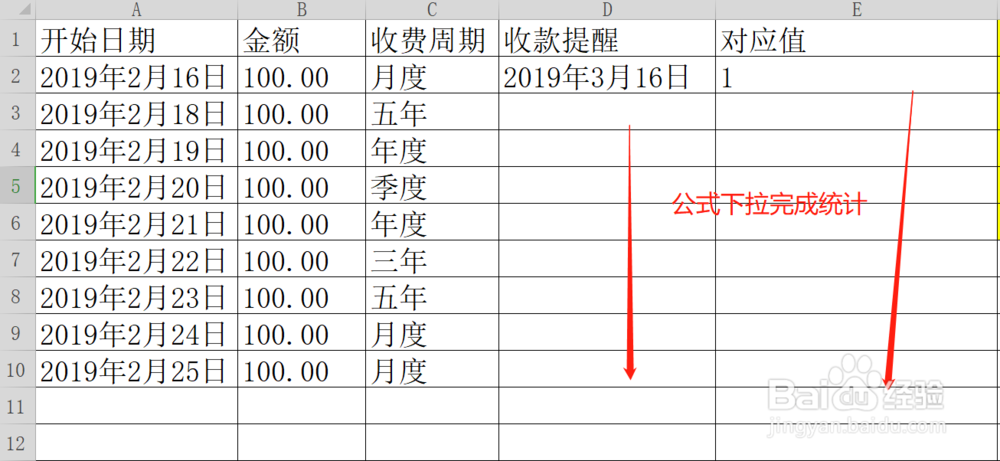
5、好了 开始统计吧
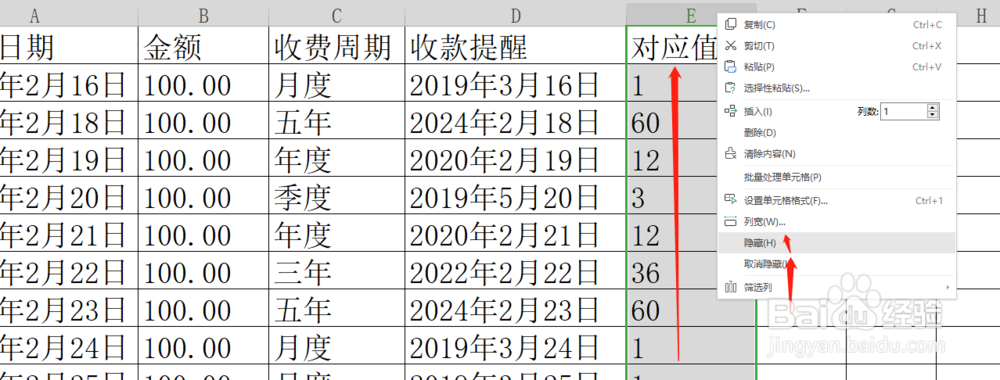
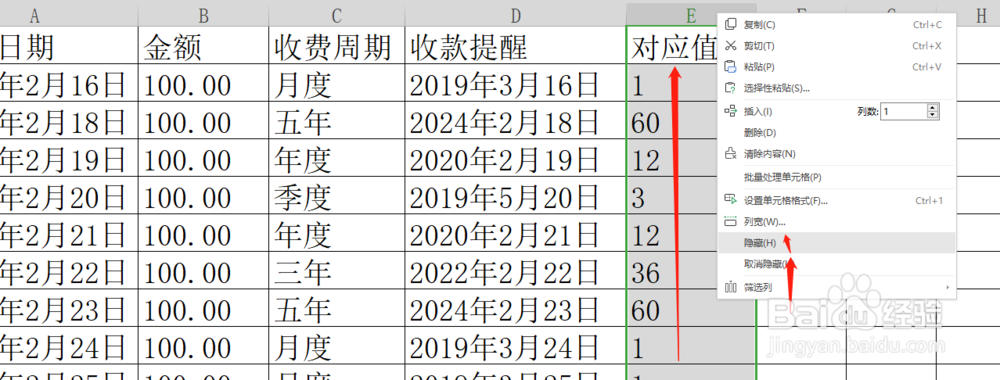
6、不想要对应值这一列隐藏即可
1、首先把年度、季度对应成月份,制作一个对应表。
2、制作电子表格,依次输入“开始日期”“金额”“收费周期”“收款提醒”“对应值” 选择收费周期一列,对数据有效性进行设置
3、假定C2单元格选择倒三角里面的“月度”
在E2表格里面插入公式=VLOOKUP(C2,$F$2:$G$6,2,FALSE)
4、输入开始日期跟金额,在收款提醒D2表格里面插入公式=EDATE(A2,E2)
5、好了 开始统计吧
6、不想要对应值这一列隐藏即可