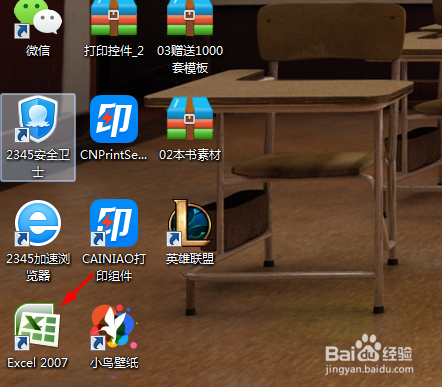
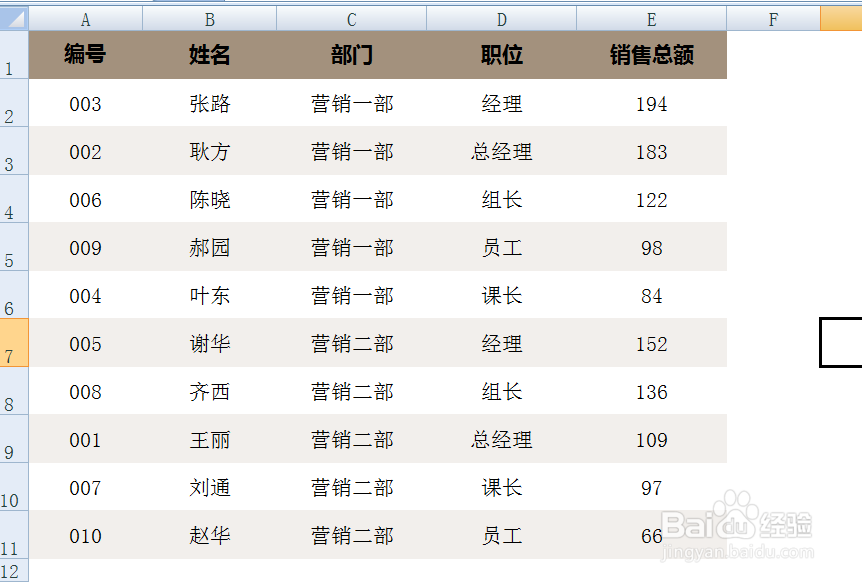
1、在电脑上找到并打开Excel表格,填入准备好的文本
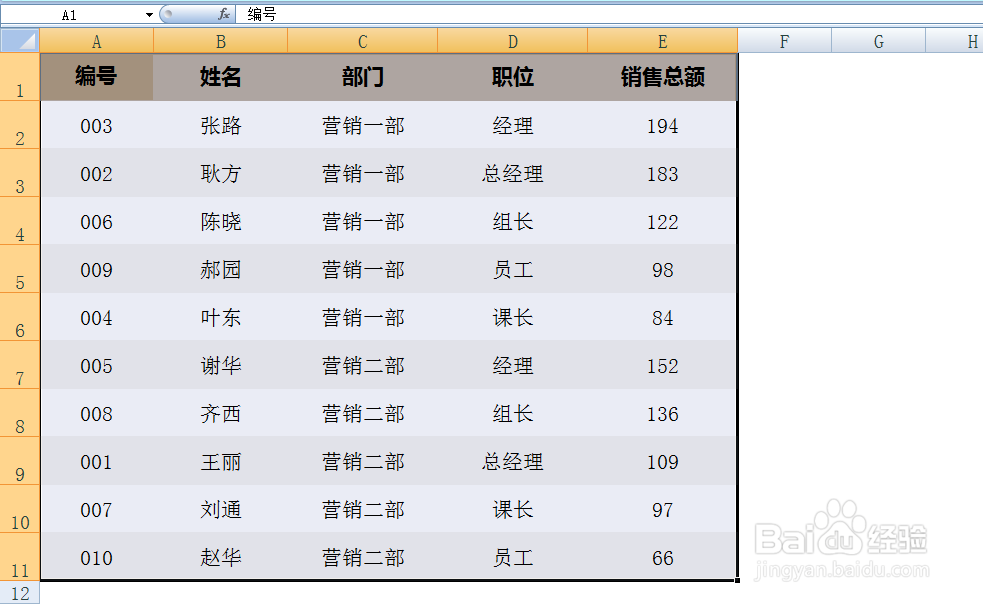
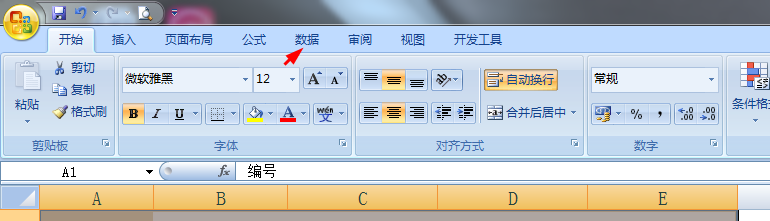
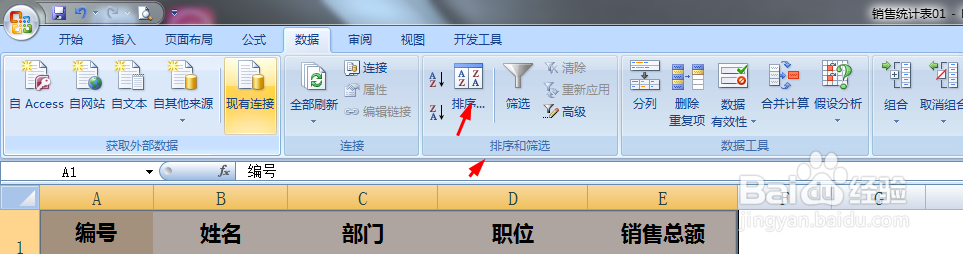
2、选中单元格区域A1:E1,切换到数据选项卡,在排序和筛选组中单击排序按钮。
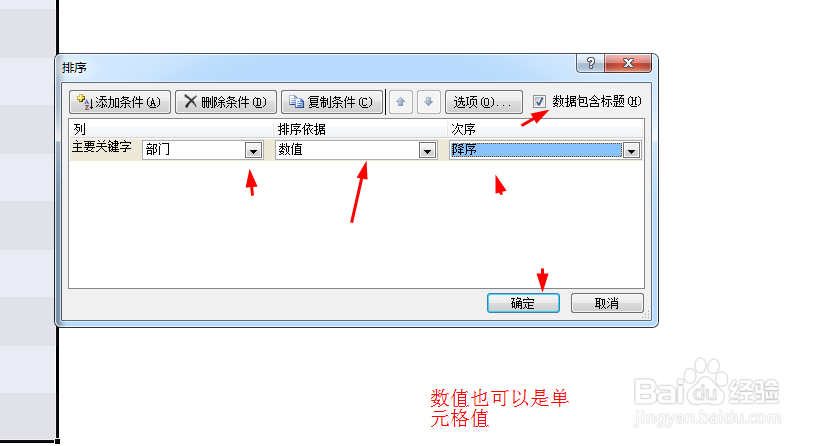
弹出排序对话框,勾选数据包含标题复选框,然后在主要关键字下拉列表中选择部门选项,在排序依据下拉列表中选择单元格值选项,在次序下拉列表中选择降序选项。然后点击确定即可。
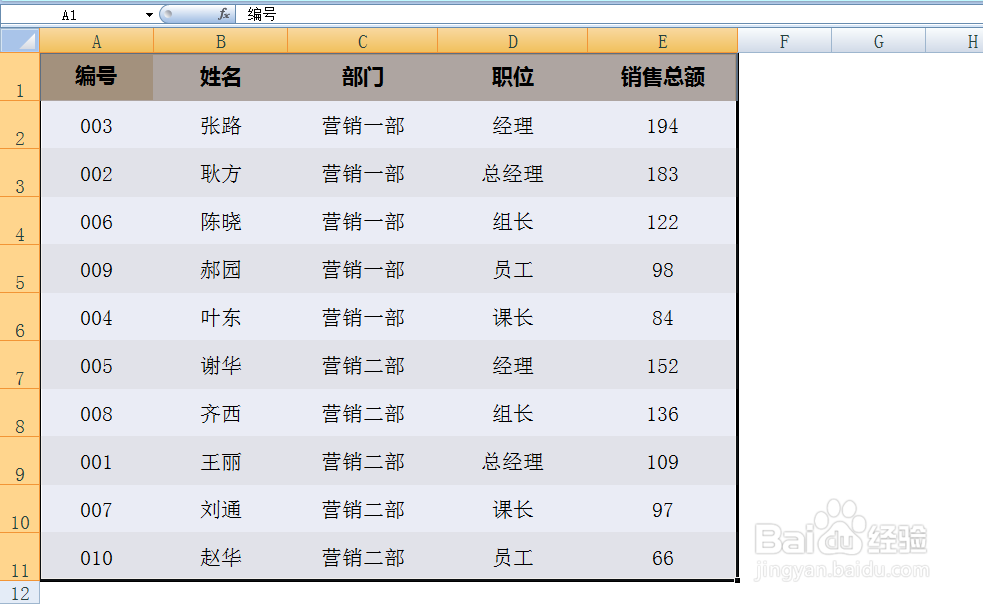
3、返回Excel表格中即可看见设置效果。
1、在电脑上找到并打开Excel表格,填入准备好的文本
2、选中单元格区域A1:E1,切换到数据选项卡,在排序和筛选组中单击排序按钮。
弹出排序对话框,勾选数据包含标题复选框,然后在主要关键字下拉列表中选择部门选项,在排序依据下拉列表中选择单元格值选项,在次序下拉列表中选择降序选项。然后点击确定即可。
3、返回Excel表格中即可看见设置效果。