微软 office word 2007文档设置为只读的方法

时间:2026-02-12 21:47:10

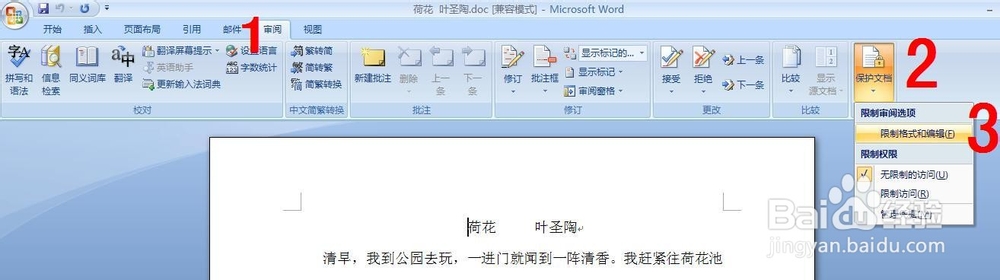
1、打开 word ,编辑好文档。

点击 菜单栏  审阅,再点击  右侧  保护文档  下面 限制格式和编辑
微软 office word 2007文档设置为只读的方法

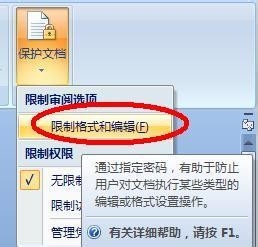
2、鼠标移到 限制格式和编辑 上,下面浮现出说明。

点击  限制格式和编辑

微软 office word 2007文档设置为只读的方法

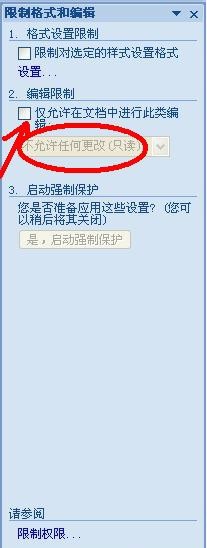
3、在  2.编辑限制 下

仅允许在文档中进行此类编辑 前的 方框里打

【注意】下一行有灰色、很淡的文字

微软 office word 2007文档设置为只读的方法

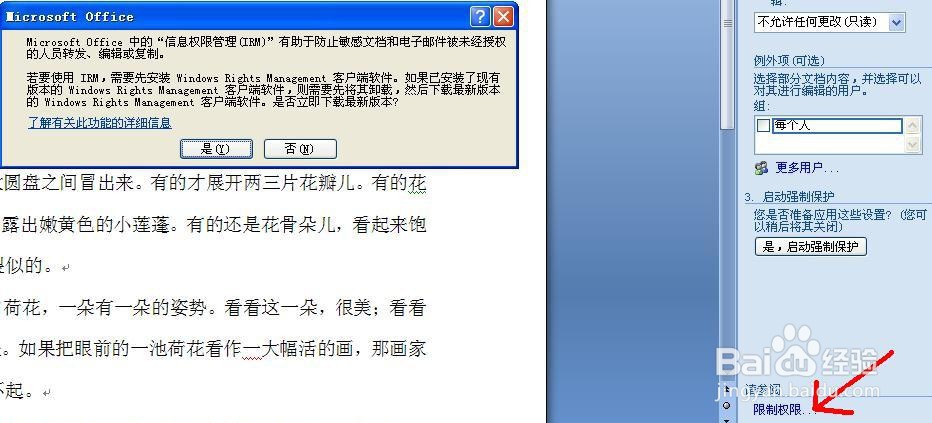
4、点击右下角  限制权限,弹出说明。

微软 office word 2007文档设置为只读的方法

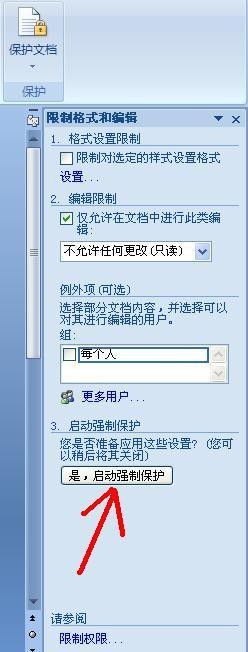
5、回到第3步:在2.编辑限制 下的 方框里加上√后,

3.启动强制保护   下的  是,启动强制保护  颜色由灰色、淡色变成黑色,表示起作用了。

点击   是,启动强制保护
微软 office word 2007文档设置为只读的方法

6、输入密码,最后点 确定

微软 office word 2007文档设置为只读的方法

7、右侧 限制格式和编辑 下告诉你,只读功能已经开启。

微软 office word 2007文档设置为只读的方法

8、试着编辑文档,左下角告诉你:不允许修改,因为所选内容被锁定。

微软 office word 2007文档设置为只读的方法

© 2026 智德知识库
信息来自网络 所有数据仅供参考
有疑问请联系站长 site.kefu@gmail.com