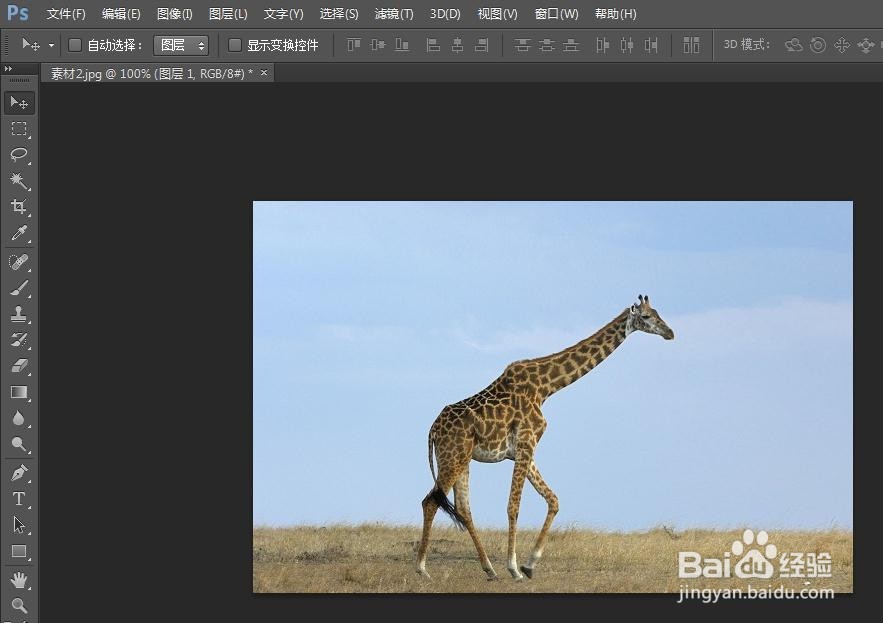
1、第一步:在ps中打开需要拉伸的图片。
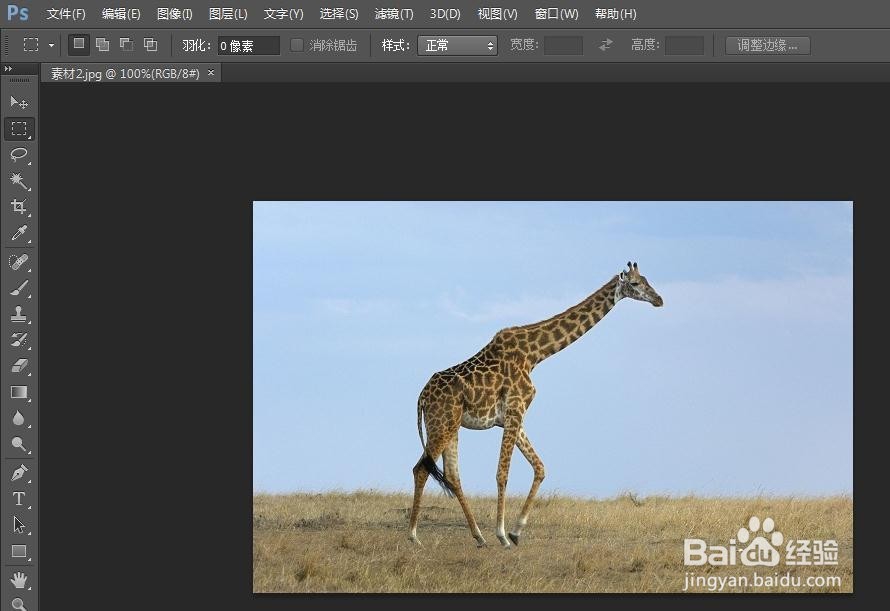
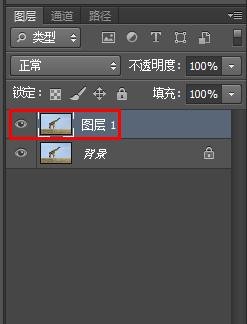
2、第二步:按Ctrl+J键复制背景图层。
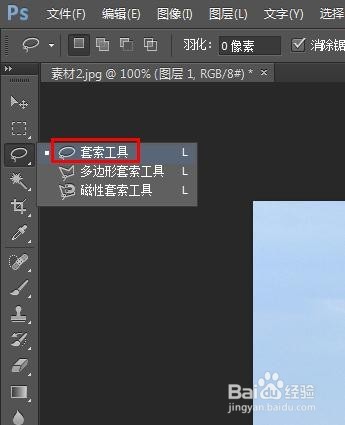
3、第三步:在左侧工具栏中选择“套索工具”,选中不想变形的区域。
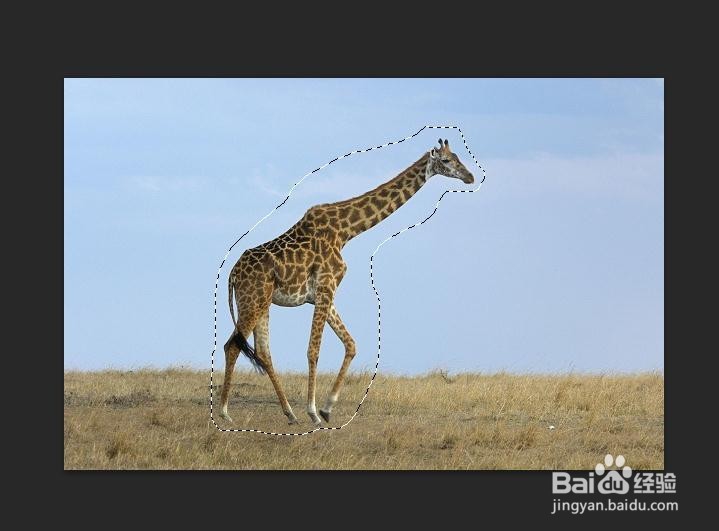
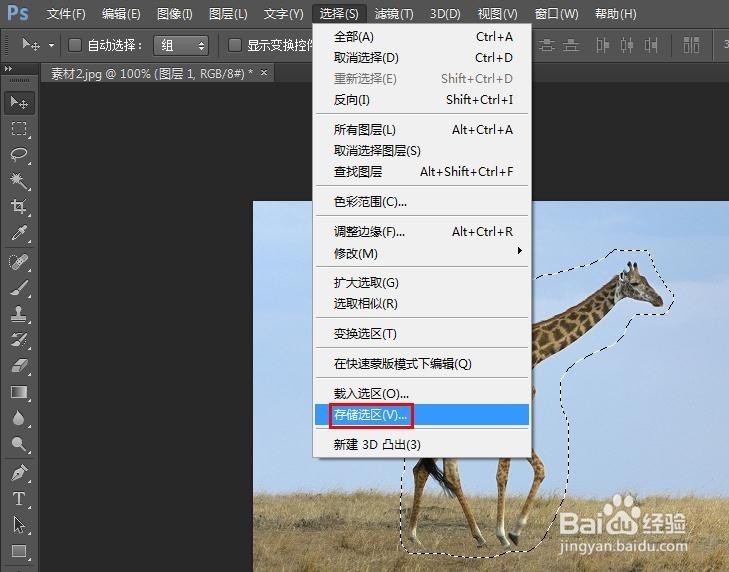
4、第四步:在菜单栏中选择“选择--存储选区”选项。
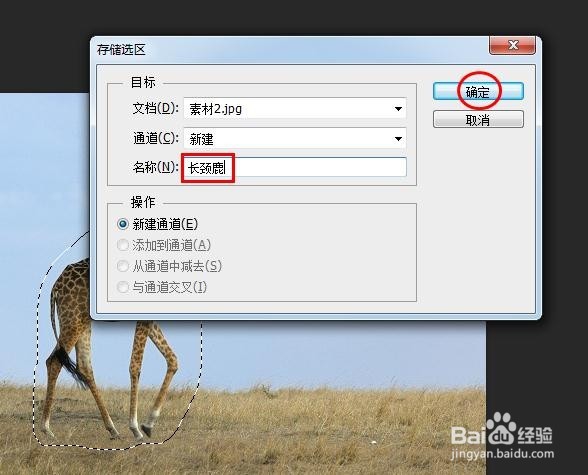
5、第五步:在弹出的“存储选区”对话框中输入名称,单击“确定”按钮。
6、第六步:按Ctrl+D键取消选区。
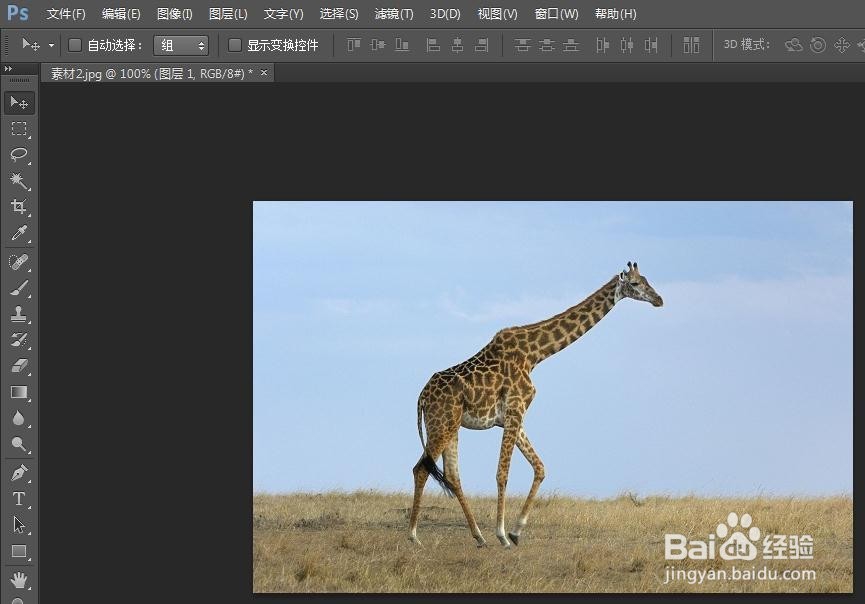
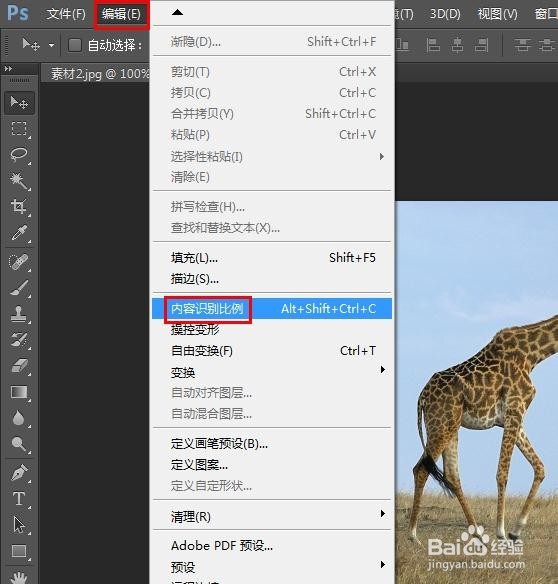
7、第七步:在菜单栏中选择“编辑--内容识别比例”选项。
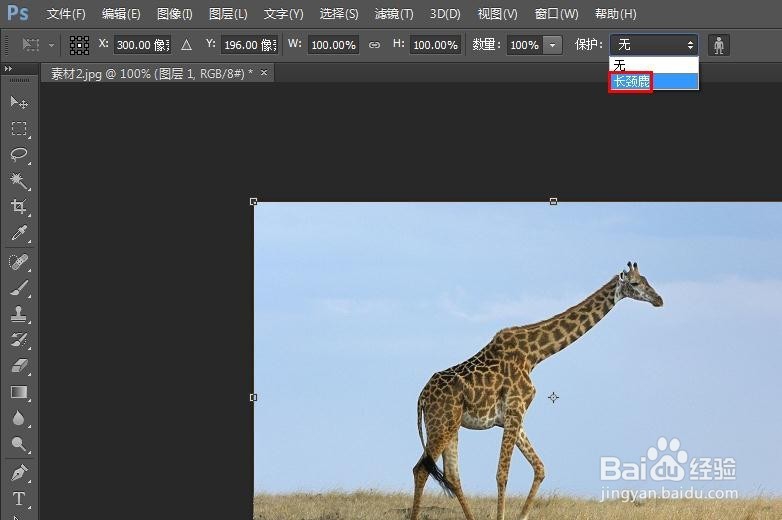
8、第八步:在菜单栏下方的“保护”中选择刚刚存储的“长颈鹿”选区。
9、第九步:把图片调整到合适的大小,单击“应用”按钮。
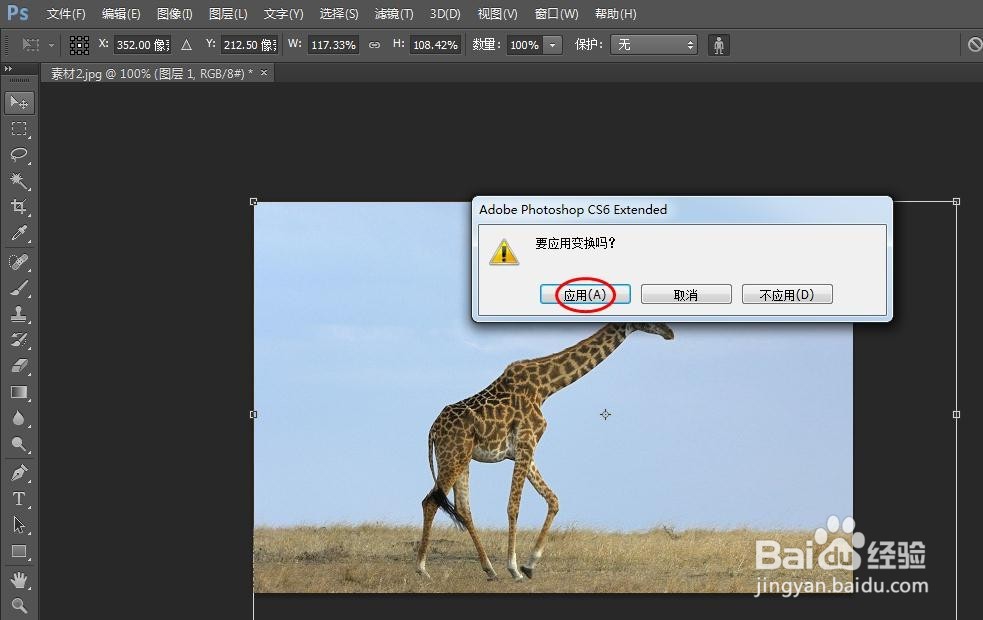
10、完成操作,图片拉伸之后选定区域没有变形。