1、点击新建
在Windows文件夹里面单击鼠标右键后点击新建选项。

2、点击文件夹
再在弹出的子菜单里面选择并点击第一个文件夹。

3、将图片拖到文件夹
新建一个文件夹后,将图片全部拖动到这个文件夹里面。

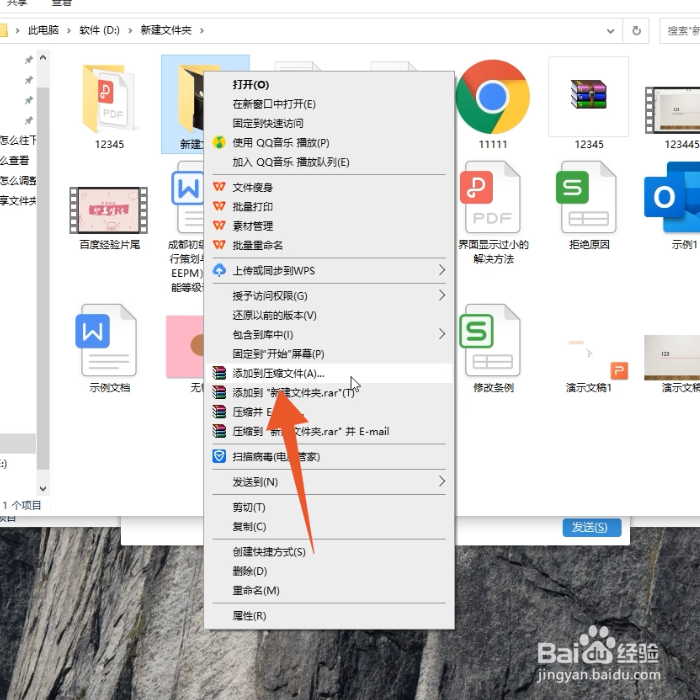
4、点击添加到压缩文件
再鼠标右键单击这个图片文件夹后点击添加到压缩文件。
5、点击确定按钮
直接选择并点击确定按钮即可将图片进行压缩打包。

1、选中所有图片
进入Mac电脑界面后单击鼠标选中你的所有图片。

2、拖动图片
再移动你的鼠标,将这些图片都拖动到一个空白的文件夹里面。

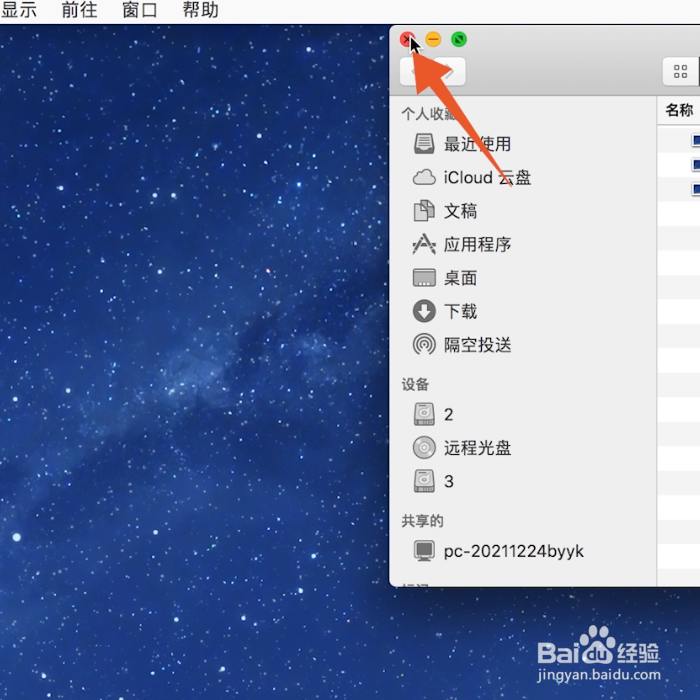
3、点击红色叉号
点击文件夹左上角红色的叉号关闭这个文件夹。
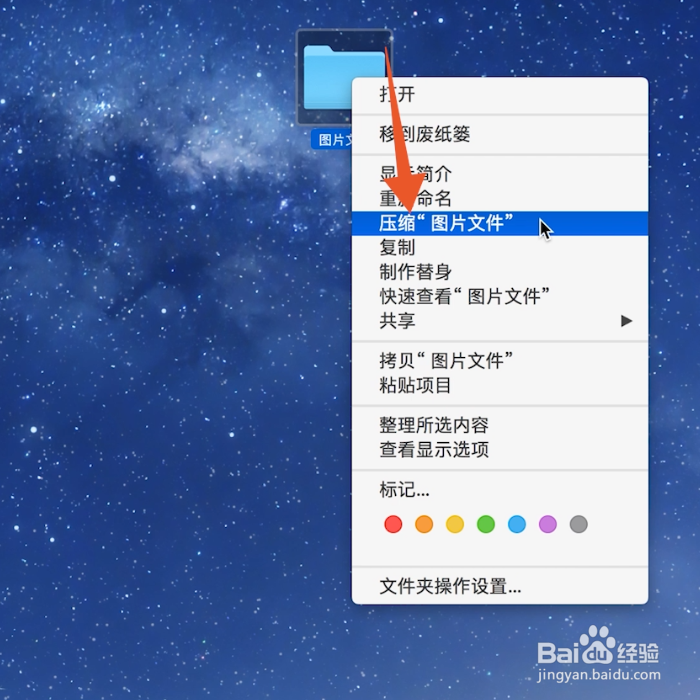
4、点击压缩命令
再鼠标右键单击文件夹后点击压缩命令就可以了。