1、我们点击打开苹果iPhone手机设置页面中的通用选项

2、在打开的通用设置页面中,点击打开辅助功能

3、这时,点击打开页面中的辅助触控选项

4、在辅助触控设置页面当中,点击打开轻点两下
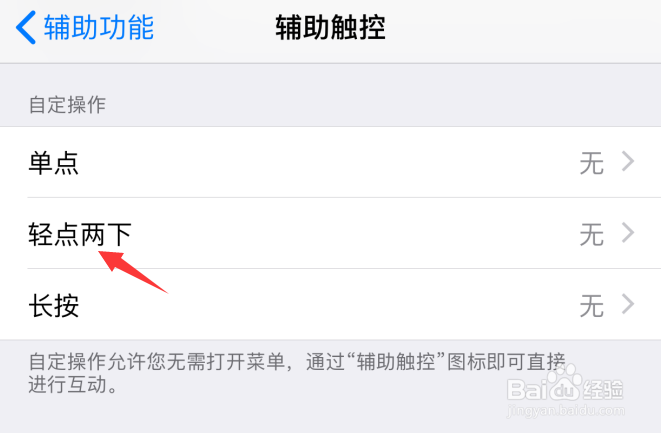
5、在打开的页面中,点击选择屏幕快照

6、这样,以后iPhone手机想要快速截屏,只要双击下屏幕上的小白点即可完成
1、我们点击打开苹果iPhone手机设置页面中的通用选项
2、在打开的通用设置页面中,点击打开辅助功能
3、这时,点击打开页面中的辅助触控选项
4、在辅助触控设置页面当中,点击打开轻点两下
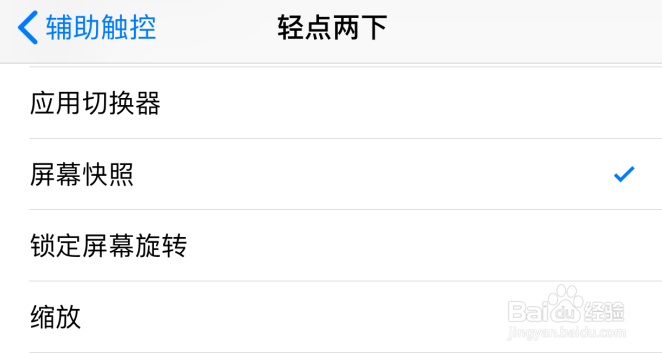
5、在打开的页面中,点击选择屏幕快照
6、这样,以后iPhone手机想要快速截屏,只要双击下屏幕上的小白点即可完成