1、打开电脑上的360安全卫士软件。

2、打开后,点击上方“电脑清理”功能耻英打开。注爬信

3、然后在王虚右侧就可以看到“照片清理”功能,点开它。

4、接着在界面上方可以看到“自定义目录”蓝色字,打开它。

5、就打开了“浏览文件夹”的小窗。
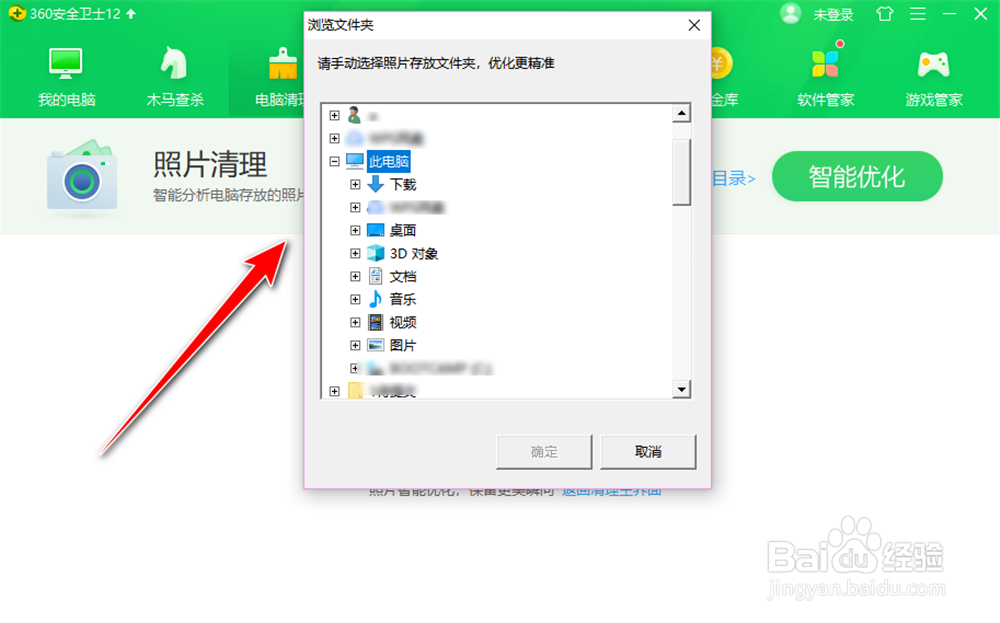
6、选择你要清理的文件夹后,就可以点击下面的“确定”。这样就设置成功了。

1、打开“360安全卫士”软件;
2、点击上方“清理电脑”功能;
3、再打开界面右侧“照片清理”的功能;
4、点击界面上方的“自定义目录”蓝色字;
5、在浏览文件夹窗口选择要清理的文件夹;
6、点击“确定”即可设置清理目录成功。