1、首先在我们的电脑桌面上找到美图秀秀并点击它,如下图所示。

2、然后点击美化图片,如下图所示。

3、接着点击打开一张图片,如下图所示。

4、然后双击我们要改变颜色的图片,如下图所示。
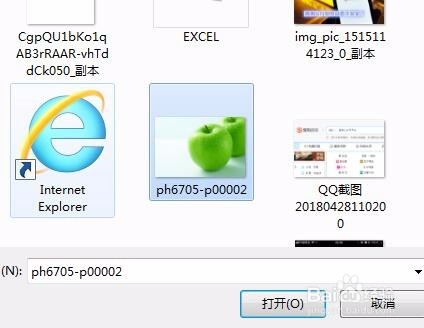
5、接着点击画笔,如下图所示。
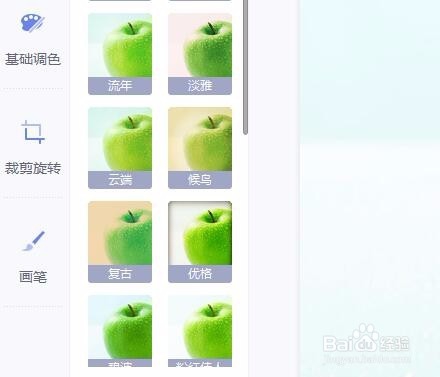
6、然后点击局部变色笔,如下图所示。

7、接着选择我们想要的颜色,如下图所示。
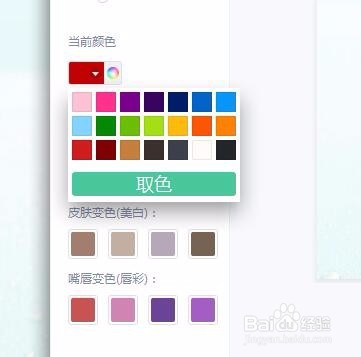
8、然后把画笔涂抹在图片上,如下图所示。
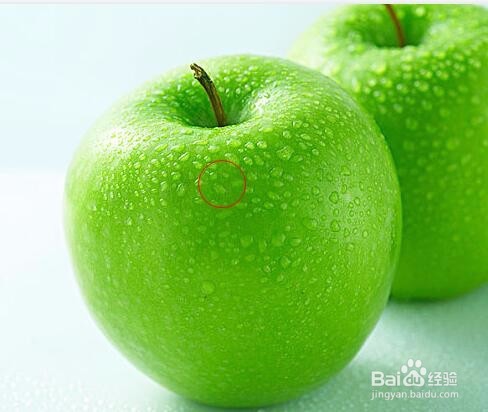
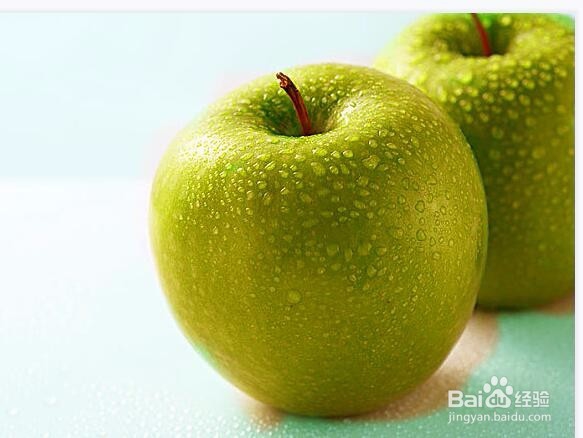
9、这样我们就把案例中的青苹果变成了黄苹果了。
1、首先在我们的电脑桌面上找到美图秀秀并点击它,如下图所示。
2、然后点击美化图片,如下图所示。
3、接着点击打开一张图片,如下图所示。
4、然后双击我们要改变颜色的图片,如下图所示。
5、接着点击画笔,如下图所示。
6、然后点击局部变色笔,如下图所示。
7、接着选择我们想要的颜色,如下图所示。
8、然后把画笔涂抹在图片上,如下图所示。
9、这样我们就把案例中的青苹果变成了黄苹果了。