1、这里以安装“Win7”虚拟机为例,打开“VMware”软件,单击“创建新的虚拟机”

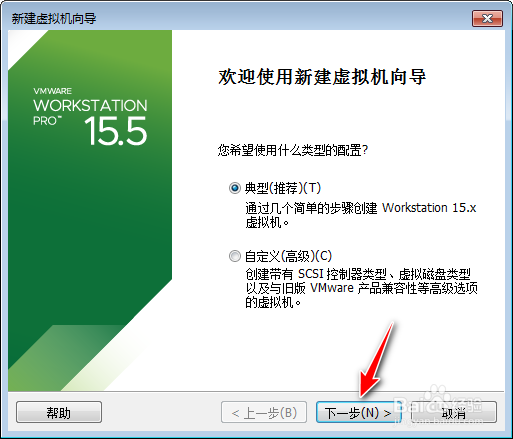
2、选择“典型”单击“下一步”
3、选择“安装程序光盘...”选项,点击“浏览”

4、找到“Win7”光盘映像文件单击“打开”(事先下载好,Win7 安装光盘映像文件,下载可搜索“cn_windows_7_ultimate_with_sp1_x64_dvd_u_677408”文件名进行下载)

5、单击“下一步”继续

6、继续单击“下一步”

7、点击“是”

8、起个名字和设置保存位置,不更改默认也可以,单击“下一步”

9、设置虚拟内存大小(如果不安装很多东西60G左右足够了),单击“下一步”

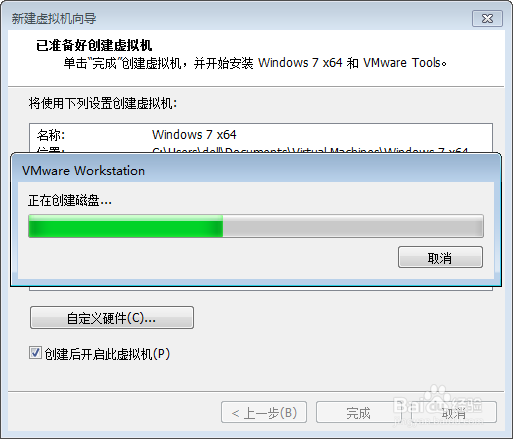
10、单击“完成”

11、等待软件完成配置(配置时间长短跟个人电脑配置有关,请耐心等待)
12、点击“开启虚拟机”就开始安装系统啦

1、1.这里以安装“Win7”虚拟机为例,打开“VMware”软件,单击“创建新的虚拟机”
2.选择“典型”单击“下一步”
3.选择“安装程序光盘...”选项,点击“浏览”
4.找到“Win7”光盘映像文件单击“打开”(事先下载好,Win7 安装光盘映像文件,下载可搜索“cn_windows_7_ultimate_with_sp1_x64_dvd_u_677408”文件名进行下载)
5.单击“下一步”继续
6.继续单击“下一步”
7.点击“是”
8.起个名字和设置保存位置,不更改默认也可以,单击“下一步”
9.设置虚拟内存大小(如果不安装很多东西60G左右足够了),单击“下一步”
10.单击“完成”
11.等待软件完成配置(配置时间长短跟个人电脑配置有关,请耐心等待)
12.点击“开启虚拟机”就开始安装系统啦