1、首先打开设计软件photoshop。
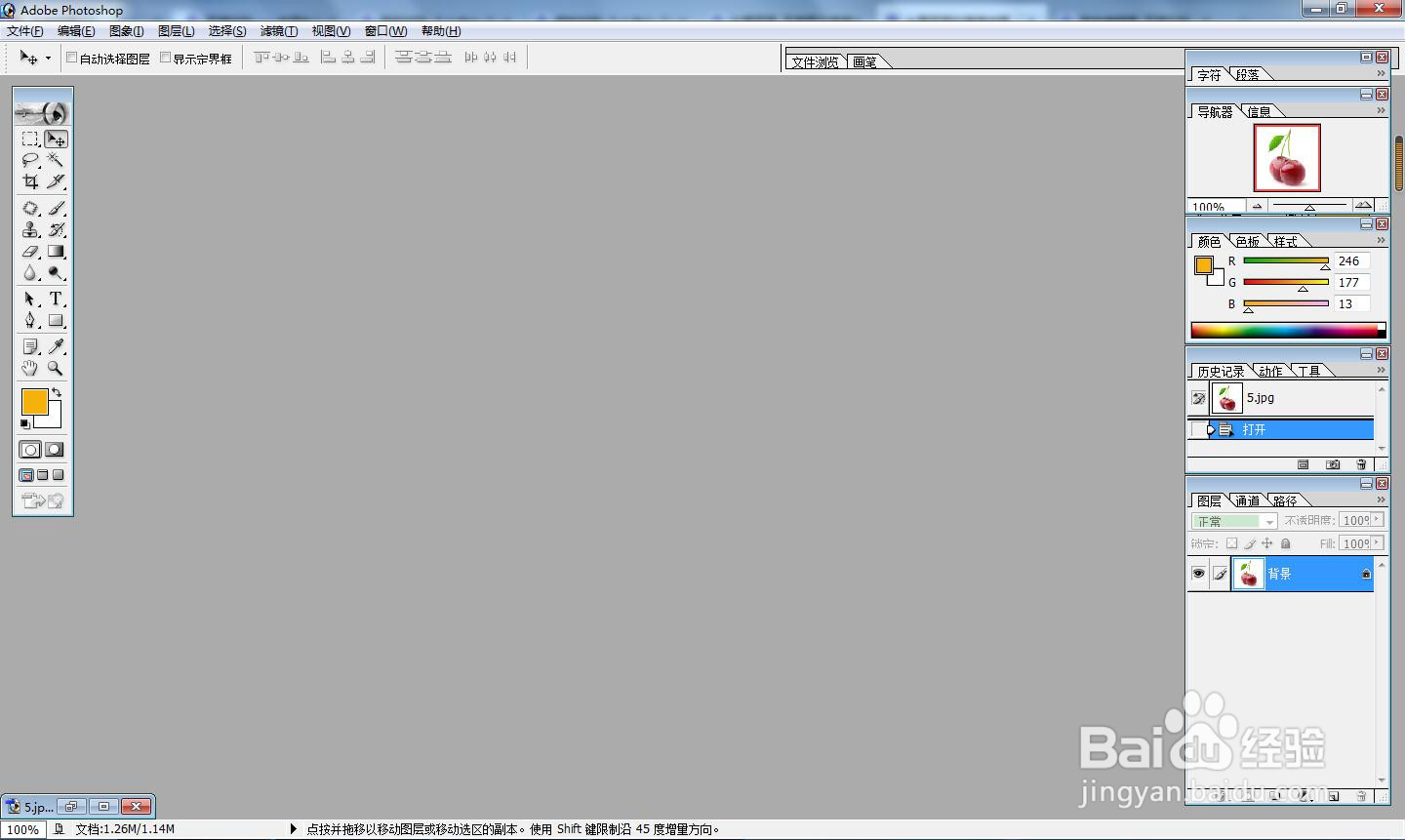
2、在菜单栏中“文件--打开”,调出一个图片到工作面板中。

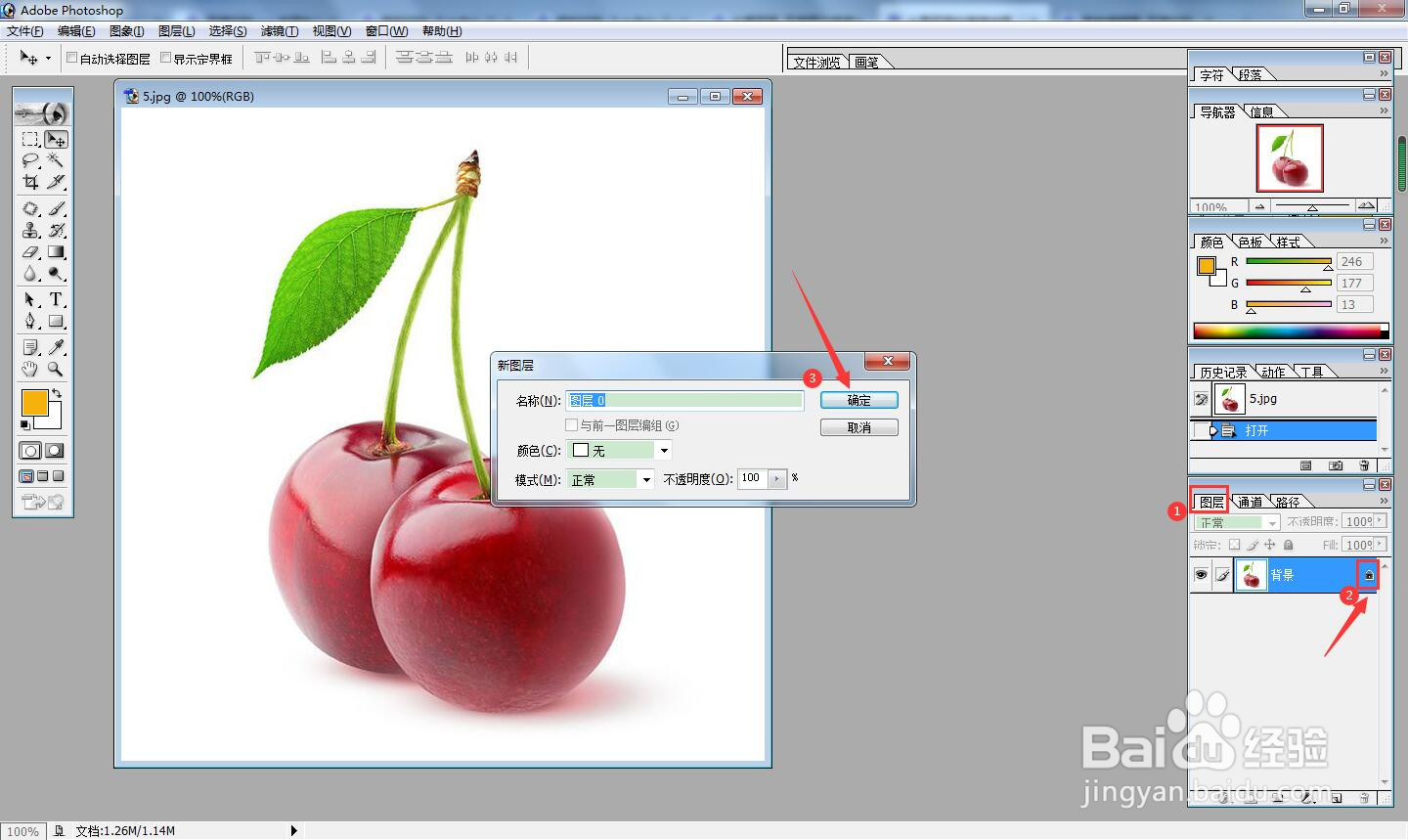
3、双击右下角图层的锁定的小锁,在弹出的窗口点击“确定”。
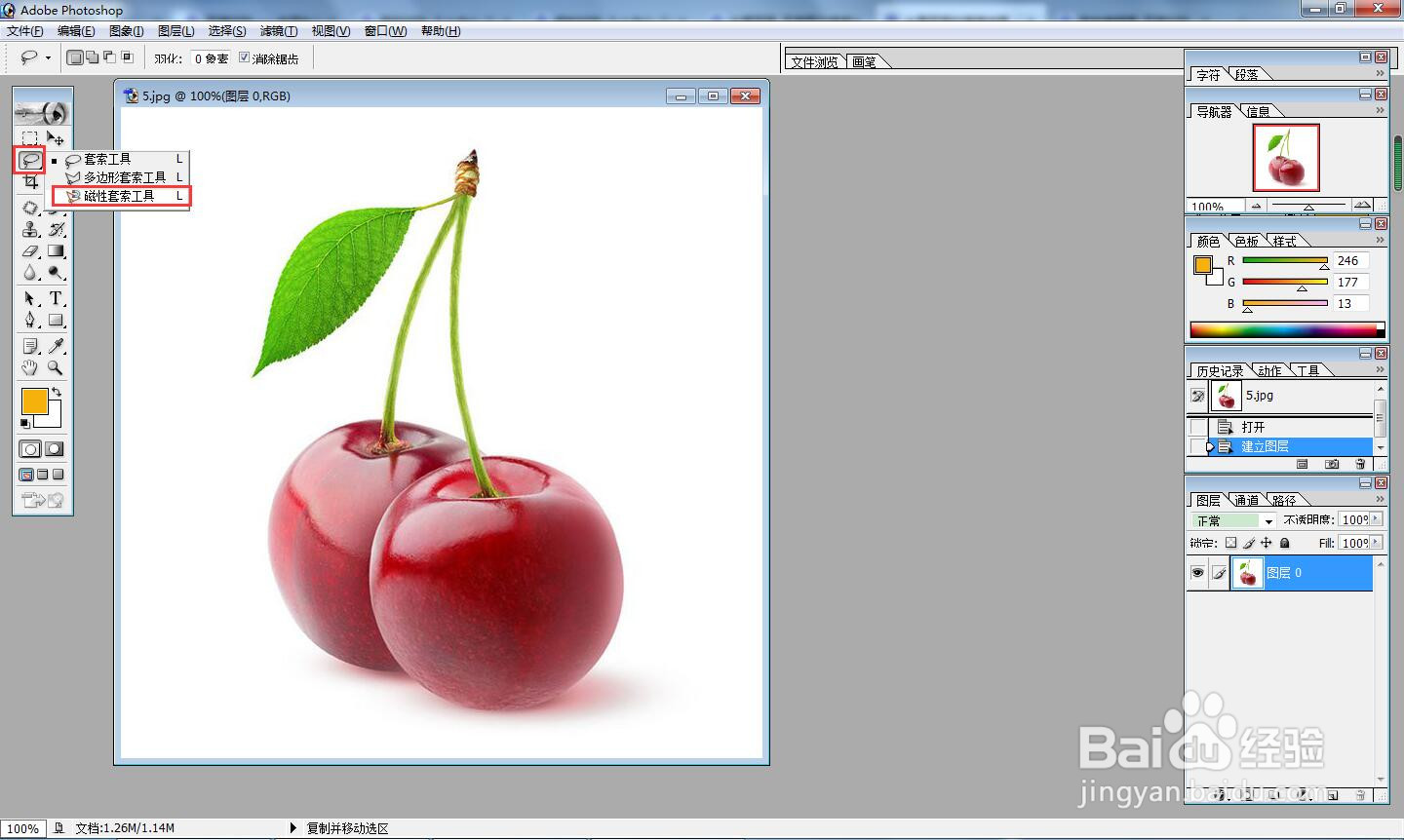
4、在左侧的工具栏找到“磁性套索工具”并点击。
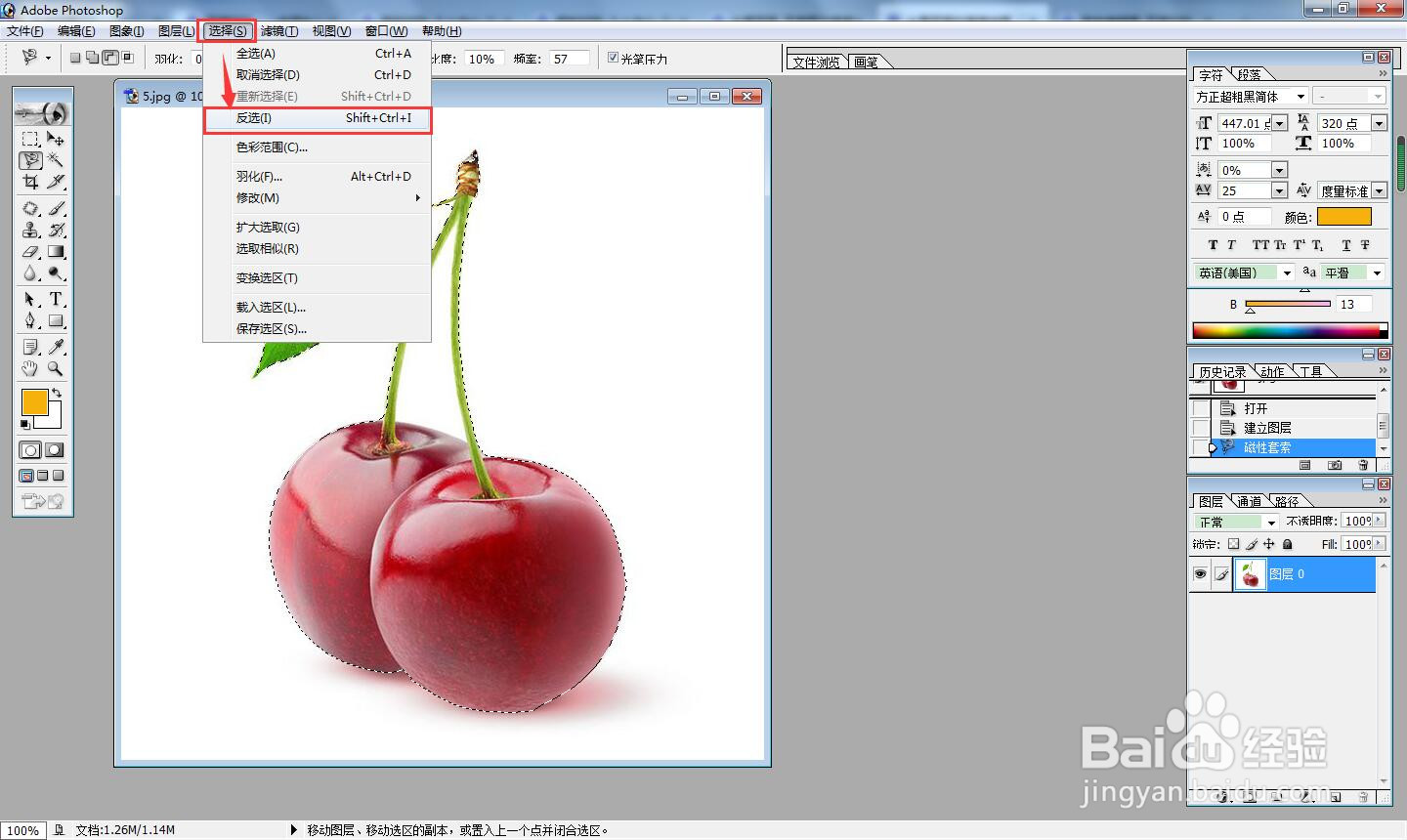
5、把鼠标放到需要裁剪图像的顶部,沿着图像边缘释放套索线条。

6、直到套索线条到起始点单击完成全部套索。

7、点击菜单“选择-反选”,然后按着Delete删除即可去掉背景色。

1、1.首先打开设计软件photoshop。
2.在菜单栏中“文件--打开”,调出一个图片到工作面板中。
3.双击右下角图层的锁定的小锁,在弹出的窗口点击“确定”。
4.在左侧的工具栏找到“磁性套索工具”并点击。
5.把鼠标放到需要裁剪图像的顶部,沿着图像边缘释放套索线条。
6.直到套索线条到起始点单击完成全部套索。
7.点击菜单“选择-反选”,然后按着Delete删除即可去掉背景色。