1、首先打开需要保存到云文档的文档,用鼠标右键单击上方标签。
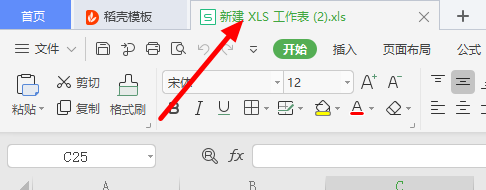
2、弹出下拉菜单后,点击【保存到WPS云文档】。

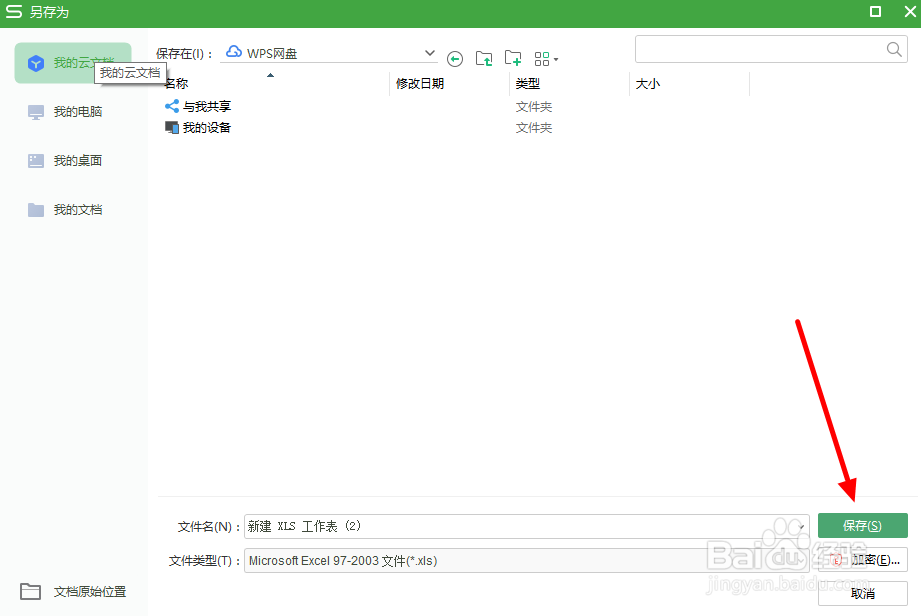
3、弹出【另存为】的对话框后,点击【保存】即可。
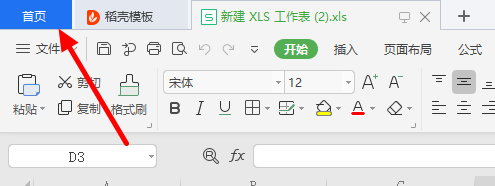
1、首先打开需要保存到云文档的文档,点击【首页】。
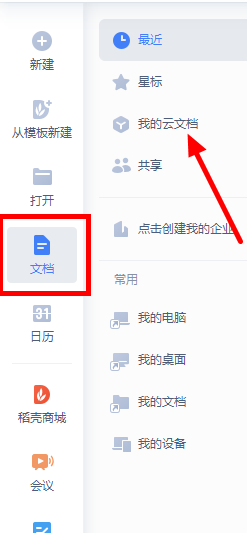
2、左侧导航栏点击选择【文档】,再点击【我的云文档】。
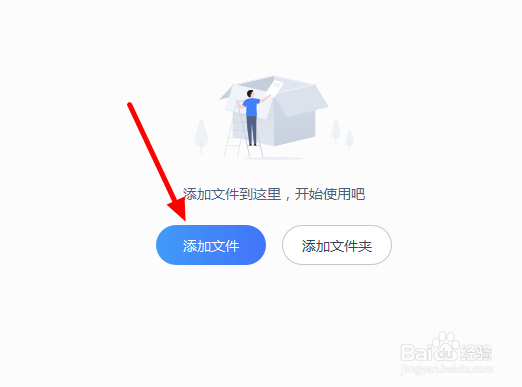
3、继续点击【添加文件】。
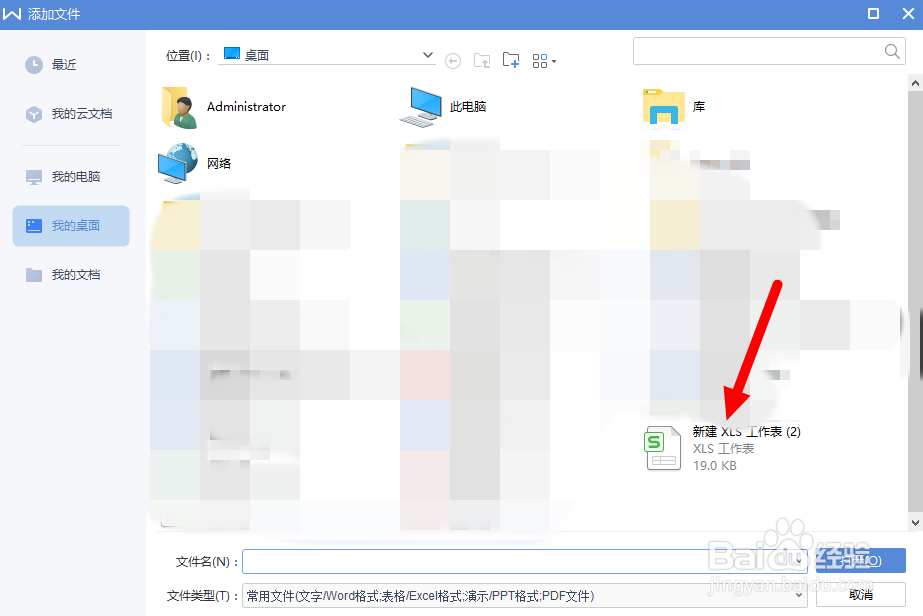
4、找到需要保存的文件,并点击选择。
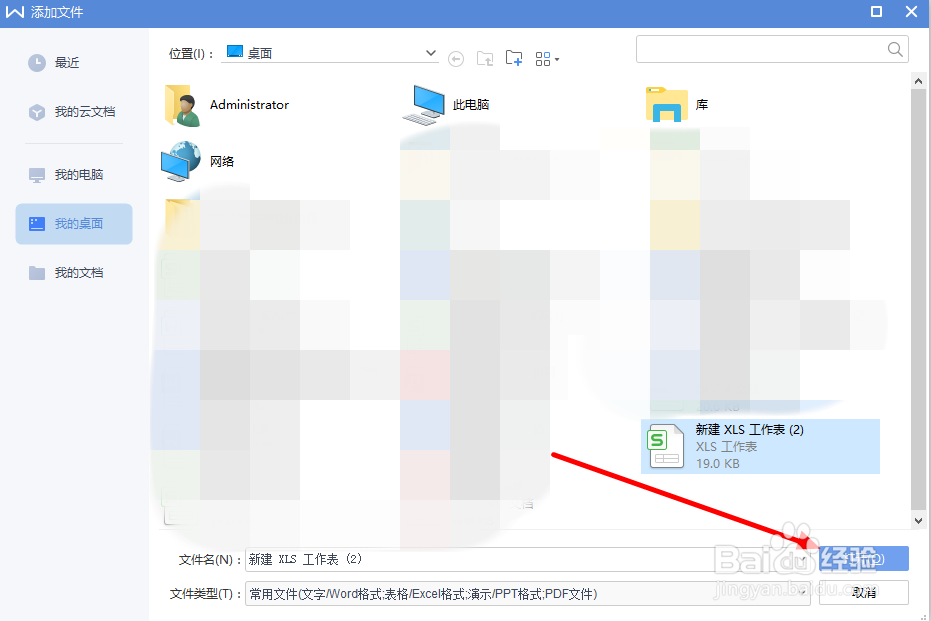
5、最后,点击【打开】即可。
1、方法一:
1、打开需要保存到云文档的文档,用鼠标右键单击上方标签;
2、点击【保存到WPS云文档】;
3、点击【保存】即可。
方法二:
1、点击【首页】;
2、点击选择【文档】,再点击【我的云文档】;
3、点击【添加文件】;
4、找到需要保存的文件,并点击选择;
5、点击【打开】即可。