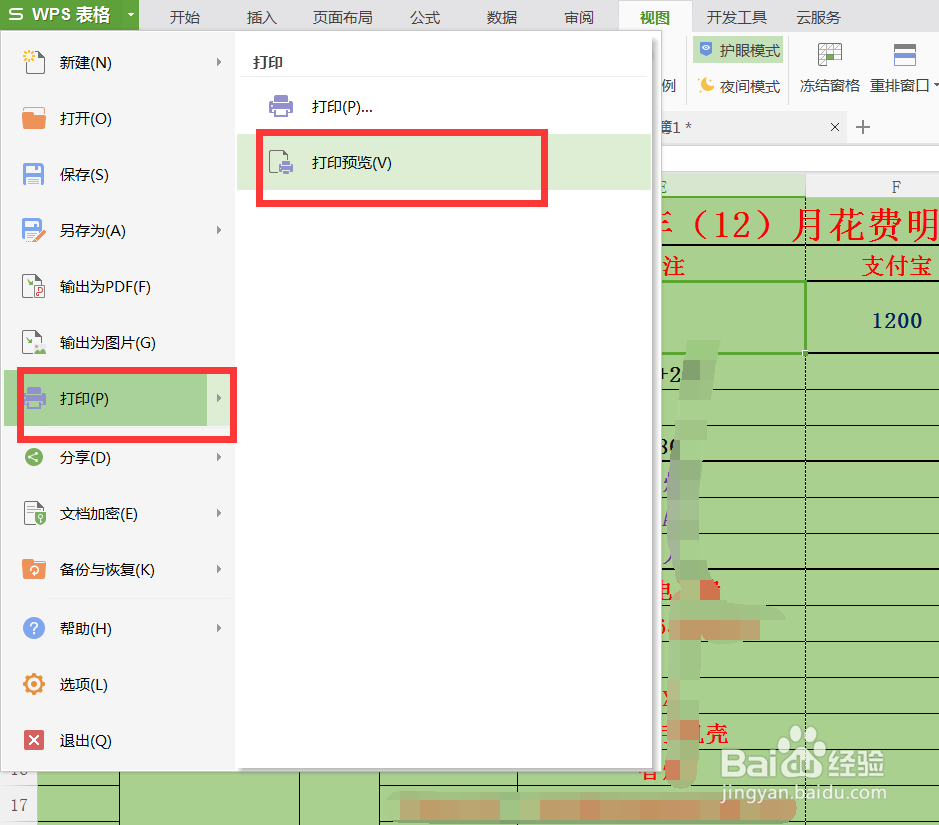
1、首先打开EXCEL,在文件里找到并打开目的文件,或者直接在电脑里找到双击打开即可。

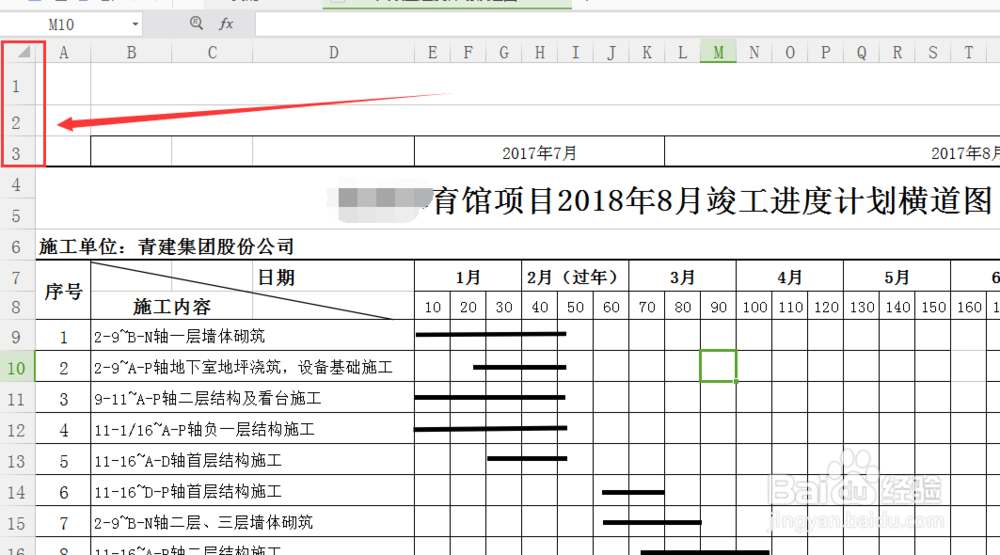
2、打开目的文件之后,鼠标滚至屏幕最上方会发现,排列第1、2、3行的内容不显示,且读取不到。
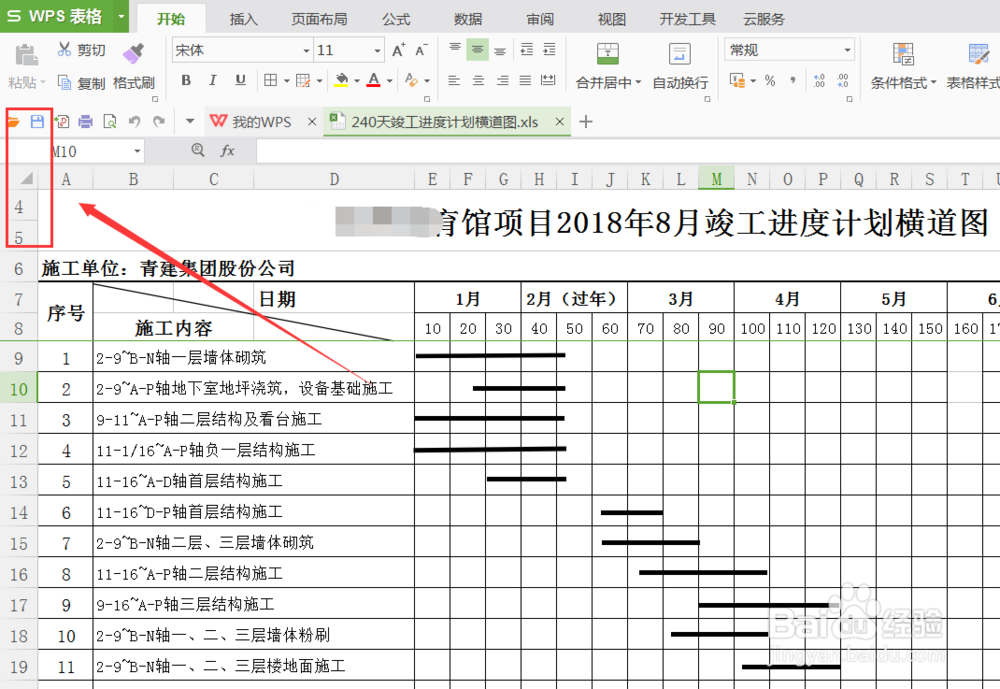
3、这时候在上方的导航栏里点击进入“视图”选择“取消冻结”功能。
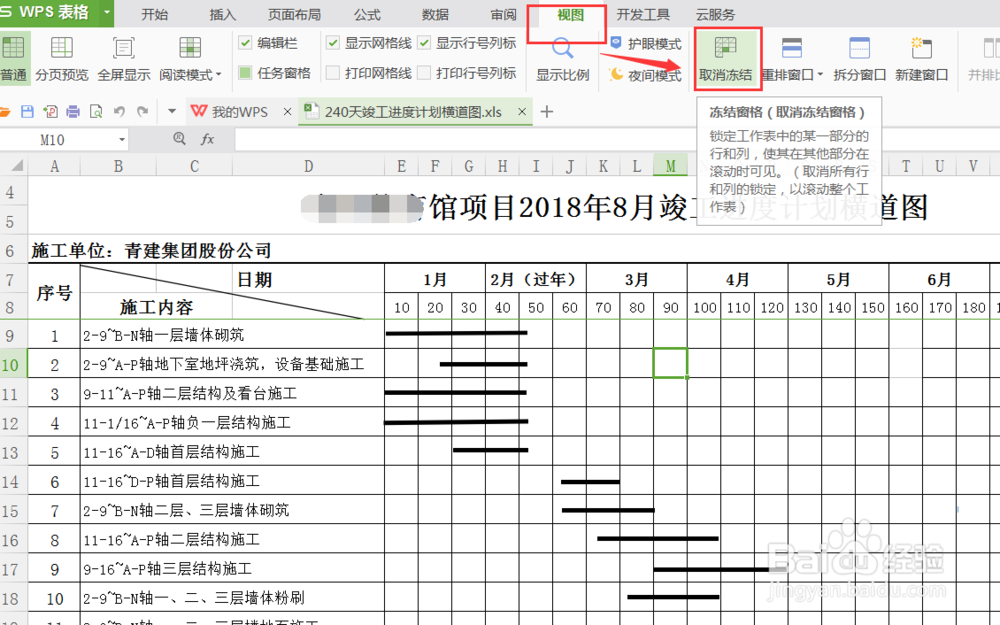
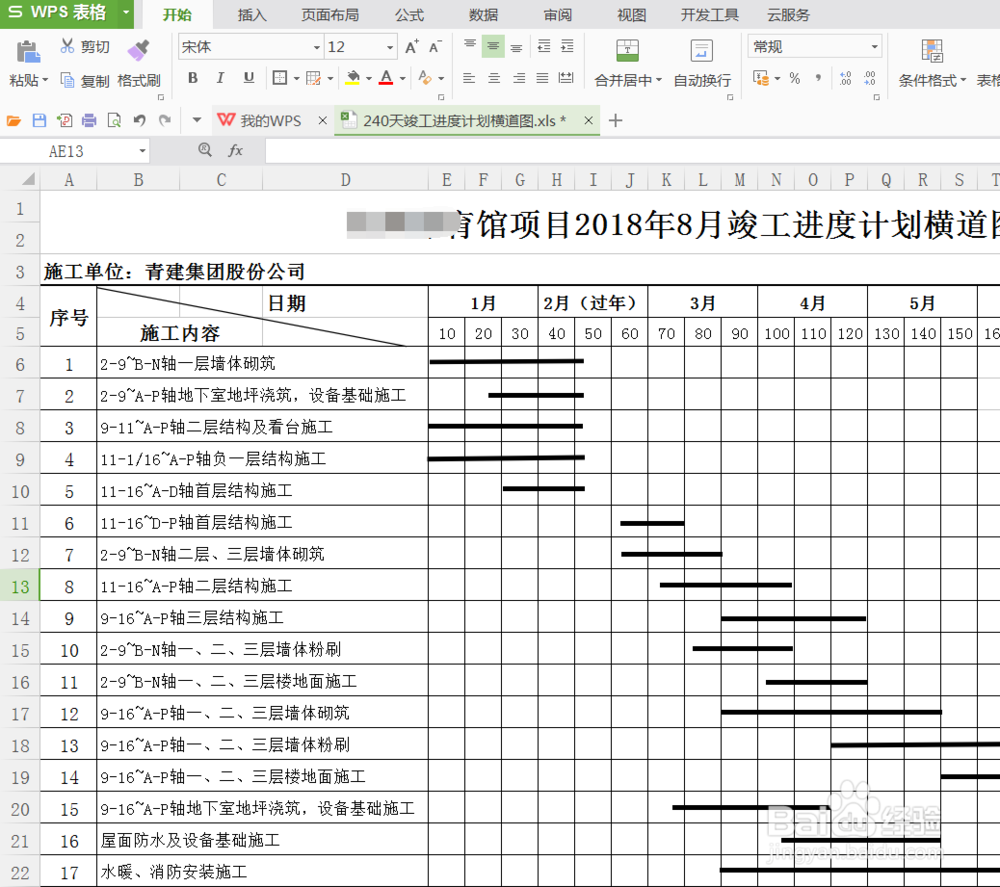
4、取消冻结之后你会发现,丢失的第1、2、3行内容重新出现了。其实就是目标文件有可能让自己不小心或者别人操作失误将部分内容冻结隐藏了。
5、如果是文件中多余的隐藏内容,选中“N行”或者“N列”右键属性删除就可恢复。

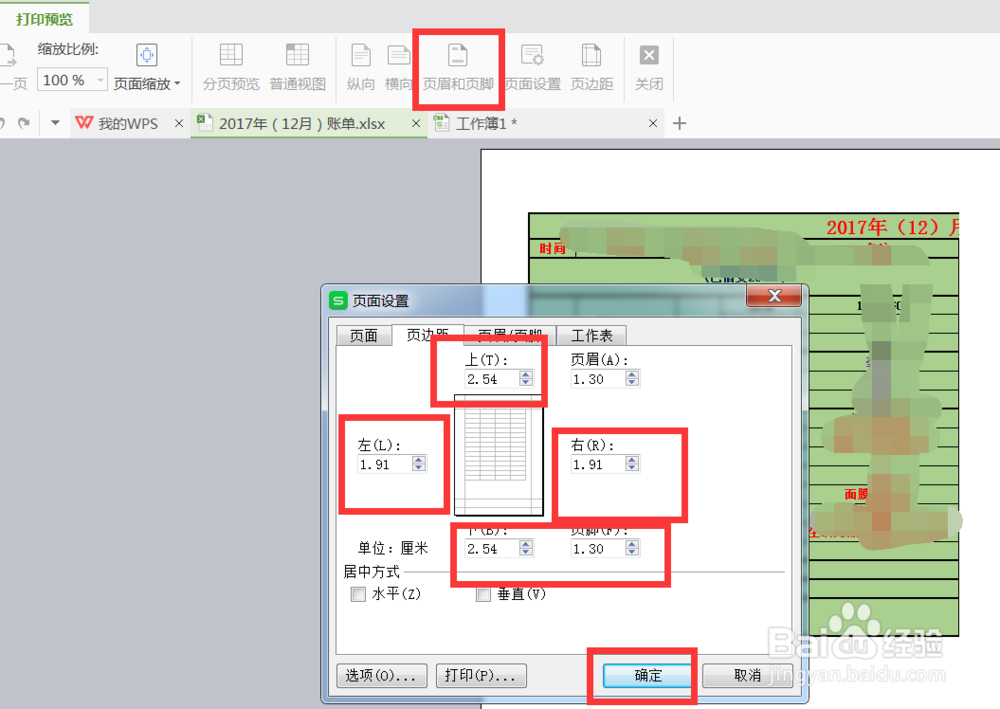
1、有时候刚做完一份表格文件,打印出来后才发现表格边线没能打印出来。这是内容超出打印纸张范围的原因,我们可以在打印预览中重新设置页边距,将内容与纸张边缘的间距缩小即可。