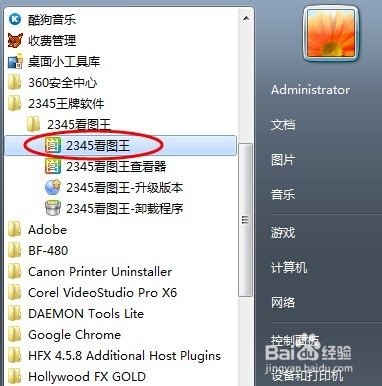
1、首先下载安装最新版的2345看图王软件,具体下载安装过程小编在前面的经验中详细讲解过,这里不再赘述。点击开始菜单中的程序图标运行,运行后界面如图。
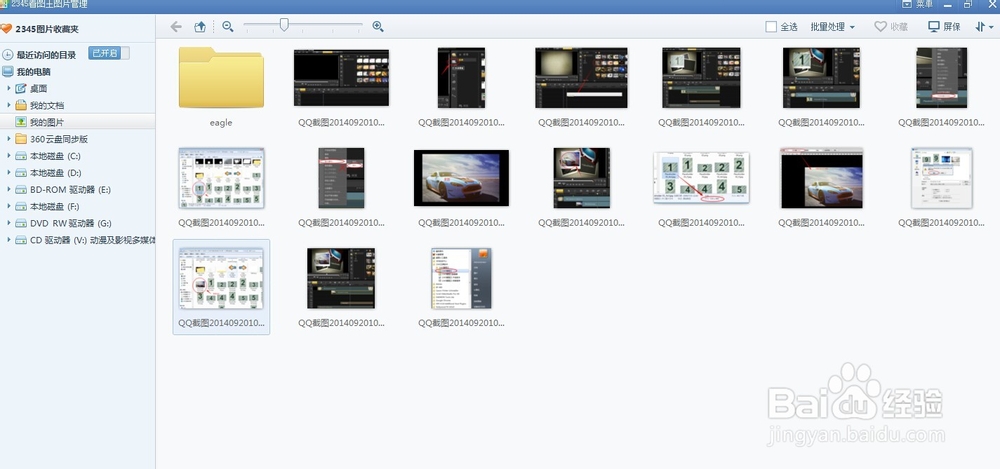
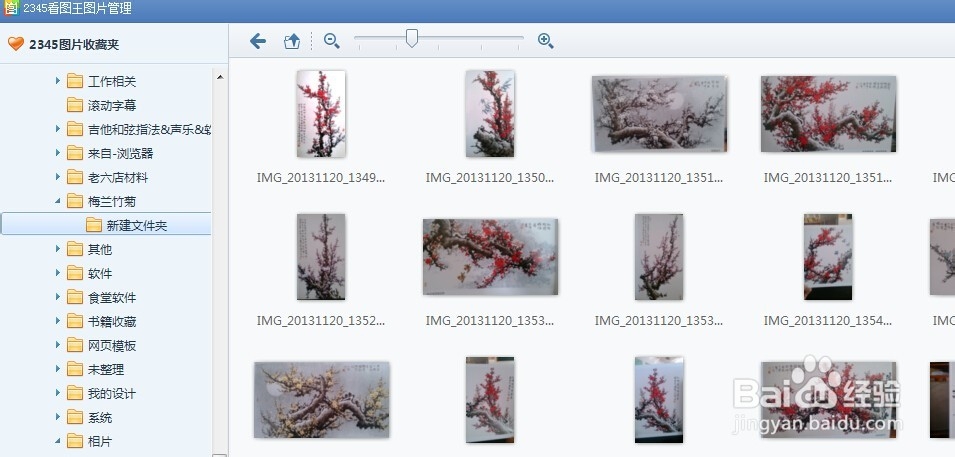
2、点击左侧磁盘分区目录查找要添加水印的图片文件夹。
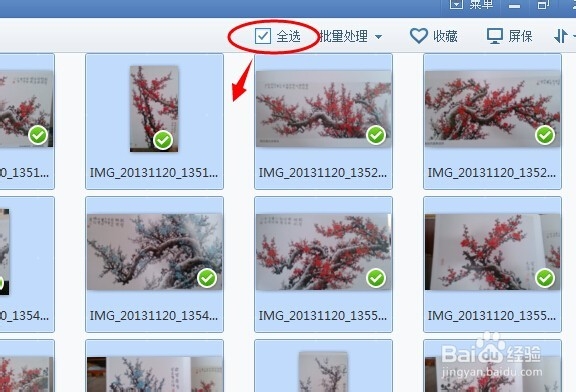
3、点击勾选右上角的【全选】复选框,将文件夹中的图片全部选择打勾。
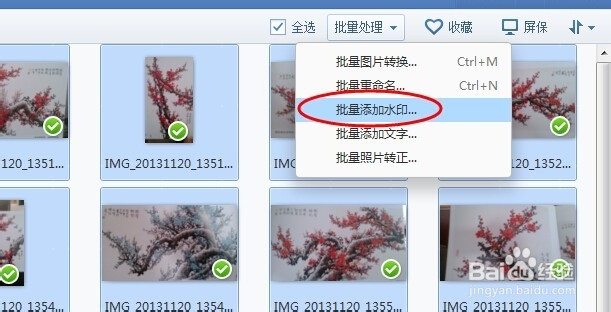
4、然后,点击旁边的批量处理下拉菜单中的【批量添加水印】命令。
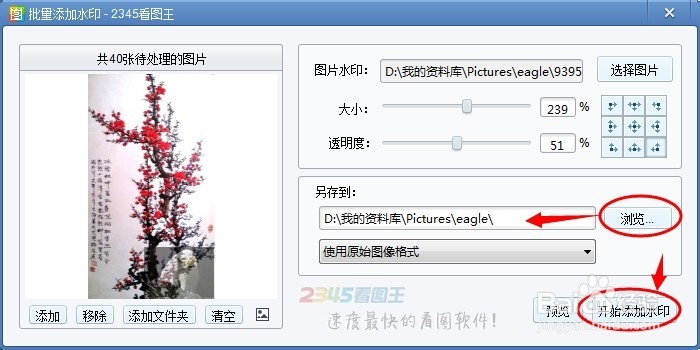
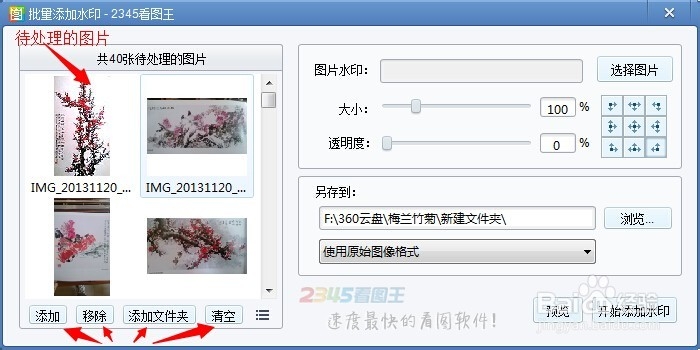
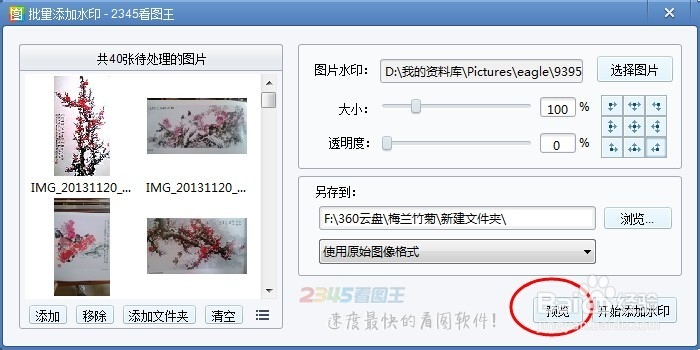
5、在弹出的添加水印对话框中,左侧列表中显示的就是待处理的图片,如果要改动图片数量,可以点击下面的按钮进行【添加】【删除】【添加文件夹】【清空】操作。
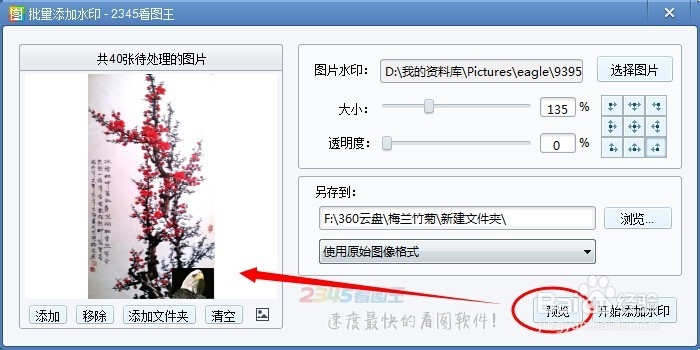
6、然后点击右侧的【选择图片】按钮,浏览用作水印的图片。选择好水印图片后,点击下方的预览按钮查看效果。
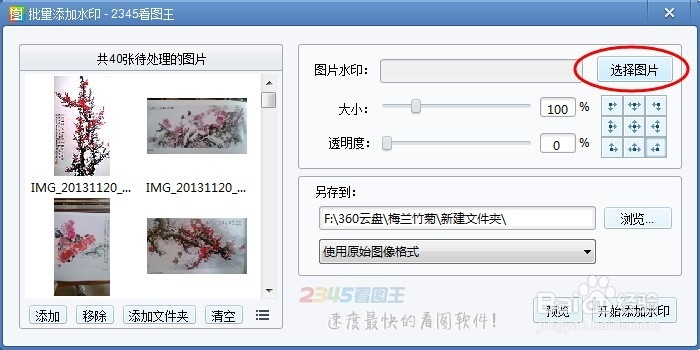
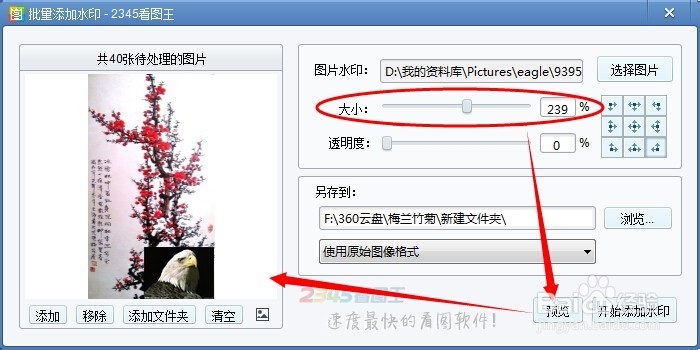
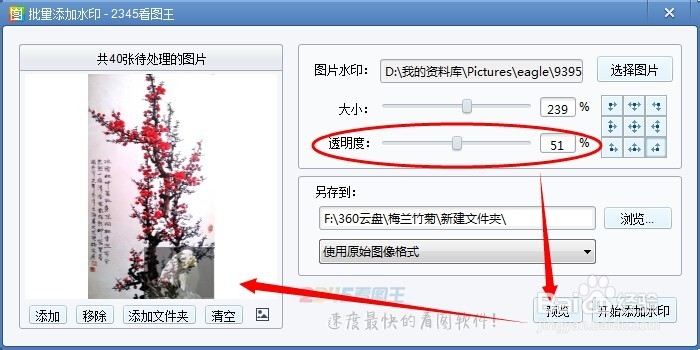
7、可以通过修改大小和透明度的参数值来调节水印效果。
8、点击浏览按钮选择保存目录,然后点击【开始添加水印】按钮即可。