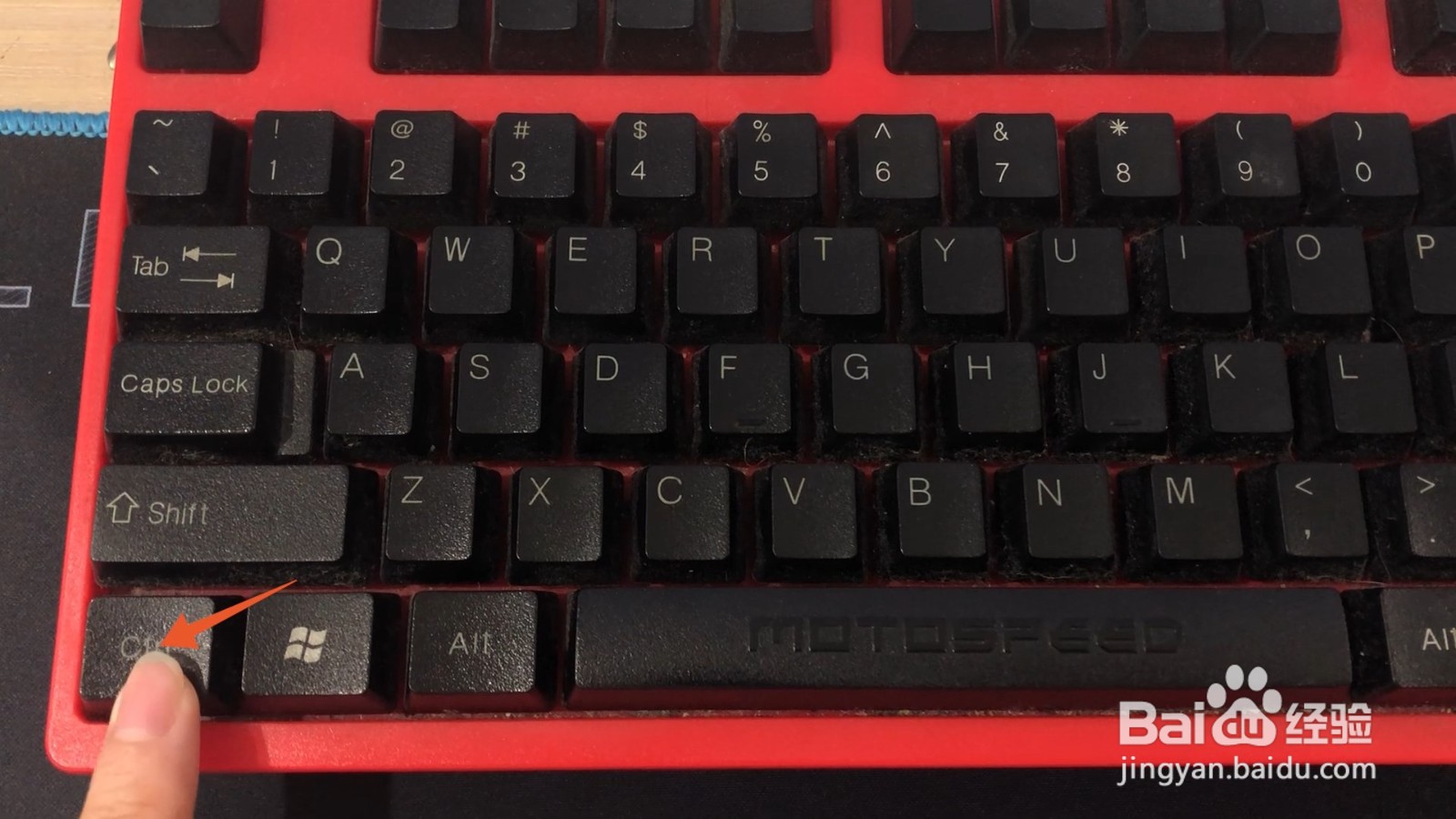
1、按下按键
先找到你的电脑键盘上面的ctrl按键,用你的手指按下这个按键。
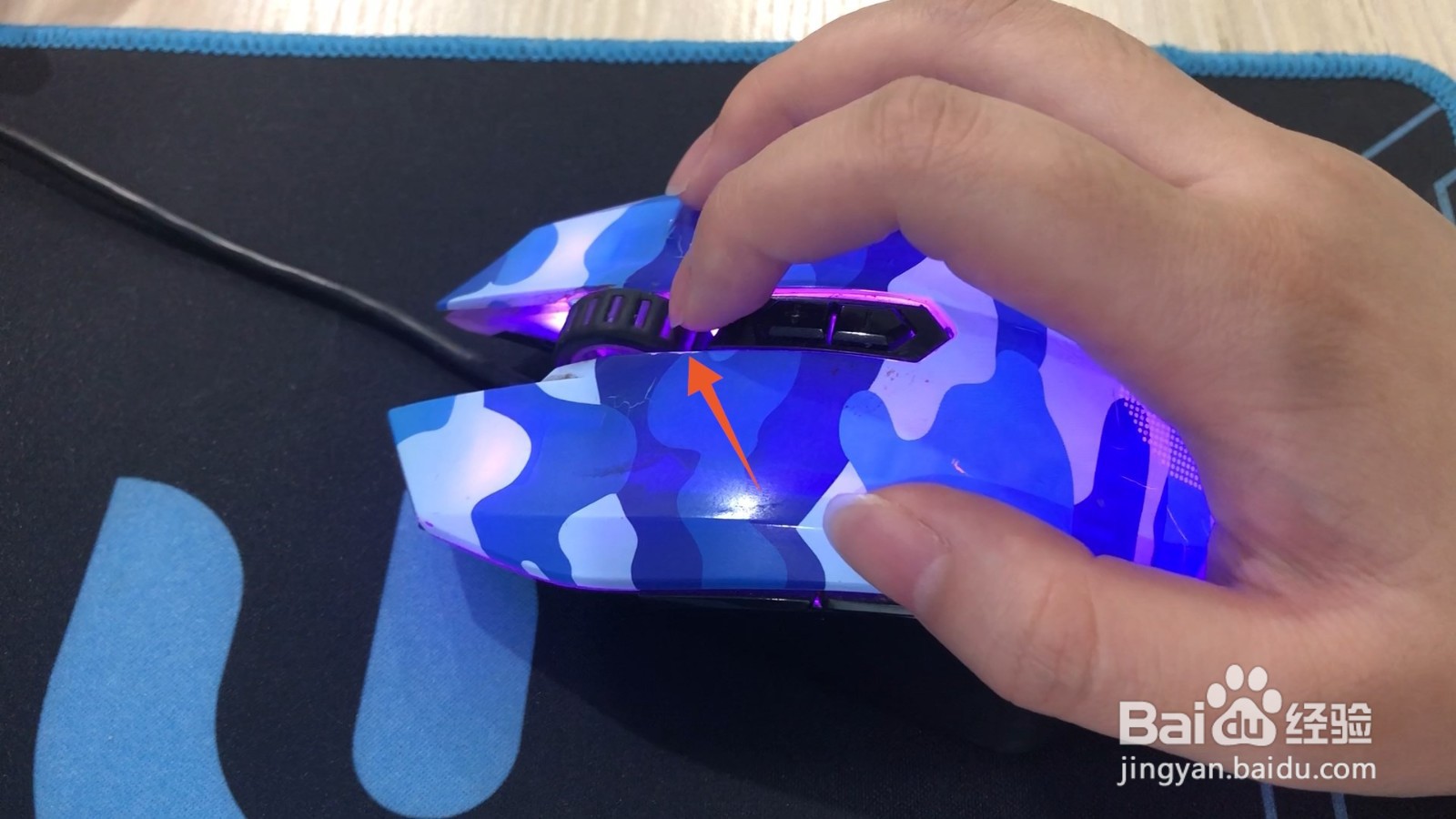
2、往前滑动滚轮
再找到你的鼠标上面的滚轮,往前滑动这个滚轮就可以将文档页面放大。

3、往后滑动滚轮
再往后滑动这个滚轮,这样你就可以将你的文档页面缩小了。
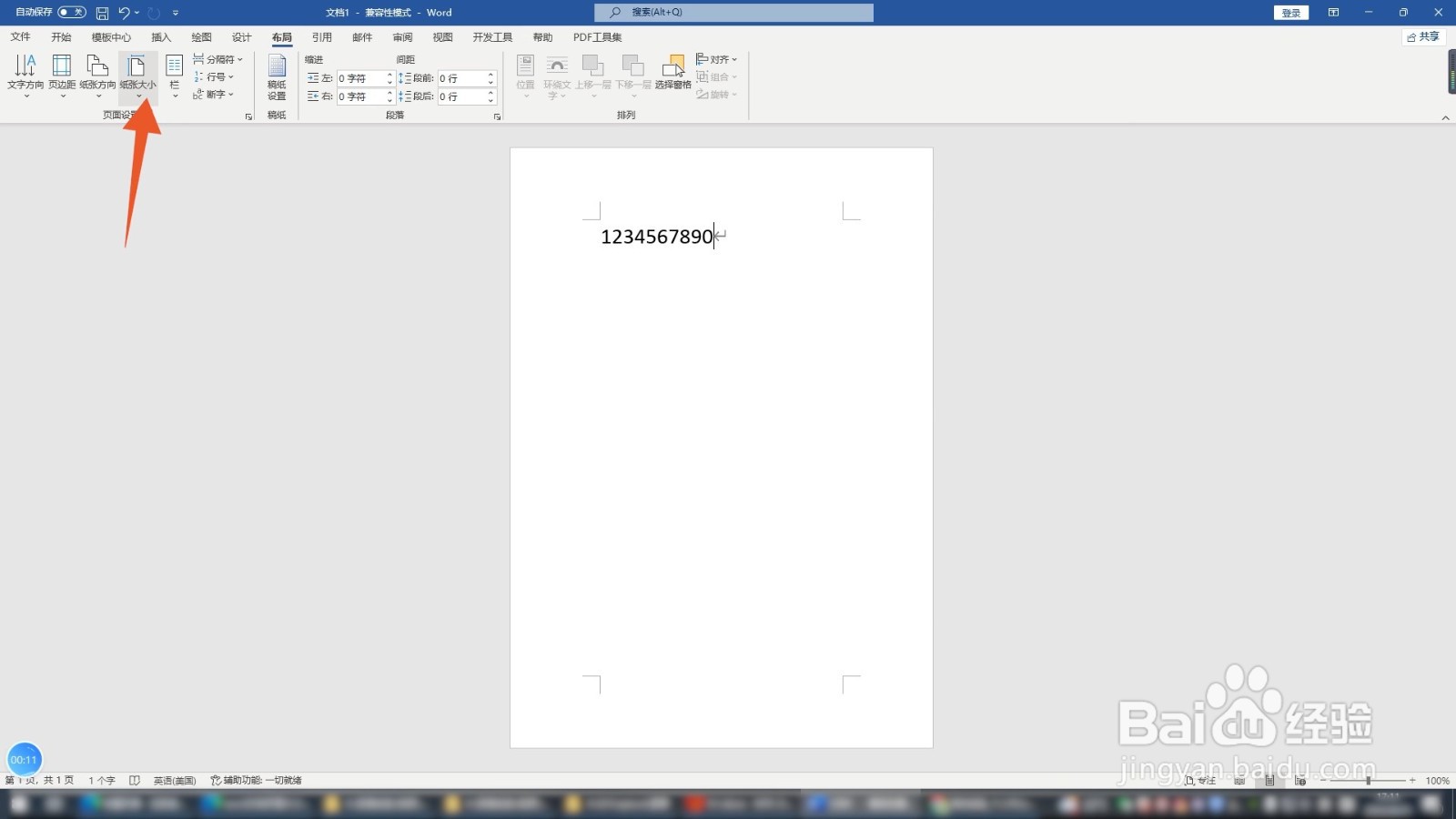
1、点击布局
进入到word页面后将光标放到文档上,点击布局选项卡。

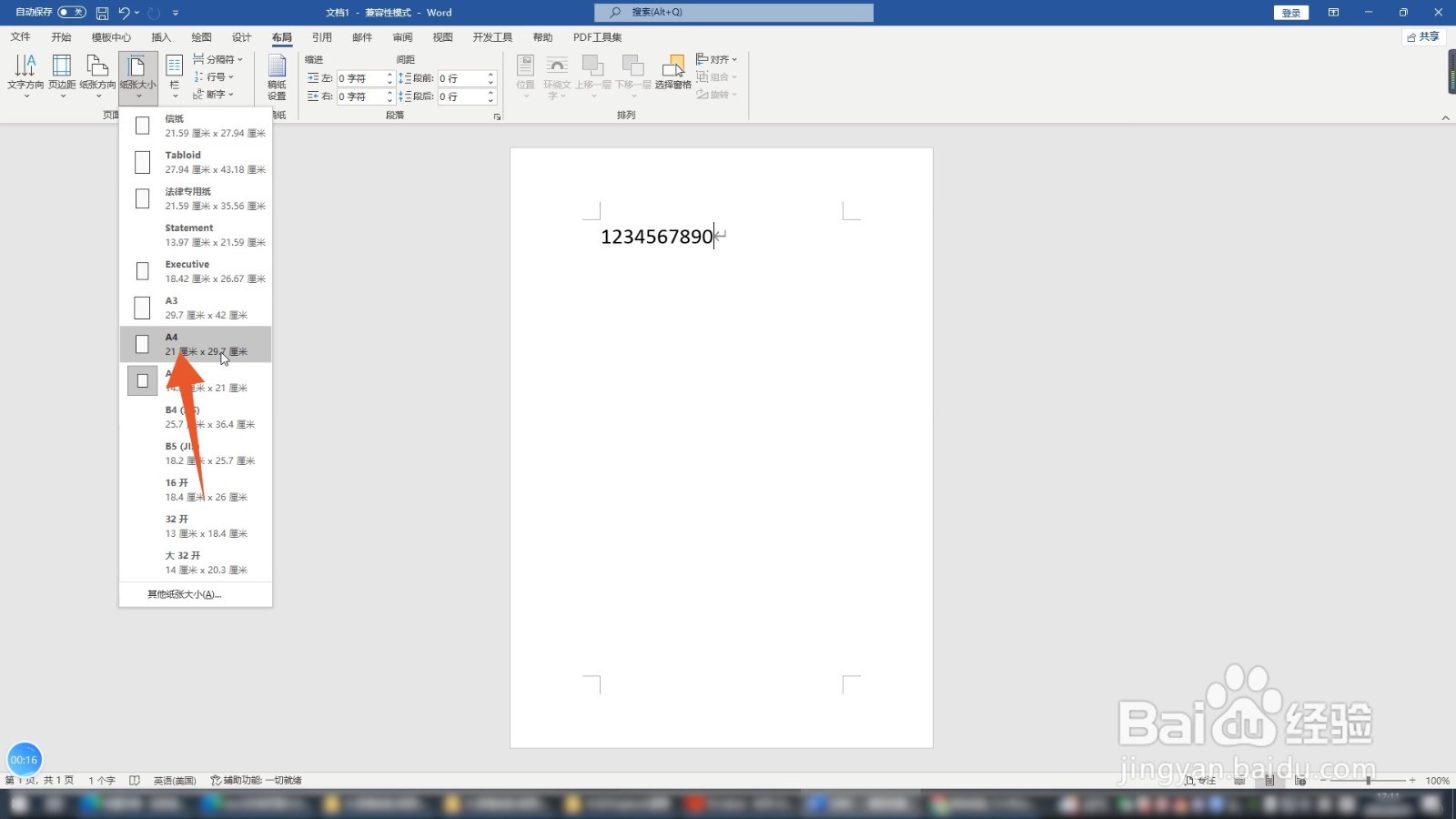
2、点击纸张大小
点击纸张大小的功能选项,弹出下拉设置菜单。
3、点击A4选项
在这个菜单里面选择并点击A4的选项,这样你的文档页面就变大了。
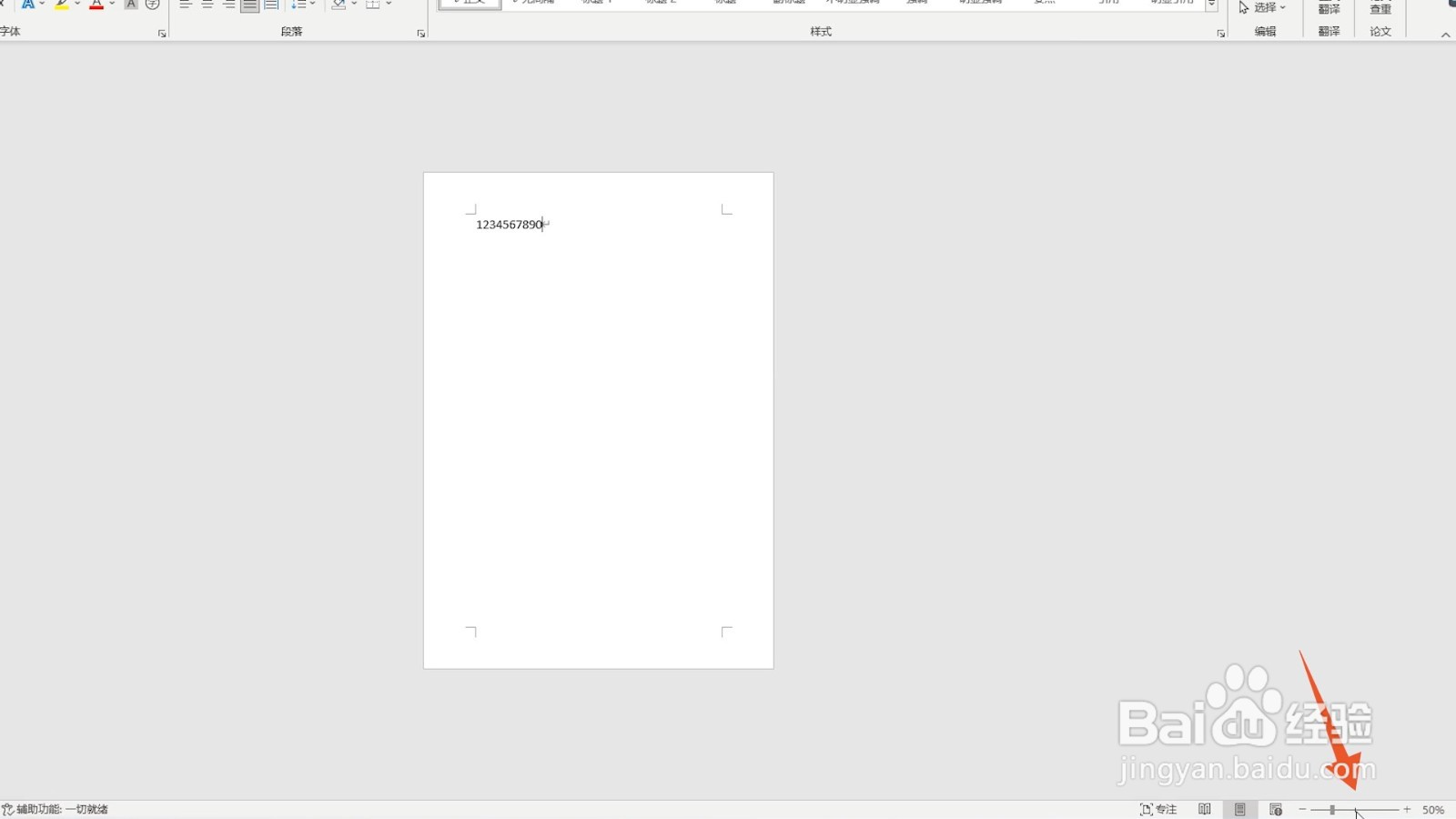
1、点击中间竖线
进入到word的程序界面,找到并点击右下角大小滑块中间的竖线即可放大页面。
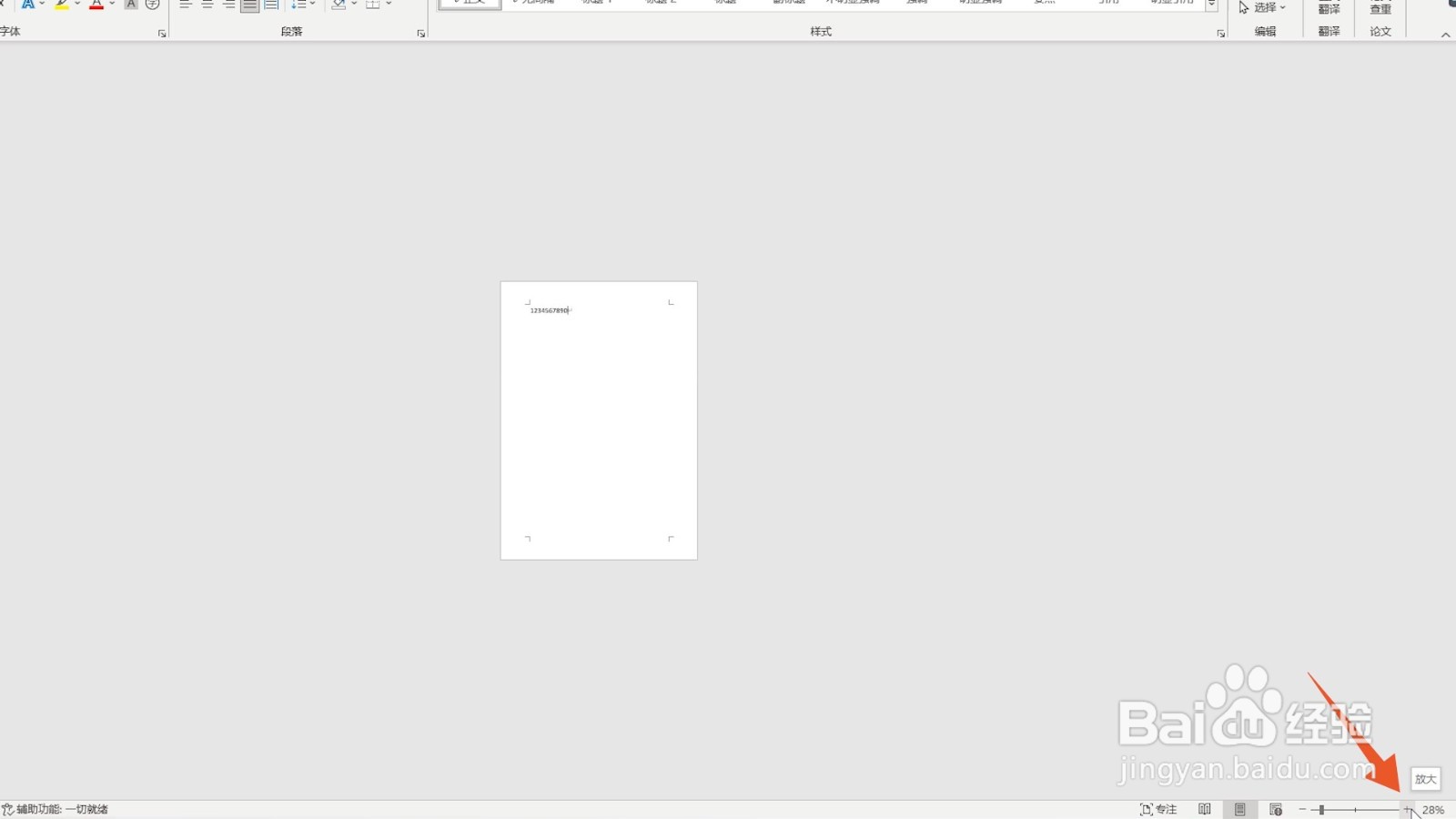
2、点击加号按钮
或者找到并点击右侧的加号按钮,页面放大到你想要的大小后松开即可。
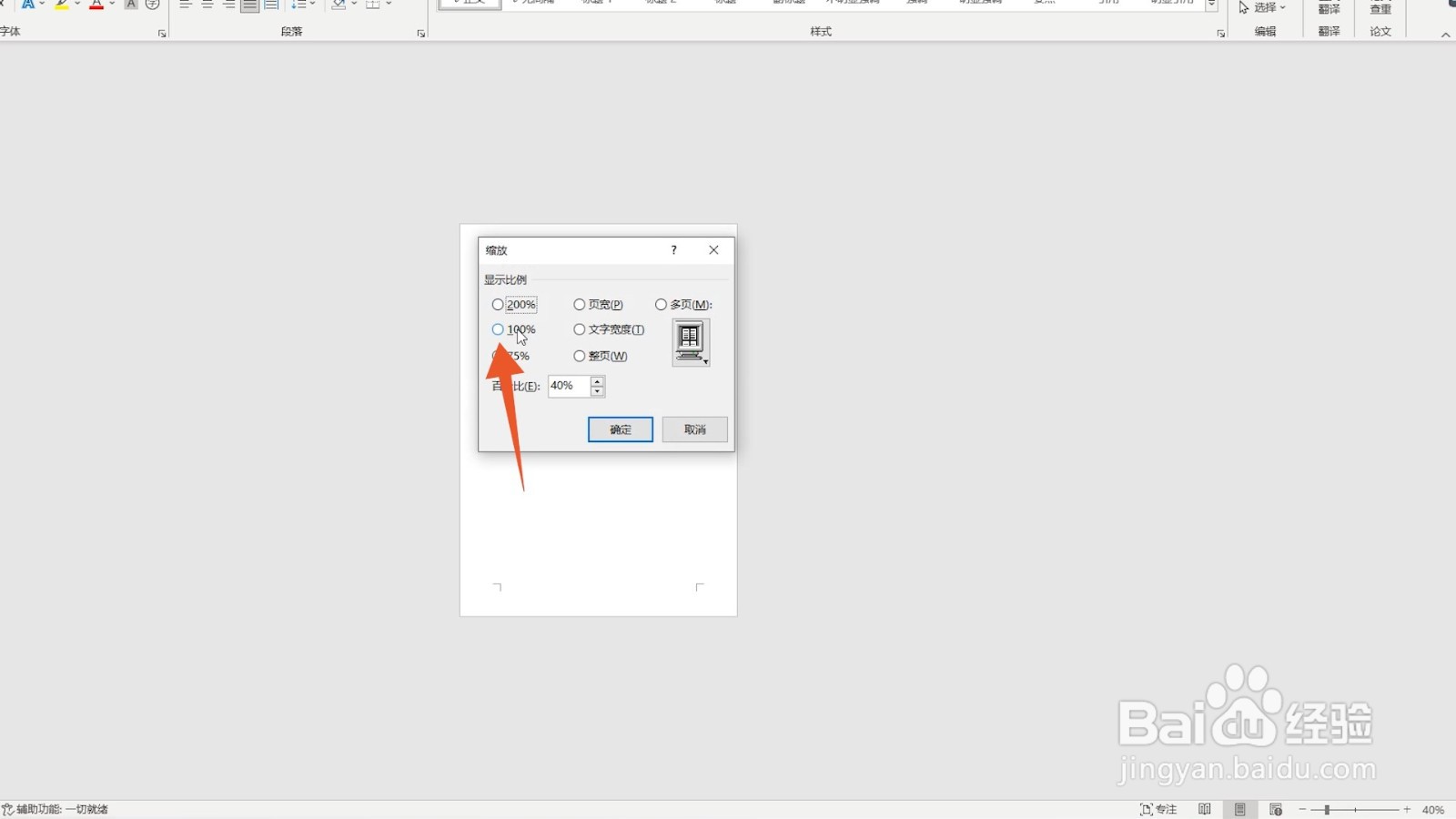
3、勾选100%选项
或者点击右侧的数字图标,在弹出的设置框里面勾选100%的选项,点击确定按钮就可以了。