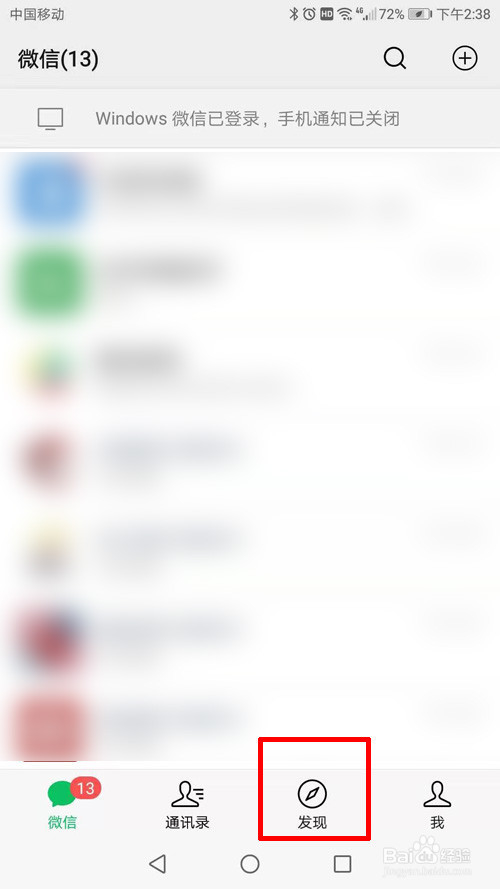
1、打开微信,在界面的底部找到“发现”图标,点击“发现”图标 ,如下图:

2、在打开的发现界面,找到“设置”选项,点击“设置”选项,如下图:

3、在打开的设置界面,找到“隐私”选项,点击“隐私”选项,如下图:

4、在打开的隐私界面,往下面拉,在底部位置附近可以看到“朋友圈更新提醒”选项,点击“朋友圈更新提醒”文字右边的绿色按钮,如下图:

5、在点击绿色按钮后,按钮会变成灰色状态,此时朋友圈更新提醒就关闭了,如下图:

6、再次查看微信首页界面,可见,“发现”的小红点不见了,即朋友圈有更新不会提醒了。
1、点击“我的”图标。
2、点击打开“设置”选项。
3、点击“隐私”选项,将“朋友圈更新提醒”按钮关闭。