1、打开Word文档,找到需要去掉下划线的文字并选中

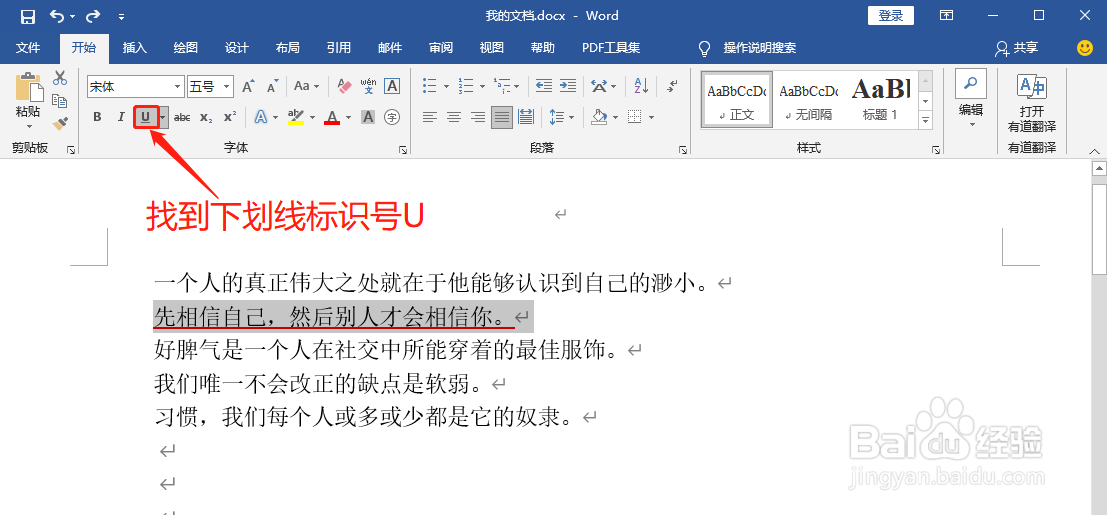
2、找到下划线标识号U
3、点击下划线标识号U

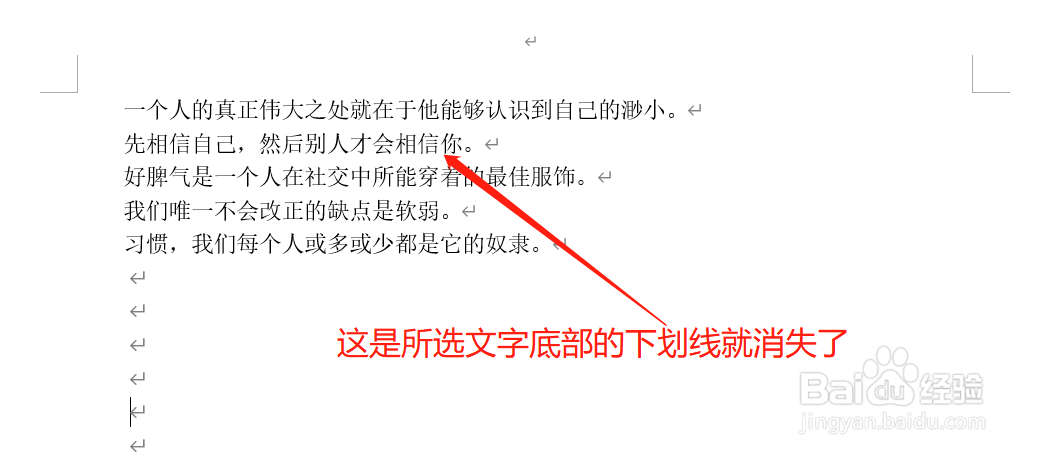
4、这是所选文字底部的下划线就消失了
1、打开Word文档,找到需要去掉下划线的文字并选中
2、找到下划线标识号U
3、点击下划线标识号U
4、这是所选文字底部的下划线就消失了
1、打开Word文档,找到需要去掉下划线的文字并选中
2、找到下划线标识号U
3、点击下划线标识号U
4、这是所选文字底部的下划线就消失了
1、打开Word文档,找到需要去掉下划线的文字并选中
2、找到下划线标识号U
3、点击下划线标识号U
4、这是所选文字底部的下划线就消失了