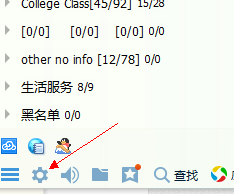
1、登陆腾讯QQ,打开左下角的【设置】图标。
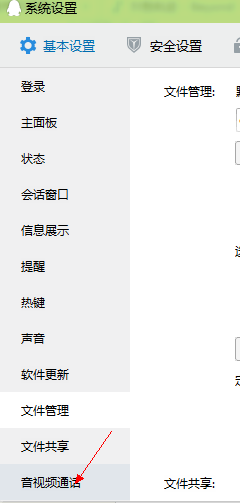
2、点击【音视频通话】,进入音视频设置项。
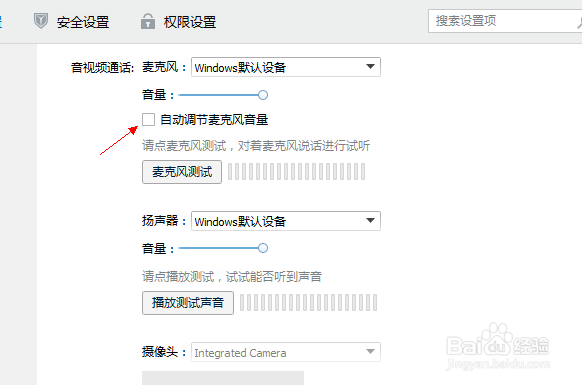
3、默认安装时,会勾上 【自动调节麦克风音量】选项,我们将其去掉,不要勾选。去掉勾选之后,会自动保存设置,关闭设置页面。至此如果已经解决,可不必下面的操作,如果仍未解决,或声音听上去还是不正常,可接继续往下看~
1、右击屏幕右下角的小喇叭图标,弹出菜单项。点击【录音设备】,弹出【录音】对话框。
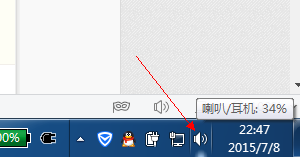
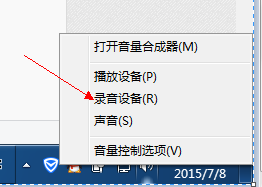
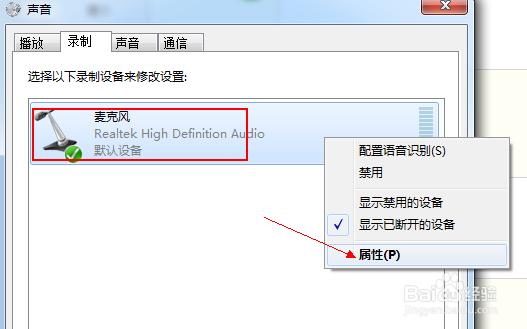
2、右击【麦克风】,点击属性,弹出【麦克风 属性】对话框
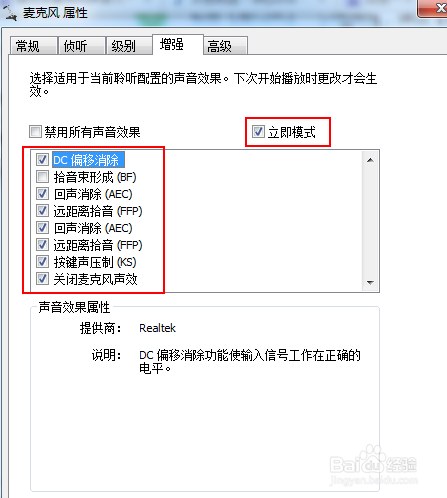
3、在弹出对话框中点击【增强】选项卡。
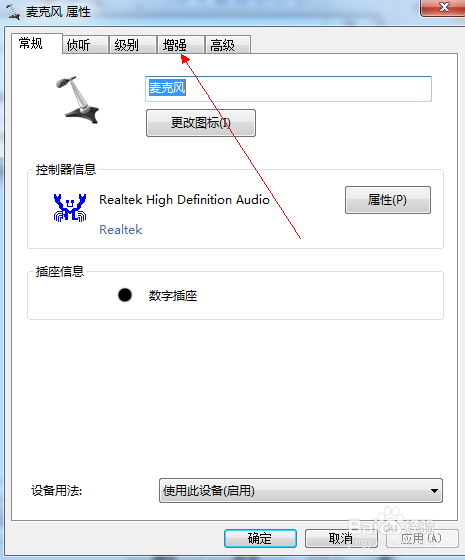
4、按如图勾选,可能您电脑上没有小编上面这么多的选项,就近有的项勾选就行。至此就能彻底解决,声音一大一小的问题了。
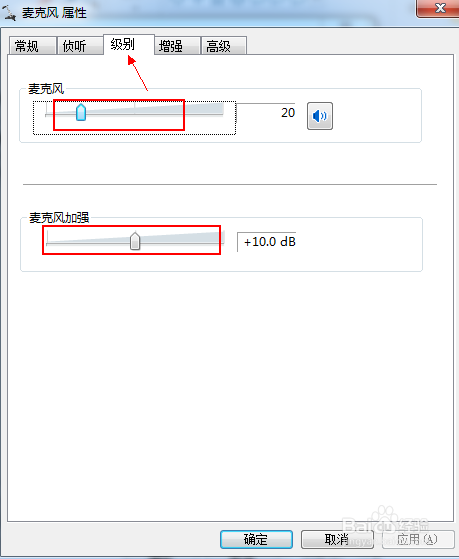
5、如果声音比较小,可以切换到级别选项卡,将两个滚动条都拉到最后,不建议将下面的【麦克风加强】拉到最后,因为这样设置一般都会产生杂音。