1、打开电脑,选择桌面左下方的win图标,右击打开。

2、打开后,会出现下图示意画面,然后选择“运行”并点击打开。或者同时Windows+R也可。

3、打开后,会出现下图画面,然后输入“osk”.在点击确定。虚拟键盘就可以出现了。

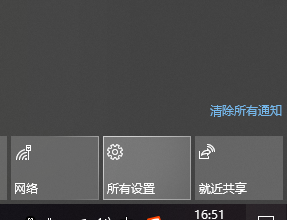
1、点击选择桌面右下角的,通知信息图标。如下图示意。

2、然后选择当前操作界面中的“所有设置”.如图示意。
3、进入“所有设置”后,下拉后找到“轻松使用”,并点击打开。如图示意

4、进入“轻松使用”后,然后下拉左边界面,直到看到下图示意画面,然后选择“键盘”点击进入。

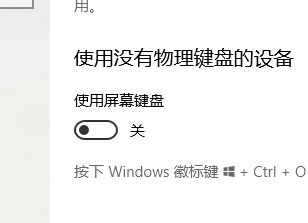
5、点击后,就会看下下图示意画面,然后点击打开“使用屏幕键盘”即可。