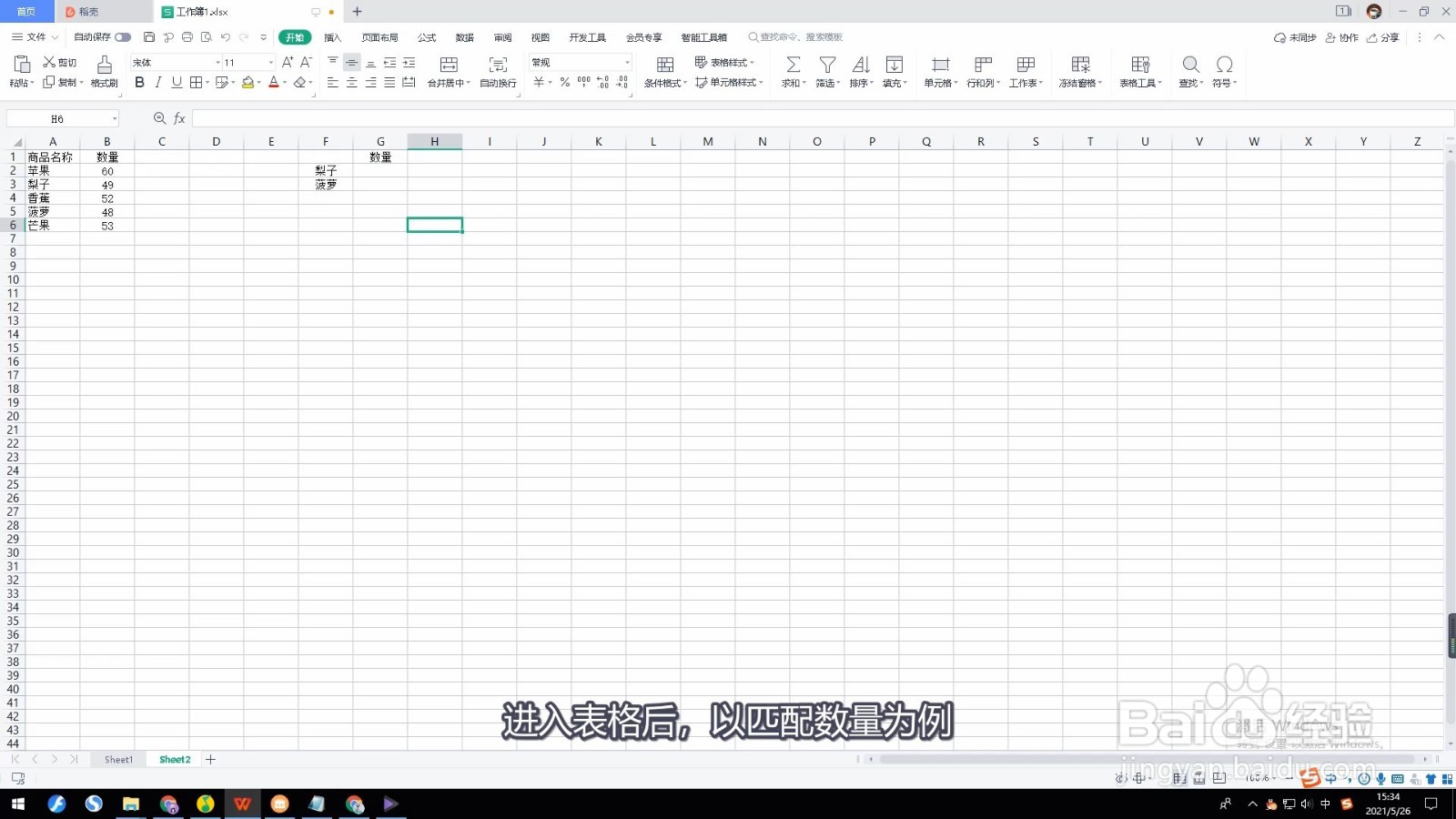
1、目标单元格
进入表格后,以匹配数量为例,将光标移动到G2单元格。

2、输入VLOOKUP函数
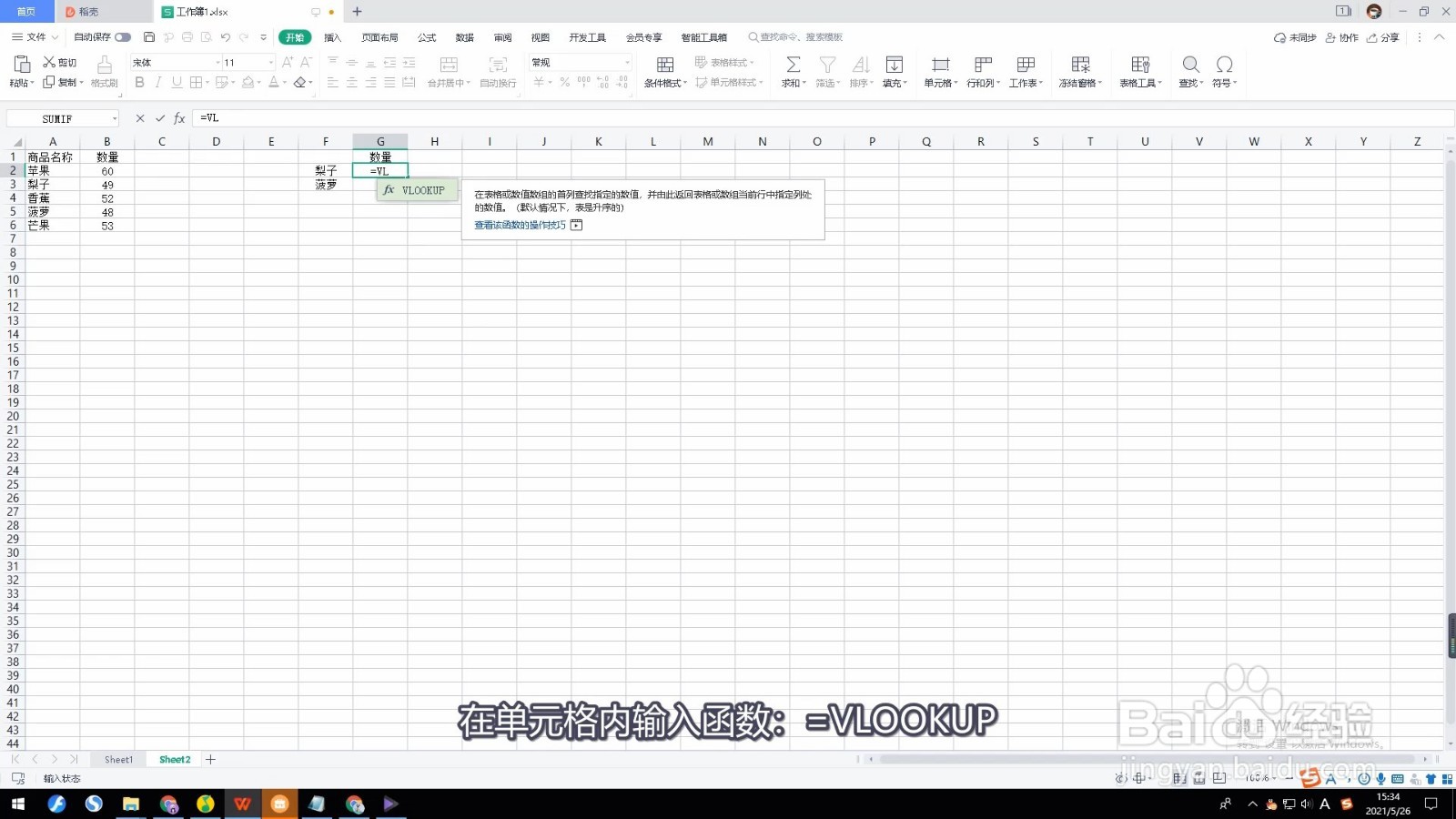
在单元格内输入函数:=VLOOKUP。
3、查找的依据
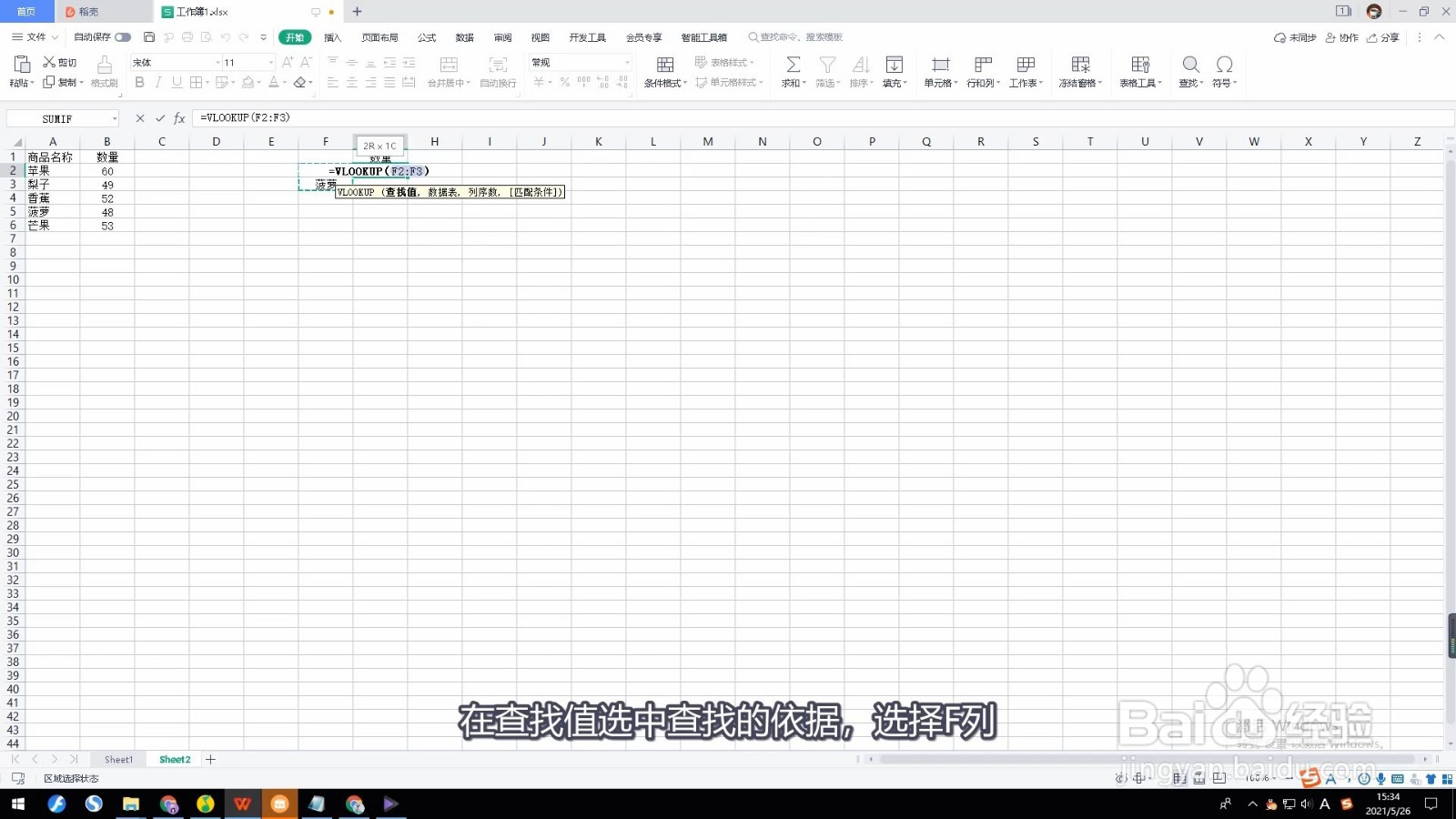
在查找值选中查找的依据,选择F列。
4、数据所在的区域
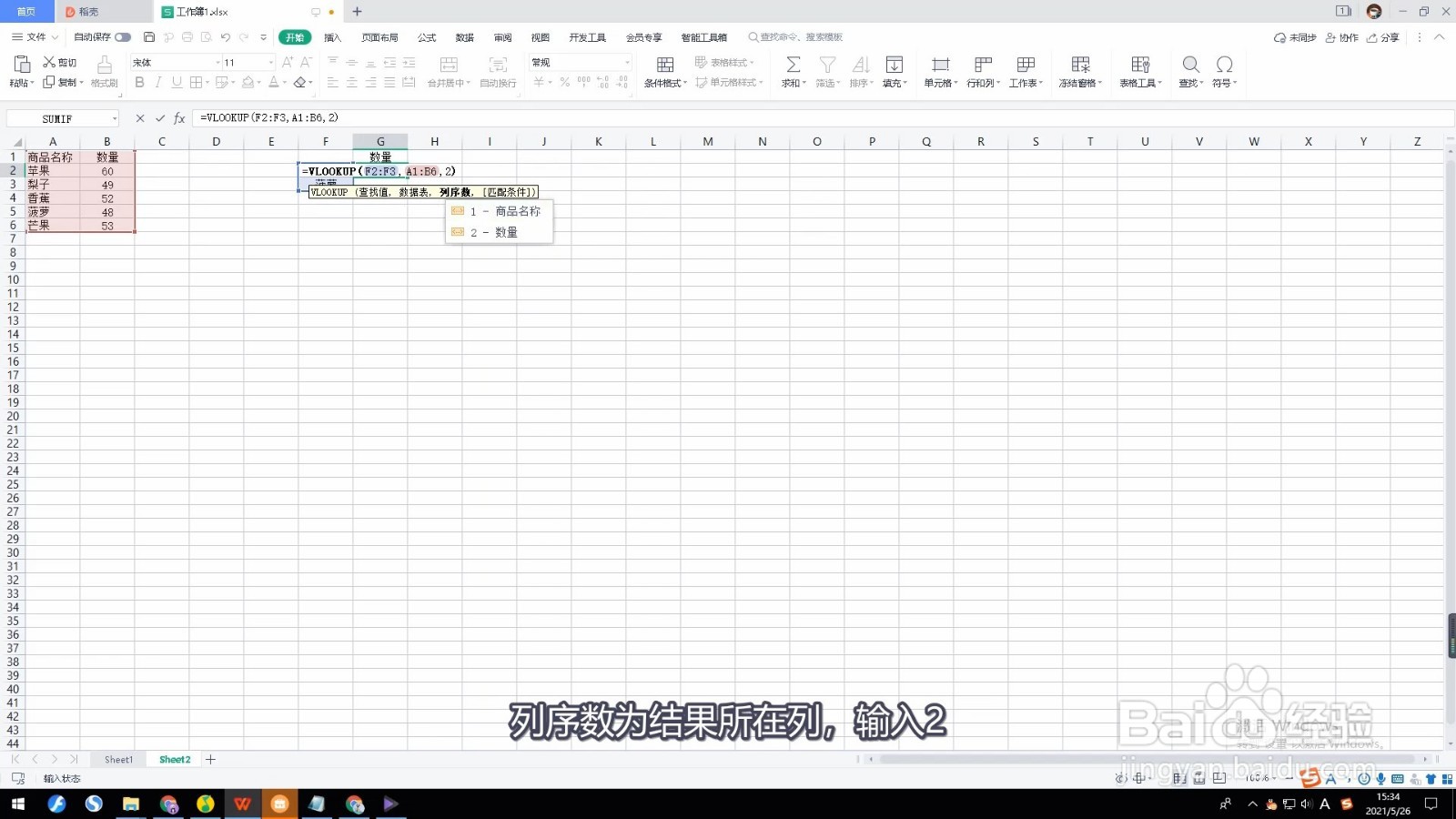
数据表选中数据所在的区域。

5、结果所在列
列序数为结果所在列,输入2。
6、输入FALSE精准匹配
匹配条件输入FALSE精准匹配,各条件之间用逗号隔开。

7、单击回车键,并下拉填充
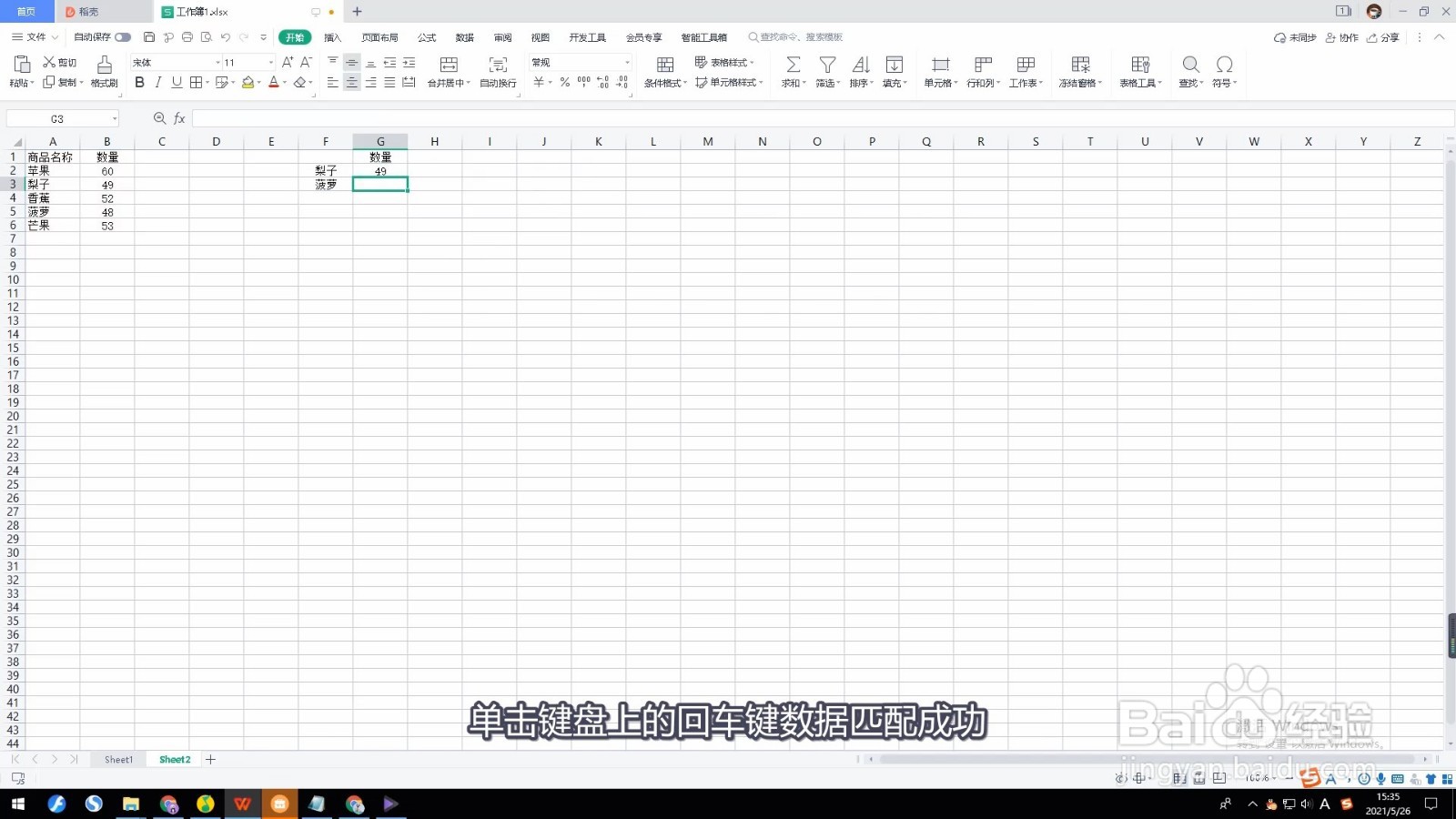
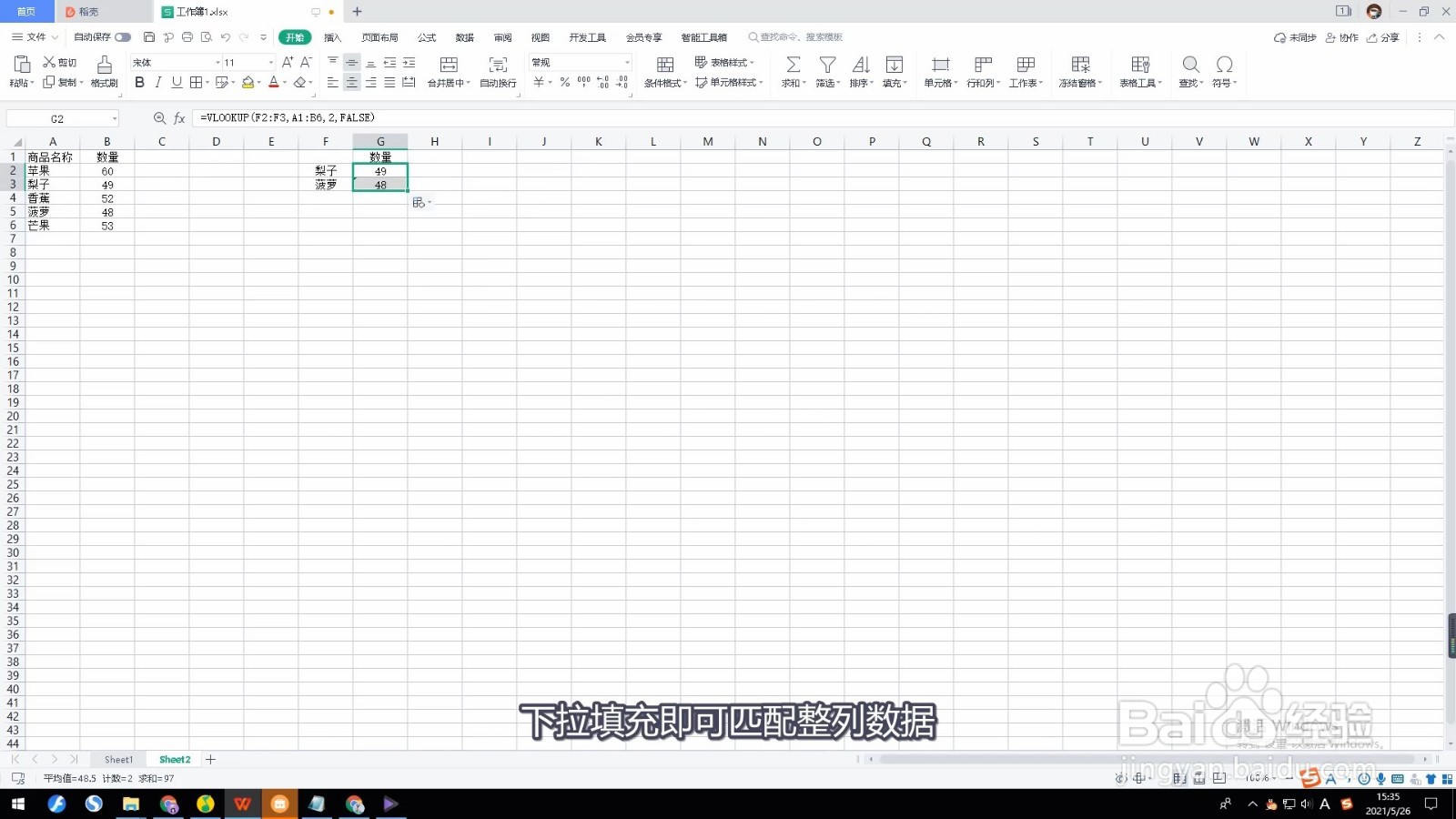
单击键盘上的回车键数据匹配成功,下拉填充即可匹配整列数据。
1、1、目标单元格。
2、输入VLOOKUP函数。
3、查找的依据。
4、数据所在的区域。
5、结果所在列。
6、输入FALSE精准匹配。
7、单击回车键,并下拉填充。