1、打开WPS文字,选中表格的标题行。

2、单击鼠标右键,调出快捷菜单栏。

3、在快捷菜单栏里点击最下面的“表格属性”。

4、在弹出的表格属性对话窗口里,切换到“行”选项卡下,然后勾选“以标题行形式重复出现”,单击确定。

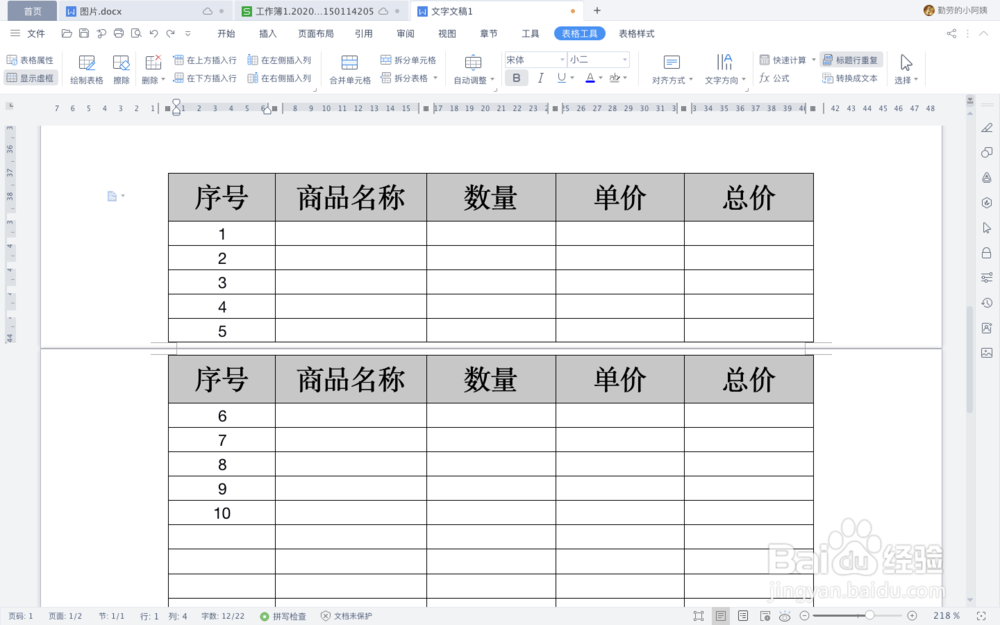
5、这样,跨页的表格就已经自动加上了标题行。

1、打开WPS文字,选中表格的标题行。
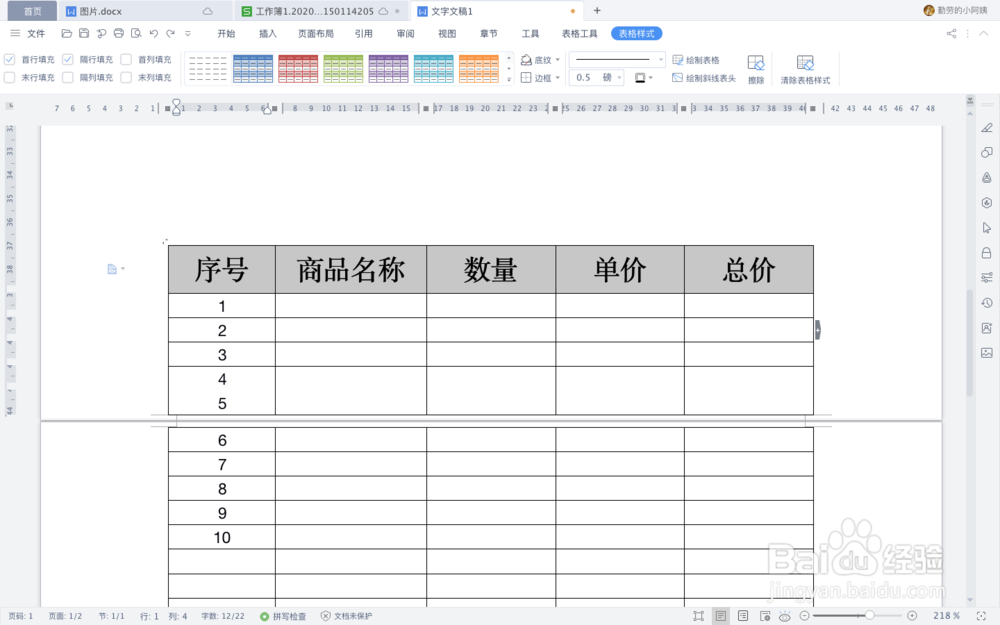
2、点击上方菜单栏中的“表格工具”选项卡。
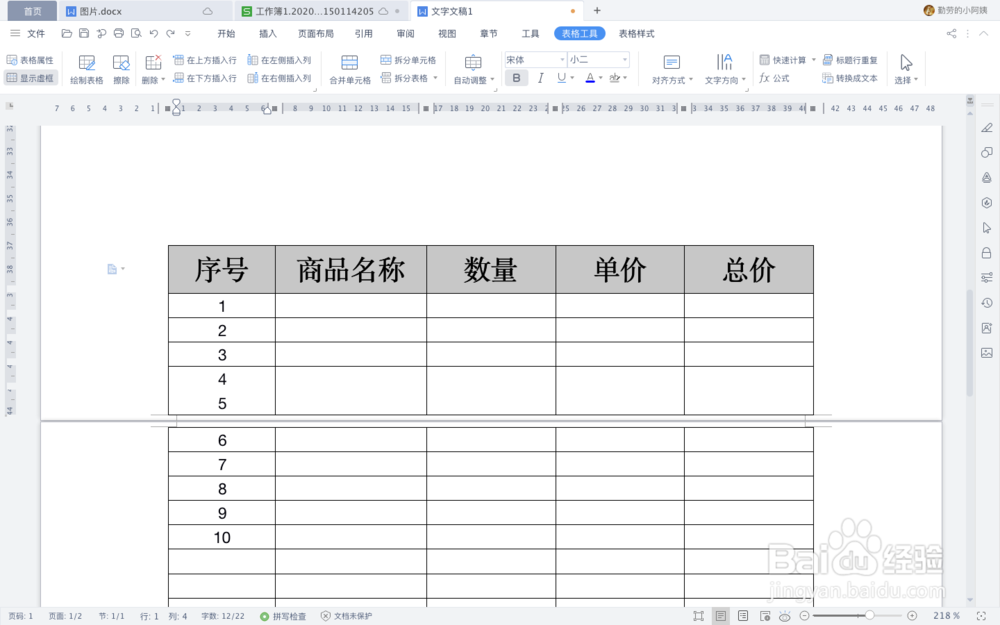
3、在表格工具的工具栏里,单击“标题行重复”功能即可。
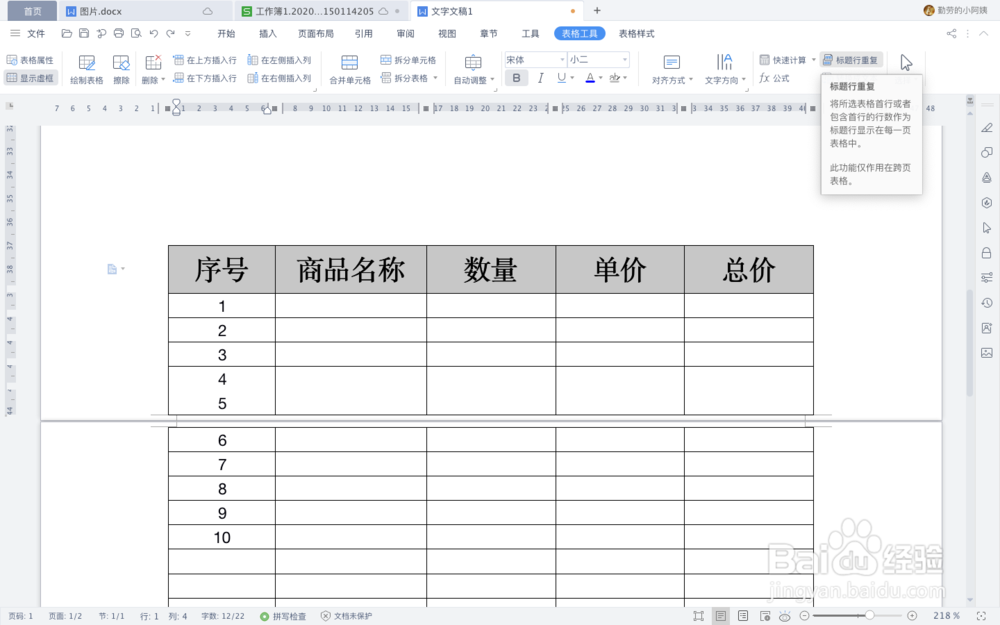
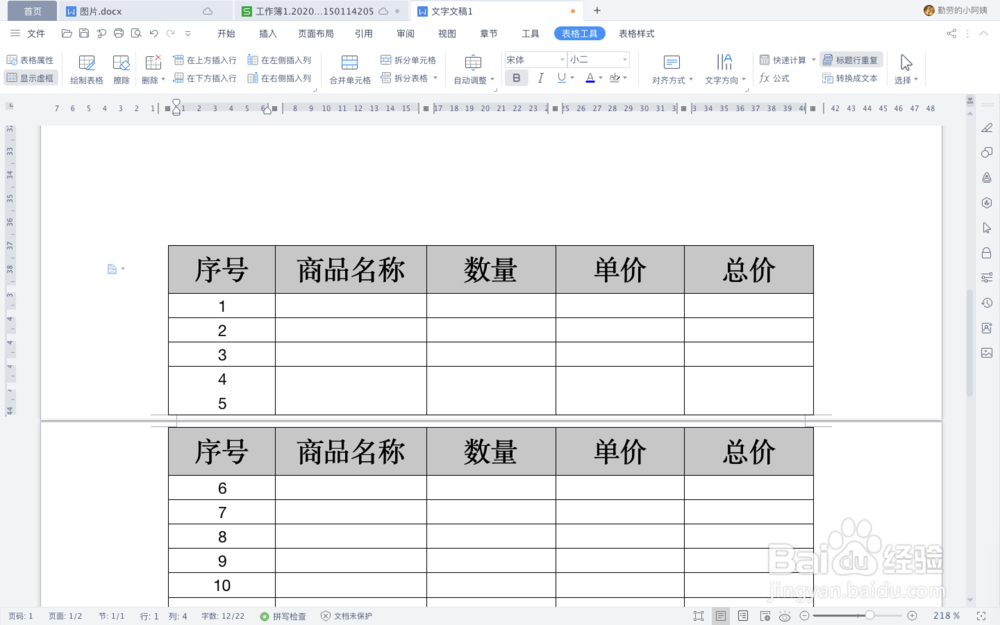
4、如果要取消添加的标题行,则再次单击“标题行重复”即可。
1、打开WPS文字,选中表格的标题行。
2、单击鼠标右键,调出快捷菜单栏。
3、在快捷菜单栏里点击最下面的“表格属性”。
4、在弹出的表格属性对话窗口里,切换到“行”选项卡下,然后勾选“以标题行形式重复出现”,单击确定。
5、这样,跨页的表格就已经自动加上了标题行。
2、打开WPS文字,选中表格的标题行。
2、点击上方菜单栏中的“表格工具”选项卡。
3、在表格工具的工具栏里,单击“标题行重复”功能即可。
4、如果要取消添加的标题行,则再次单击“标题行重复”即可。