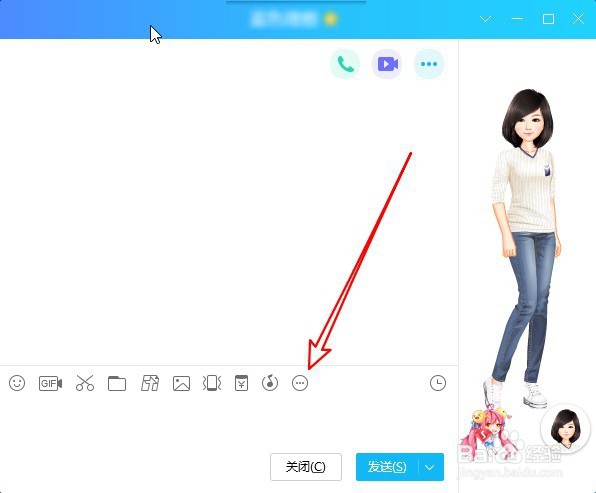
1、首先打开QQ的聊天窗口,点击工具栏上的更多按钮。
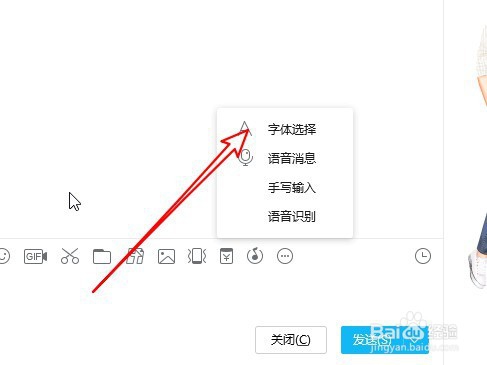
2、然后在弹出的下拉菜单中选择字体选择的菜单项。
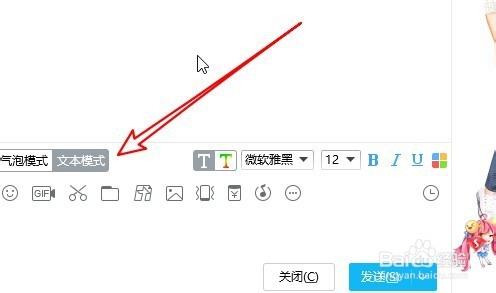
3、接下来点击弹出菜单中的文本模式的按钮。
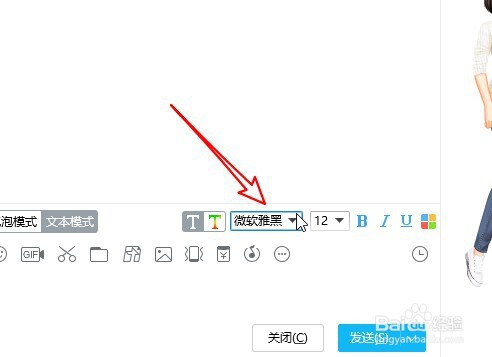
4、然后点击后面的字体下拉按钮。
5、在弹出的下拉菜单中选择@开头的字体菜单项。
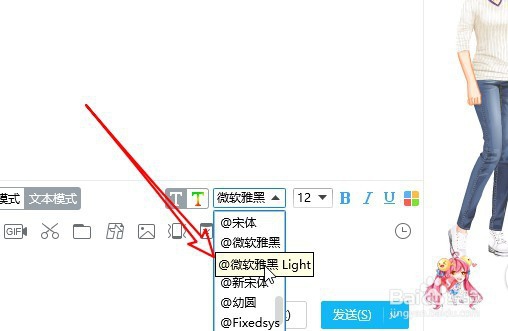
6、这样我们再输入的文字就会倾斜显示出来了。

7、总结:
1、首先打开QQ的聊天窗口,点击工具栏上的更多按钮。
2、然后在弹出的下拉菜单中选择字体选择的菜单项。
3、接下来点击弹出菜单中的文本模式的按钮。
4、然后点击后面的字体下拉按钮。
5、在弹出的下拉菜单中选择@开头的字体菜单项。
6、这样我们再输入的文字就会倾斜显示出来了。