1、新建一个WPS演示文档,输入要处理的文字。

2、点击【形状】选项菜单栏,插入矩形,完全覆盖文字。
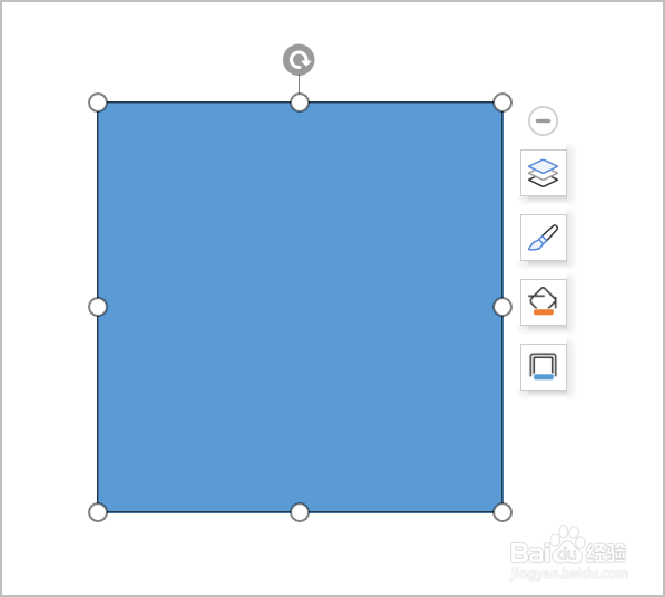
3、选中文字和插入的文本框,点击【绘图工具】下【合并形状】选项,打开菜单栏。

4、点击【合并形状】中的【拆分】选项。

5、删除文字周边多余的部分,文字被分成了三部分。
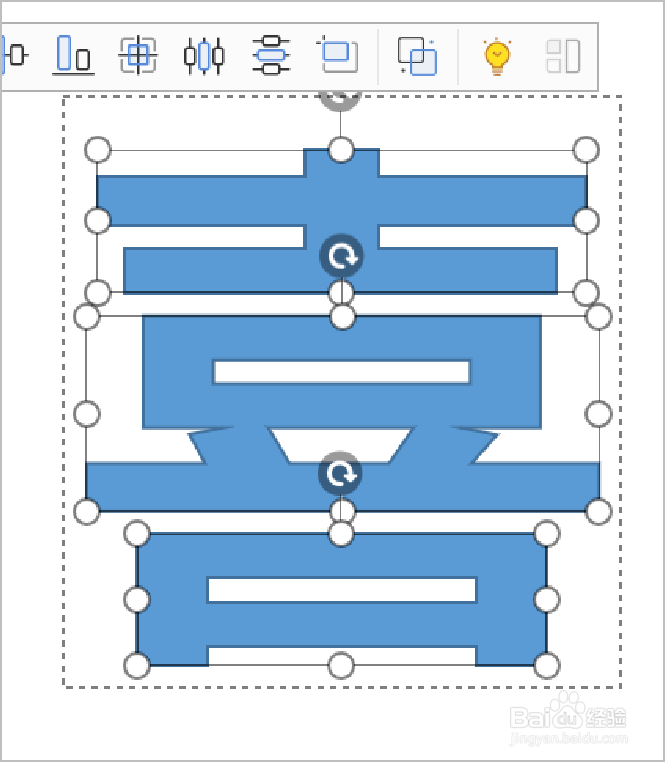
6、点击文字的不同部分,填充上自己喜欢的颜色或处理成渐变色。

7、总结:
1.新建一个WPS演示文档,输入要处理的文字。
2.点击【形状】选项菜单栏,插入矩形,完全覆盖文字。
3.选中文字和插入的文本框,点击【绘图工具】下【合并形状】选项,打开菜单栏。
4.点击【合并形状】中的【拆分】选项。
5.删除文字周边多余的部分,文字被分成了三部分。
6.点击文字的不同部分,填充上自己喜欢的颜色或处理成渐变色