Windows10系统如何更改磁盘驱动器的盘符

时间:2026-02-14 03:26:49

下面是Windows10系统如何更改磁盘驱动器的盘符的教程,一起来学习了解吧                   

方法/步骤

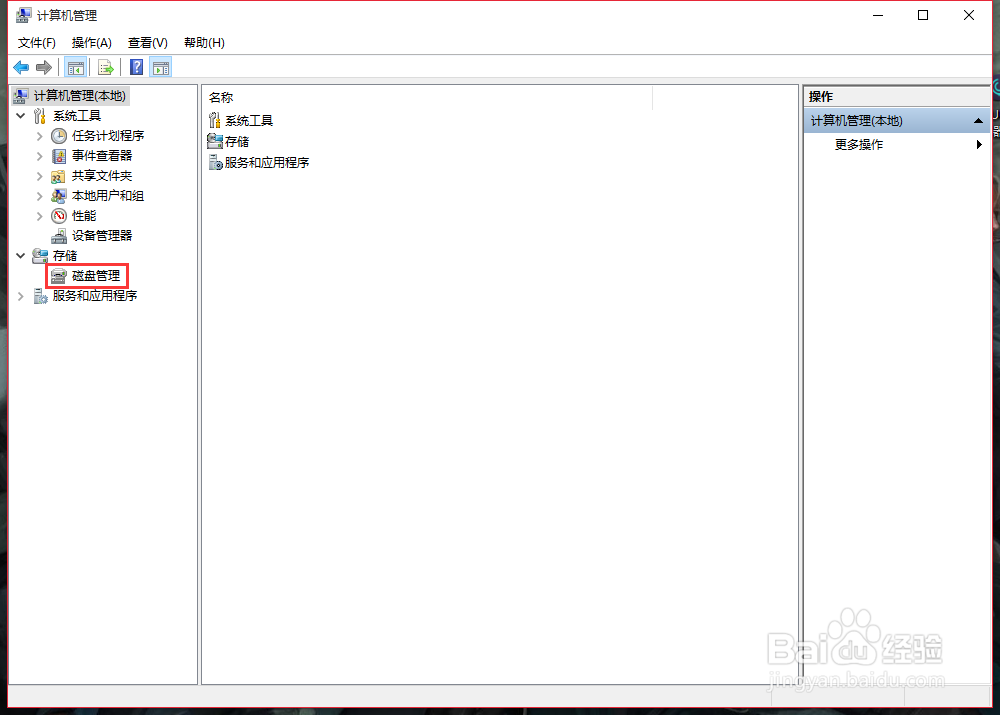
鼠标右键我的电脑,在弹出的菜单列表中点击选择管理选项

Windows10系统如何更改磁盘驱动器的盘符

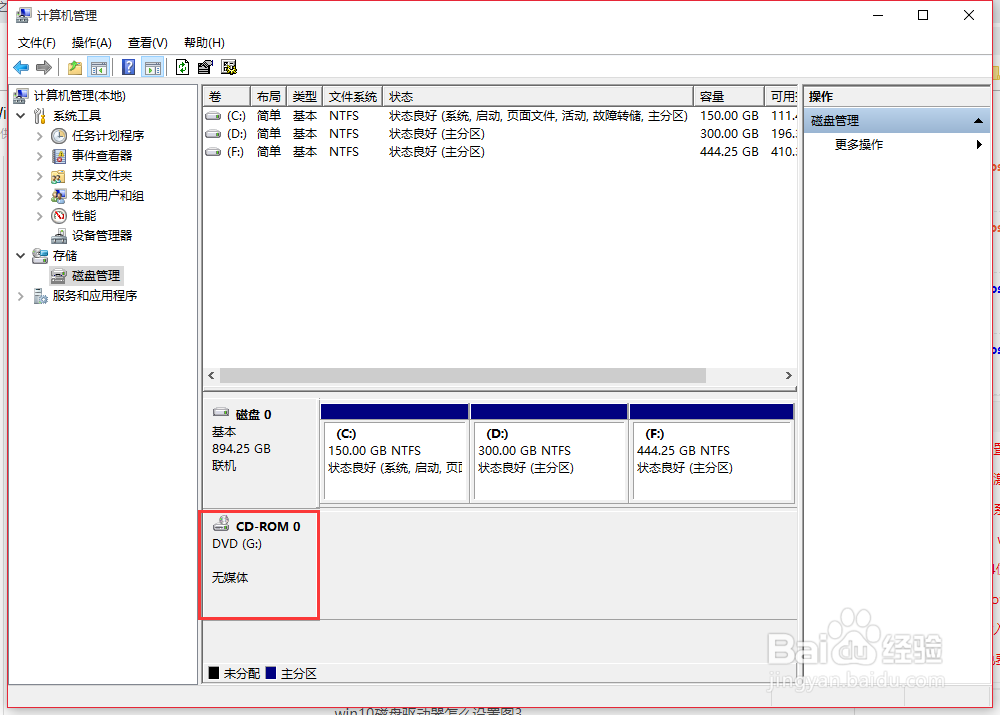
在计算机管理界面中,单击磁盘管理

Windows10系统如何更改磁盘驱动器的盘符

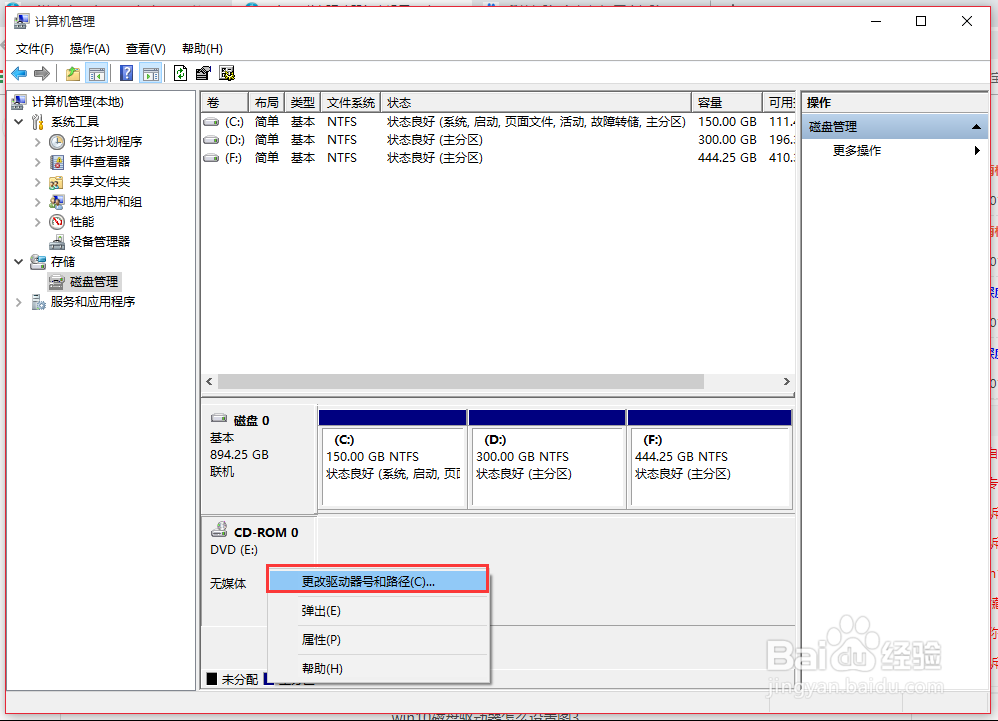
在磁盘管理界面中,鼠标右键我们想要更改盘符号的驱动器,在弹出的菜单列表中点击选择更改驱动器号和路径选项
Windows10系统如何更改磁盘驱动器的盘符

在弹出的更改X:()驱动器号和路径界面中,点击下方的更改按钮

Windows10系统如何更改磁盘驱动器的盘符

在弹出的更改X驱动器号和路径界面中,点击勾选分配以下驱动器号,选择我们想要分配的驱动器号,点击下方的确定按钮

Windows10系统如何更改磁盘驱动器的盘符

在弹出的磁盘管理警示框中点击是按钮

Windows10系统如何更改磁盘驱动器的盘符

如图所示,磁盘驱动器的盘符就更改成功了

Windows10系统如何更改磁盘驱动器的盘符

© 2026 智德知识库
信息来自网络 所有数据仅供参考
有疑问请联系站长 site.kefu@gmail.com