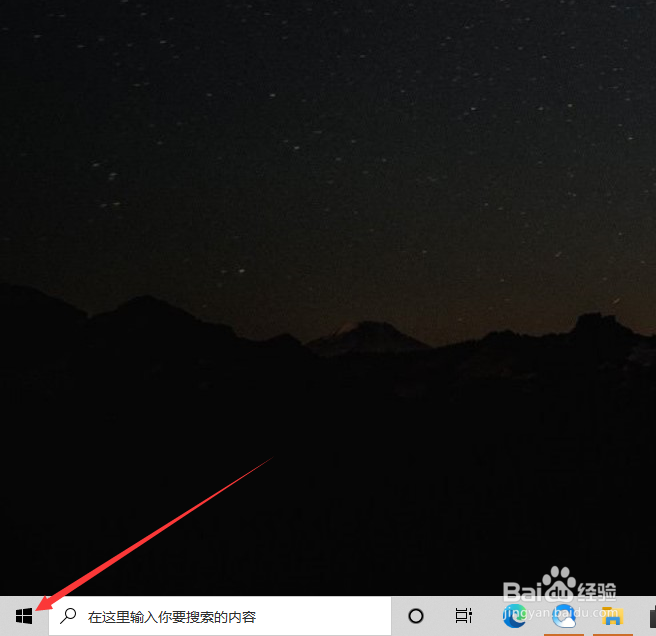
1、一、点击桌面左下角任务栏的开始图标。
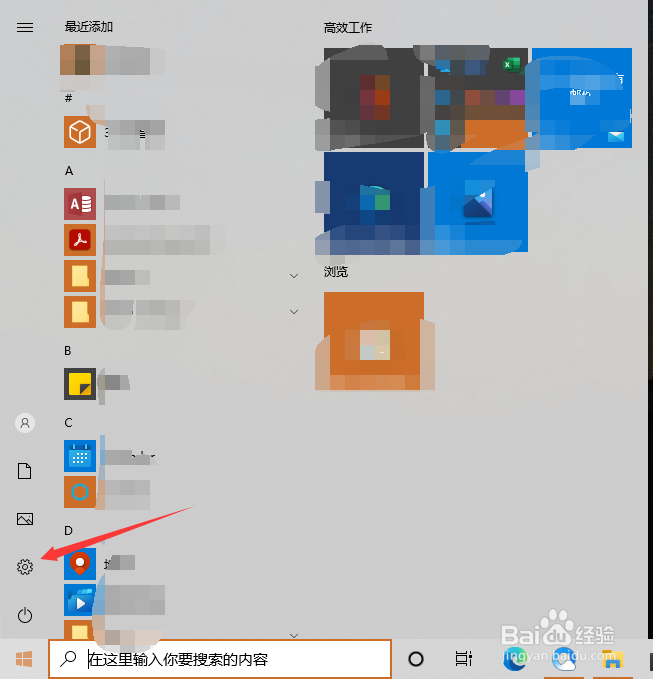
2、二、弹出的开始菜单中,点击齿轮图标的“设置”选项。
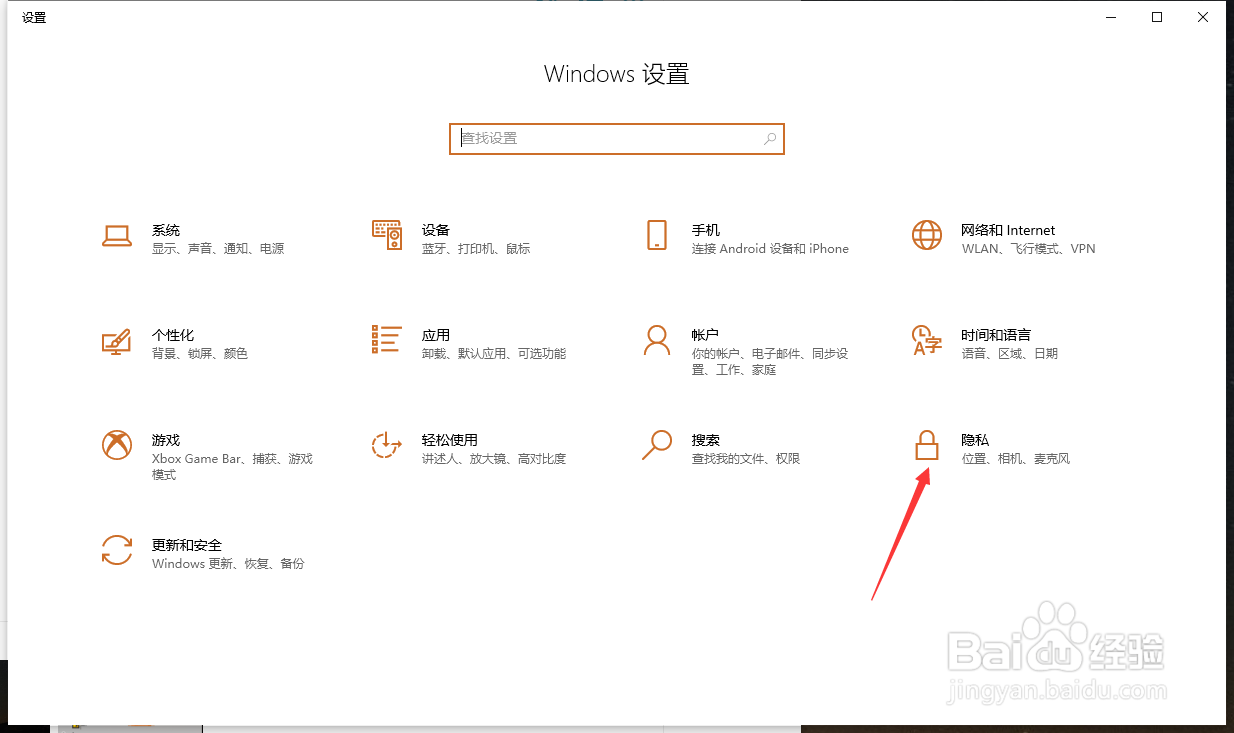
3、三、在弹出的“设置”窗口中,点击“隐私”选项。
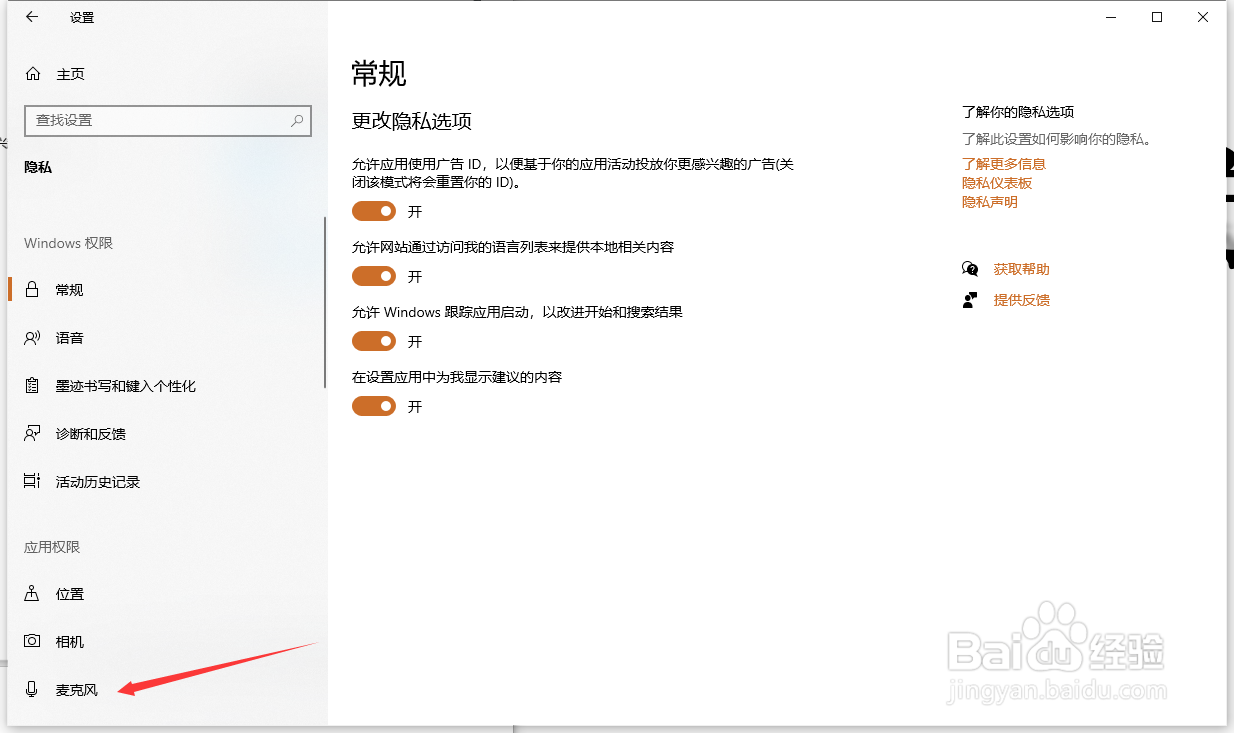
4、四、在“隐私”设置窗口中,左侧菜单选择“麦克风”选项。
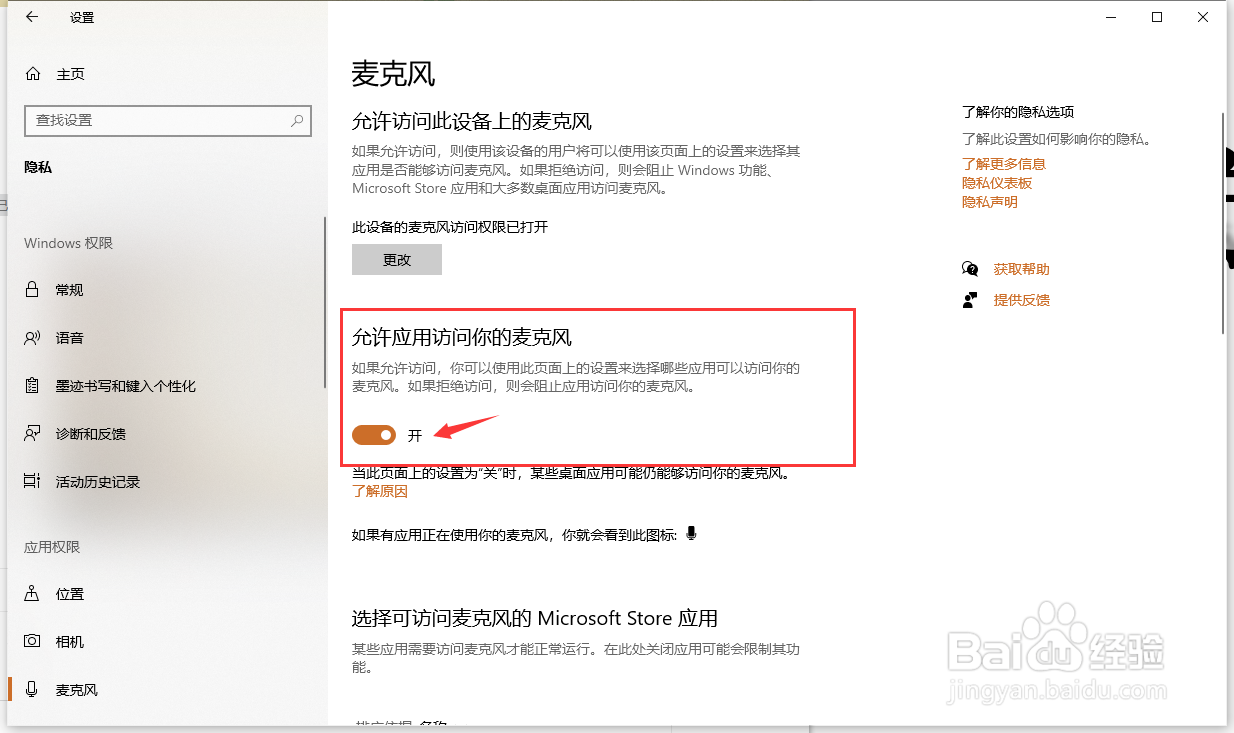
5、五、在“麦克风”选项主界面中,点击“允许应用访问你的麦克风”的开关状态至“关”状态,这样,Win10系统就禁止应用访问你的麦克风了。
1、一、点击桌面左下角任务栏的开始图标。
二、弹出的开始菜单中,点击齿轮图标的“设置”选项。
三、在弹出的“设置”窗口中,点击“隐私”选项。
四、在“隐私”设置窗口中,左侧菜单选择“麦克风”选项。
五、在“麦克风”选项主界面中,点击“允许应用访问你的麦克风”的开关状态至“关”状态,这样,Win10系统就禁止应用访问你的麦克风了。