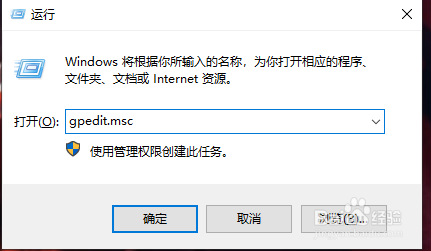
1、按“WIN+R键”打开运行,输入“gpedit.msc”点击确定,如图所示;
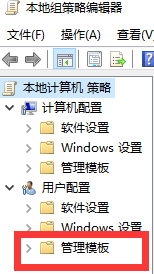
2、找到“管理模块”点击打开,如图所示;
3、找到“Windows组件”点击打开,如图所示;

4、找到“文件资源管理器”点击打开,“有的系统叫Windows资源管理器”,如图所示;

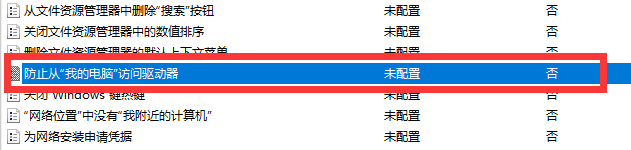
5、找到“防止从“我的电脑”访问驱动器”点击打开,如图所示;
6、勾选“已启用”确认选中,如图所示;

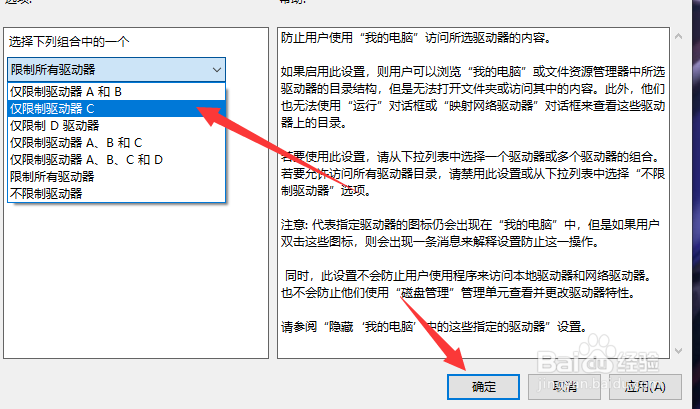
7、找到下拉菜单“选择需要禁止访问的盘符,不一定设置C盘”点击确定即可,如图所示;
1、【1】按“WIN+R键”打开运行,输入“gpedit.msc”点击确定;
【2】找到“管理模块”点击打开;
【3】找到“Windows组件”点击打开;
【4】找到“文件资源管理器”点击打开,“有的系统叫Windows资源管理器”;
【5】找到“防止从“我的电脑”访问驱动器”点击打开;
【6】勾选“已启用”确认选中;
【7】找到下拉菜单“选择需要禁止访问的盘符,不一定设置C盘”点击确定即可。