1、第一步,打开PCB editor设计软件,打开对应的PCB工程;


2、第二阅囊步,打开cadence 自带的例子泉购,打开约束管理器,在电气规则net栏下,右键选择customize worksheet;


3、第三步,然后在Net栏邮件选择add new workbook,会生成一个workbook的子栏,双击new workbook;


4、第四步,在new workbook上右键选中add column 命令,

5、第五步,在弹出的窗口中,单击create 按钮,输入一个名称,这里命名MY_CON,data type设为design units,treat as设为target tolerance;


6、第六步,弹出如下窗口,选择测试方法,选择etch length,单击ok,

7、第七步,回到add column对话框,单击ok,出现一个警告框,单击确定,如下胆民诉图所示;


8、第八步,设置网络约束,如下图所示;

9、第九步,然后在start 上右键analyze,如图所示,通过的话,就会显示绿色;这样就为单个网络设置了不同的目标值及误差范围。

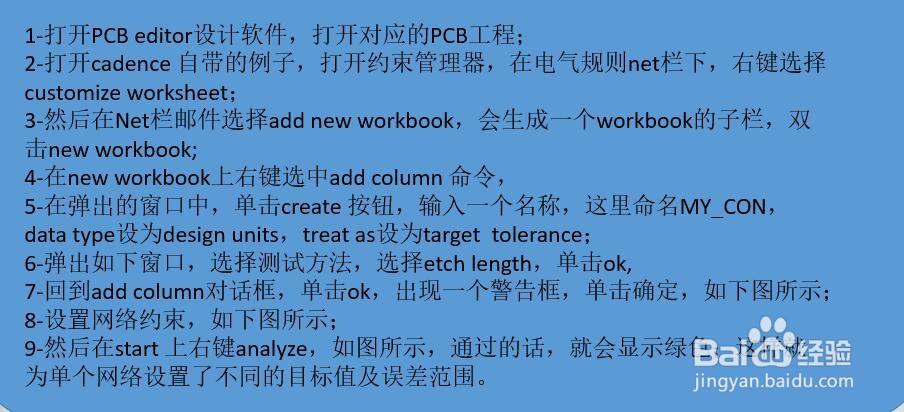
1、1-打开PCB editor设计软件,打开对应的PCB工程;
2-打开cadence 自带的例子,打开约束管理器,在电气规则net栏下,右键选择customize worksheet;
3-然后在Net栏邮件选择add new workbook,会生成一个workbook的子栏,双击new workbook;
4-在new workbook上右键选中add column 命令,
5-在弹出的窗口中,单击create 按钮,输入一个名称,这里命名MY_CON,data type设为design units,treat as设为target tolerance;
6-弹出如下窗口,选择测试方法,选择etch length,单击ok,
7-回到add column对话框,单击ok,出现一个警告框,单击确定,如下图所示;
8-设置网络约束,如下图所示;
9-然后在start 上右键analyze,如图所示,通过的话,就会显示绿色;这样就为单个网络设置了不同的目标值及误差范围。