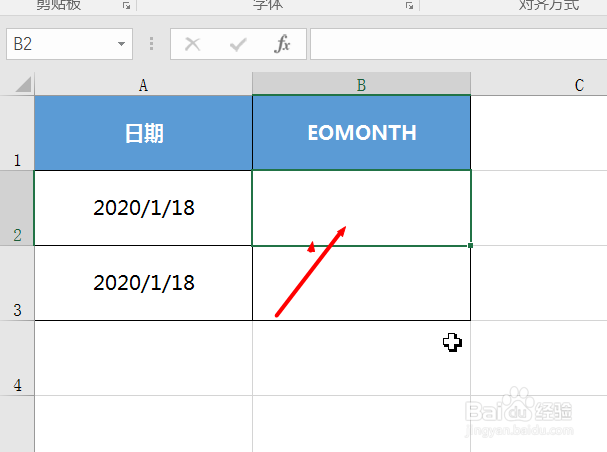
1、打开表格,编辑好基本的参数格式,点击要返回结果的单元格
2、在菜单栏中选中“公式”,点击工具栏中的“时间和日期”

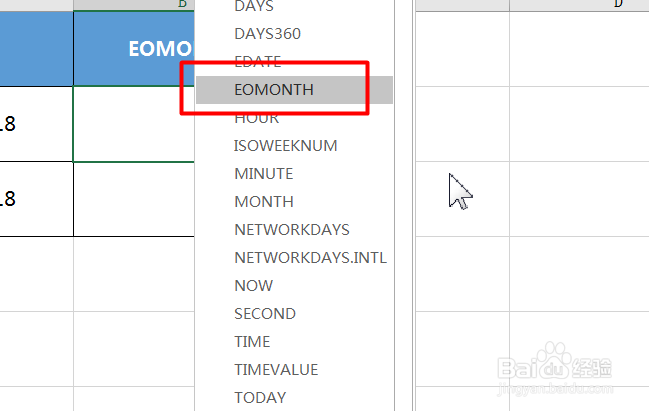
3、在下拉表中选中要计算的函数EOMONTH
4、打开函数参数对话框,根据公式填写规则输入数值

5、最后点击确定,然后向下拉动单元格得到全部答案
语法
EOMONTH(start_date, months)
Start_date :一个日期值,代表开始日期。
Months start_date :之前或之后的月份数。months 为正值将生成未来日期;为负值将生成过去日期。
注意:应使用 DATE 函数来输入日期,或者将日期作为其他公式或函数的结果输入。
例如,使用函数 DATE(2009,7,23) 输入 2009 年 7 月 23 日。如果日期以文本形式输入,则会出现问题。

6、最后在单元格中即可得到该月份与 start_date 相隔(之后或之后)指示的月份数。

1、1、首先点击单元格,在菜单栏中选择“公式-插入函数”
2、其次在日期和时间函数下拉列表中点击“EOMONTH”函数
3、最后填入参数值就可以得到结果