IE浏览器怎么卸载?IE11降级详细图文教程?

时间:2026-02-15 12:56:02

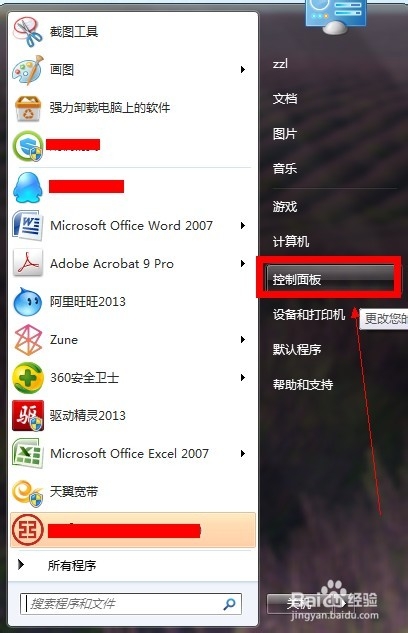
1、点击计算机开始按钮,选择“控制面板”。

IE浏览器怎么卸载?IE11降级详细图文教程?

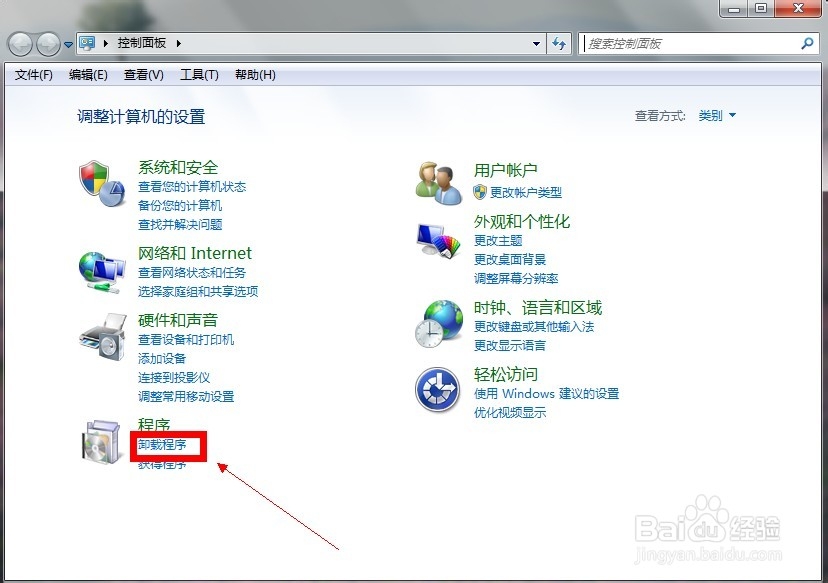
2、在控制面板页面选择程序-卸载程序!

IE浏览器怎么卸载?IE11降级详细图文教程?

3、在卸载程序页面选择“查看已安装的更新”

IE浏览器怎么卸载?IE11降级详细图文教程?

4、在卸载更新页面找到IE11程序,选择后右键点击--卸载!

IE浏览器怎么卸载?IE11降级详细图文教程?

5、系统出现卸载提示,决定卸载后点击确定按钮!

IE浏览器怎么卸载?IE11降级详细图文教程?

6、等待卸载完成,时间取决你的电脑配置,一般1分钟左右!

IE浏览器怎么卸载?IE11降级详细图文教程?

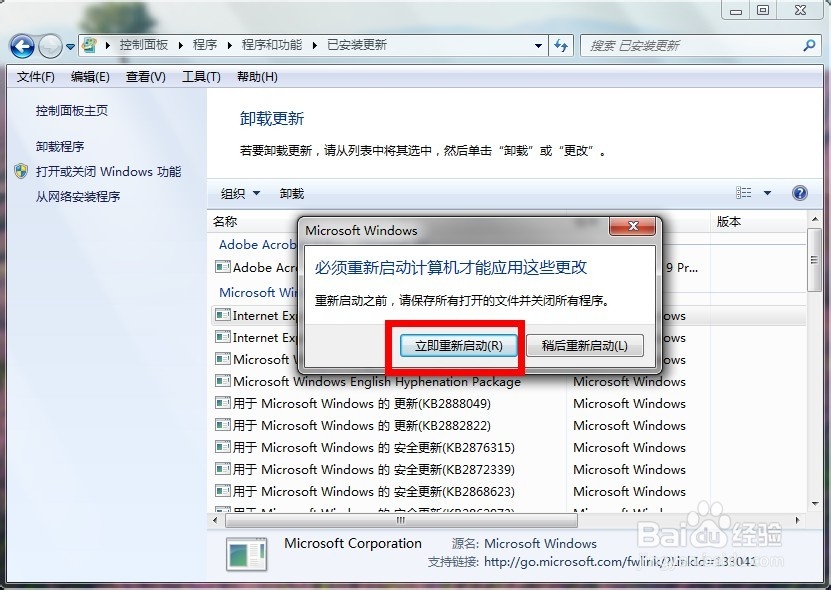
7、卸载完成,提示重新启动生效!重启后发现IE已经降级到你上一个版本了!

IE浏览器怎么卸载?IE11降级详细图文教程?

© 2026 智德知识库
信息来自网络 所有数据仅供参考
有疑问请联系站长 site.kefu@gmail.com