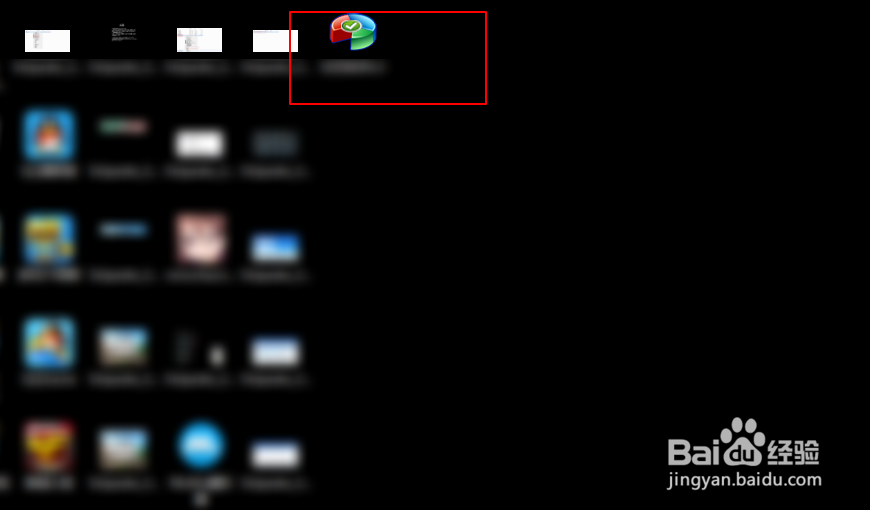
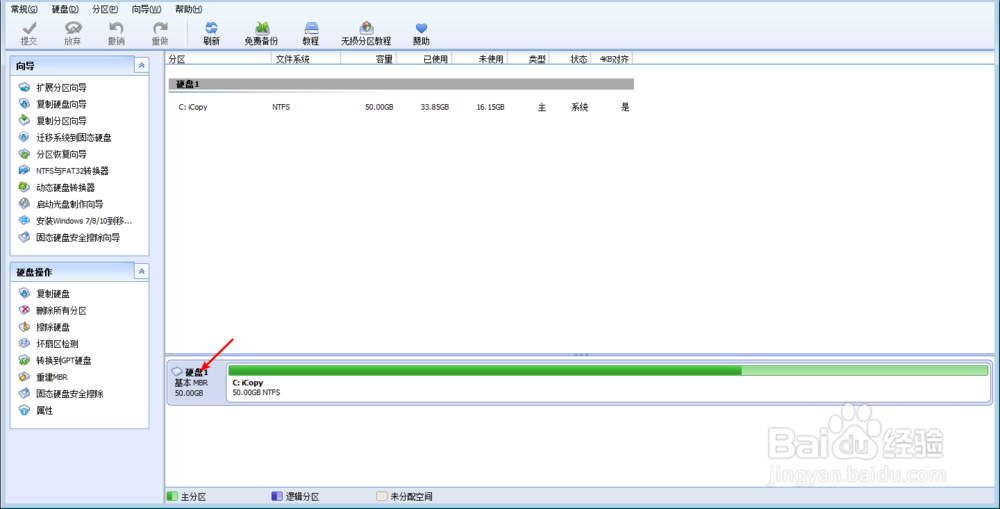
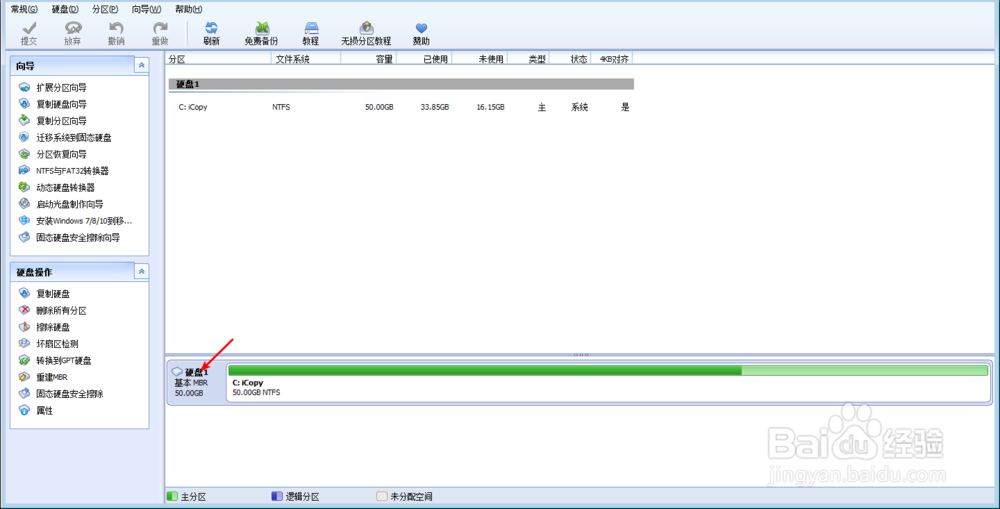
1、例如先安装题上的软件并打开啊,接着点击磁盘。例如这里的磁盘1,如果有两个磁盘。那么就根据容量进行选取。
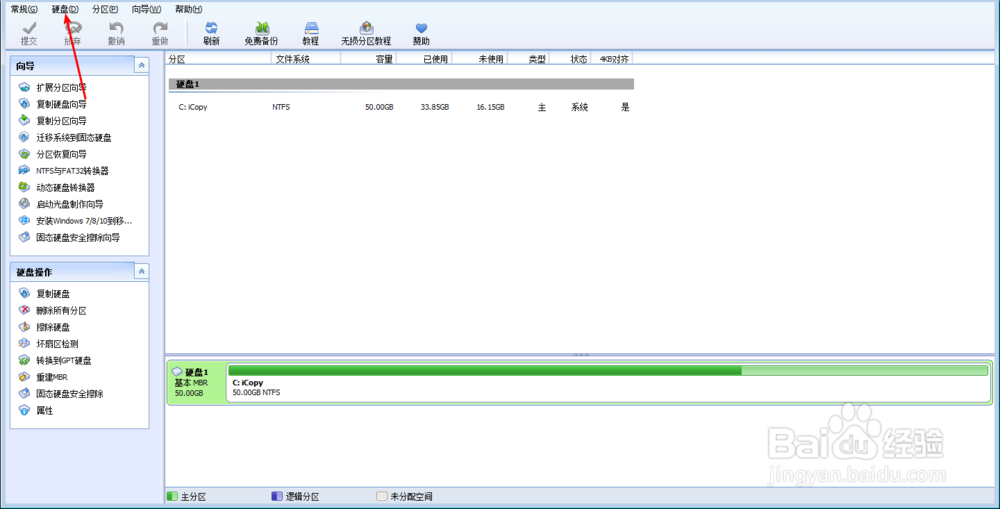
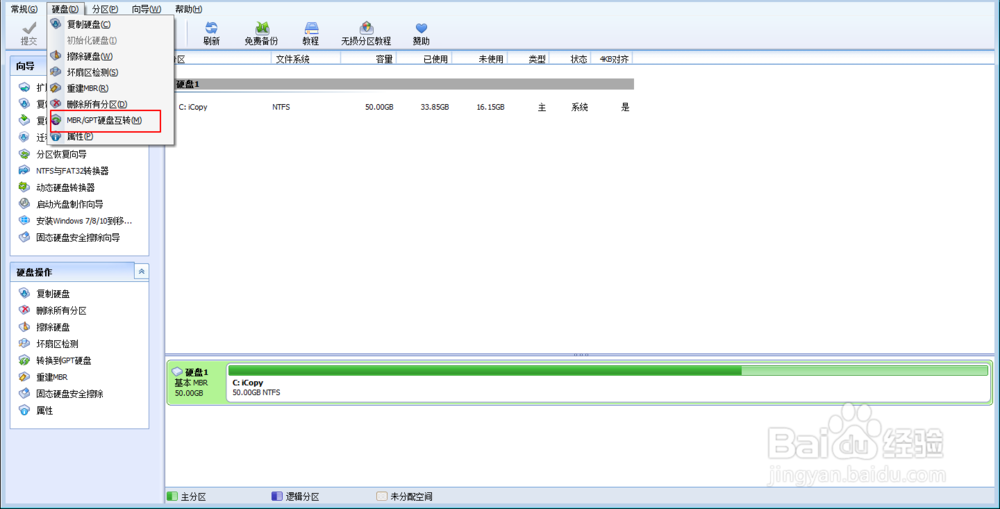
2、选好了磁盘点击软件硬盘,在硬盘菜单选择转为gpt。
3、点击是即可转换成功,如下面图。
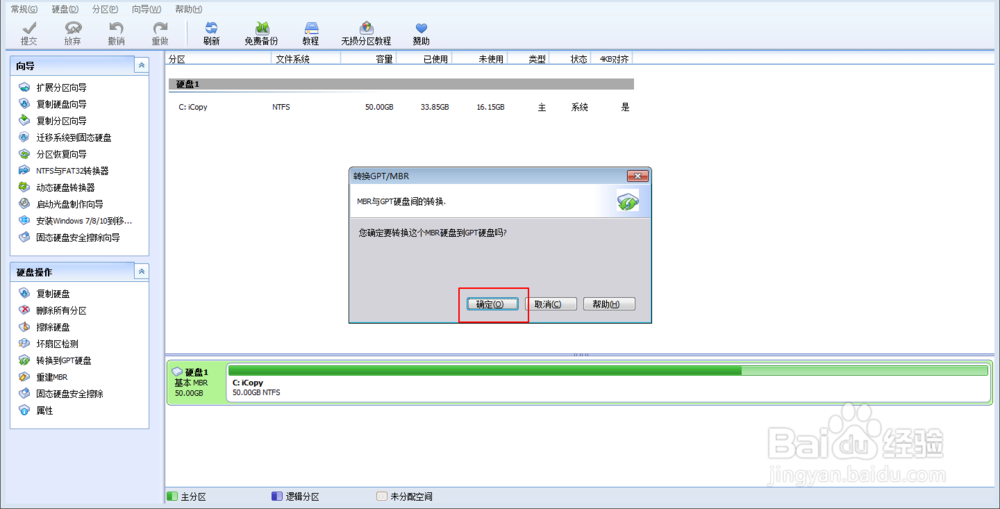
1、第二种方式一样先点选磁盘,接着点击旁边的转换为gpt。
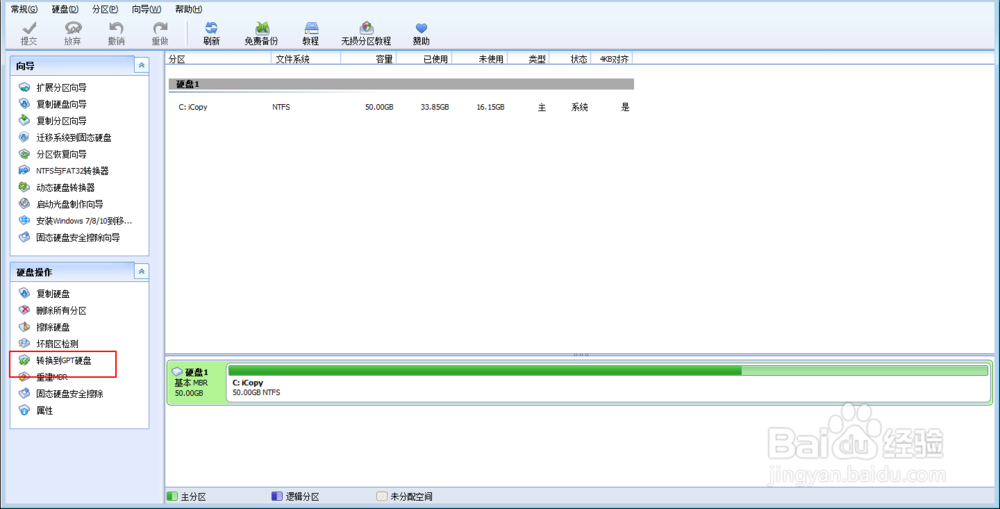
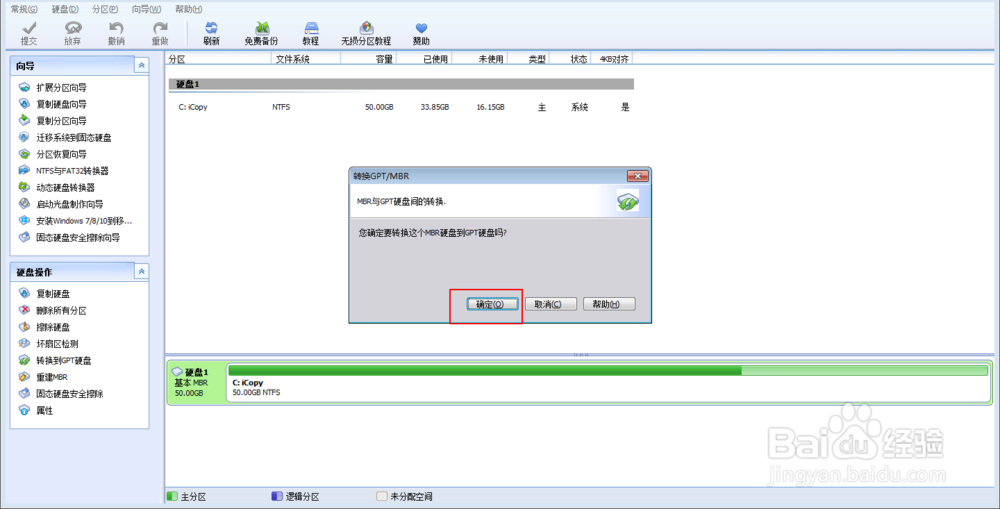
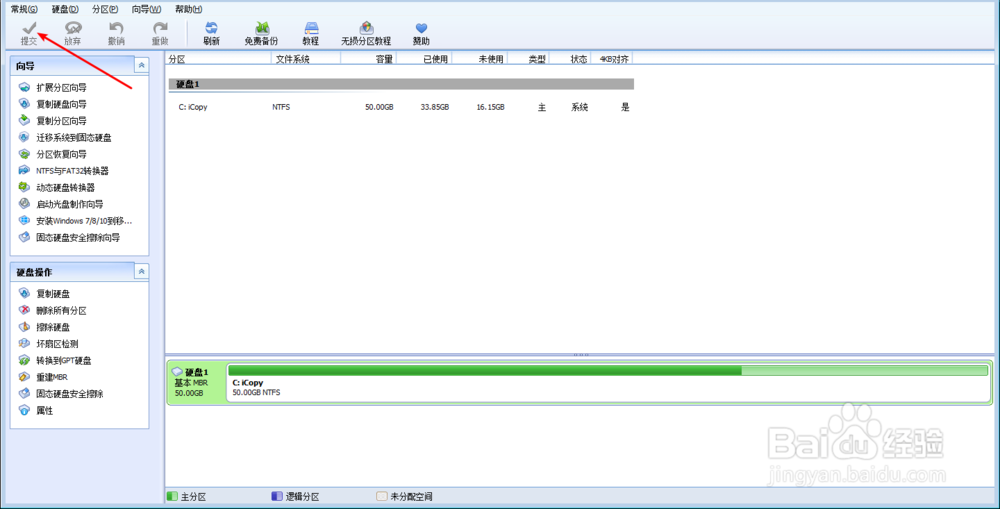
2、在弹出的菜单选是,接着点击右上角提交即可生效。注意要保存自己的数据,否则转换后极有可能丢失的。
1、例如先安装题上的软件并打开啊,接着点击磁盘。例如这里的磁盘1,如果有两个磁盘。那么就根据容量进行选取。
2、选好了磁盘点击软件硬盘,在硬盘菜单选择转为gpt。
3、点击是即可转换成功,如下面图。
1、第二种方式一样先点选磁盘,接着点击旁边的转换为gpt。
2、在弹出的菜单选是,接着点击右上角提交即可生效。注意要保存自己的数据,否则转换后极有可能丢失的。