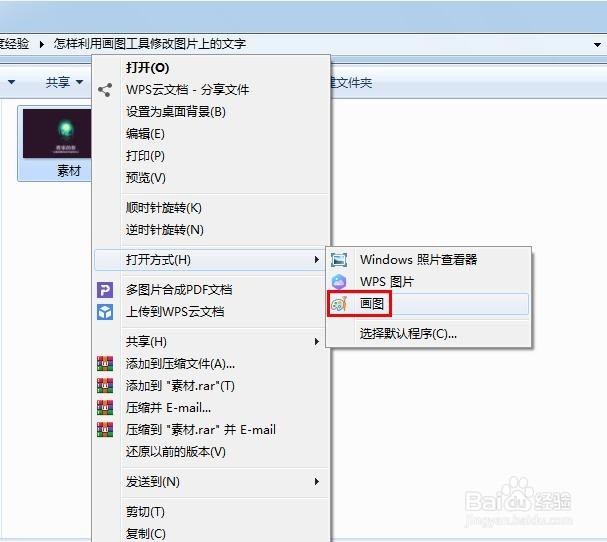
1、第一步:选中需要修改文字的图片,单击鼠标右键打开方式选择“画图”,我们这里把图片中的“激”改成“谢”。

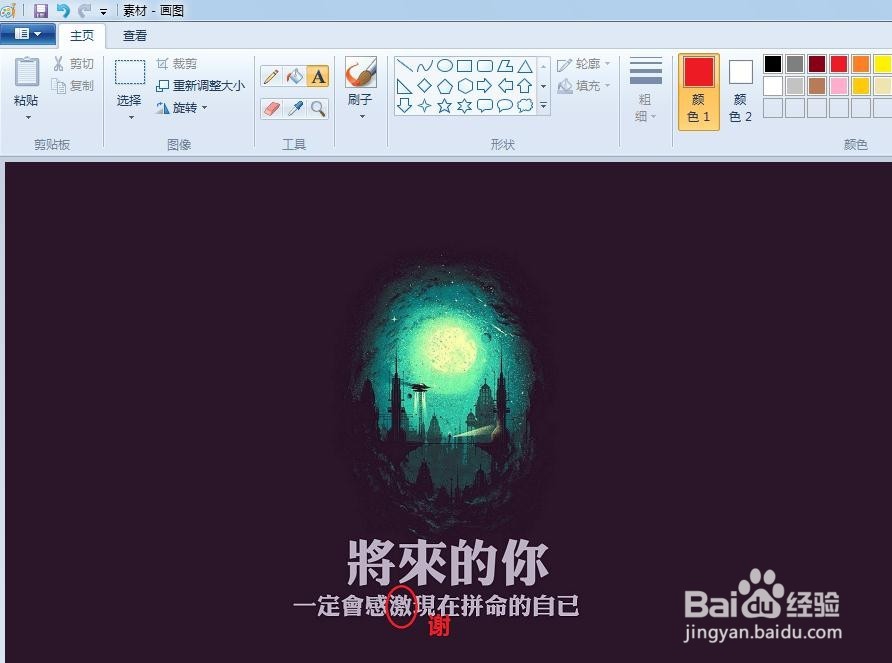
2、第二步:在工具栏中选择“颜色选取器”。

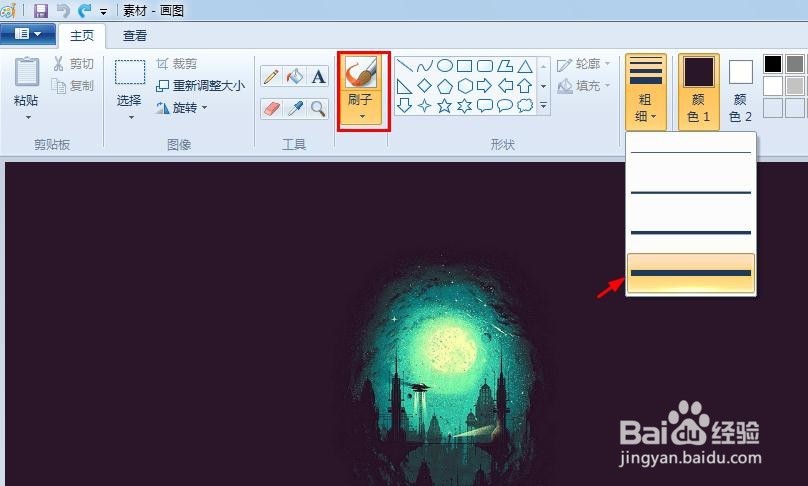
3、第三步:在文字周围选取颜色,会自动跳到刷子工具,粗细设置为最粗。
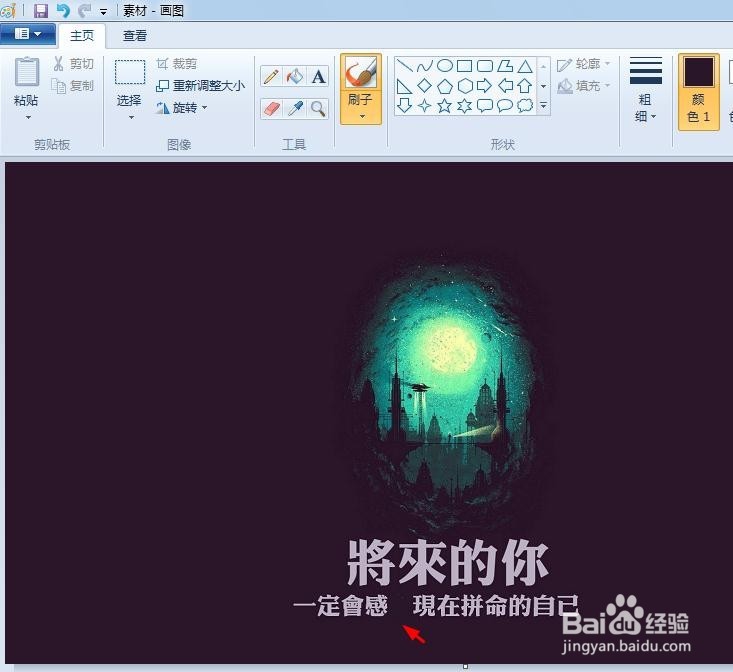
4、第四步:用刷子在要修改的字上涂抹至消失。
5、第五步:再次选择颜色选取器,在文字上选取颜色。

6、第六步:在工具栏中单击文本输入按钮,输入谢字。

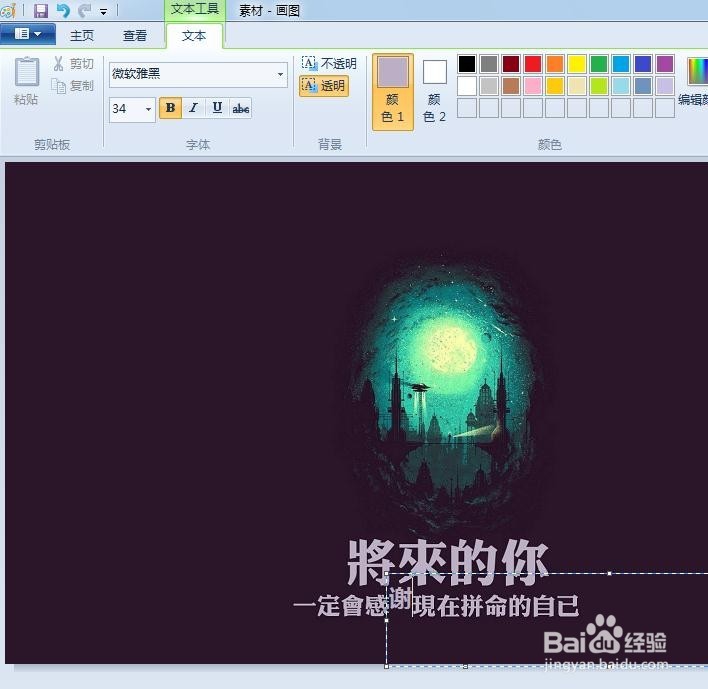
7、第七步:调整好文字的位置就可以了。

1、第一步:选中需要修改文字的图片,单击鼠标右键打开方式选择“画图”,我们这里把图片中的“激”改成“谢”。
2、第二步:在工具栏中选择“颜色选取器”。
3、第三步:在文字周围选取颜色,会自动跳到刷子工具,粗细设置为最粗。
4、第四步:用刷子在要修改的字上涂抹至消失。
5、第五步:再次选择颜色选取器,在文字上选取颜色。
6、第六步:在工具栏中单击文本输入按钮,输入谢字。
7、第七步:调整好文字的位置就可以了。