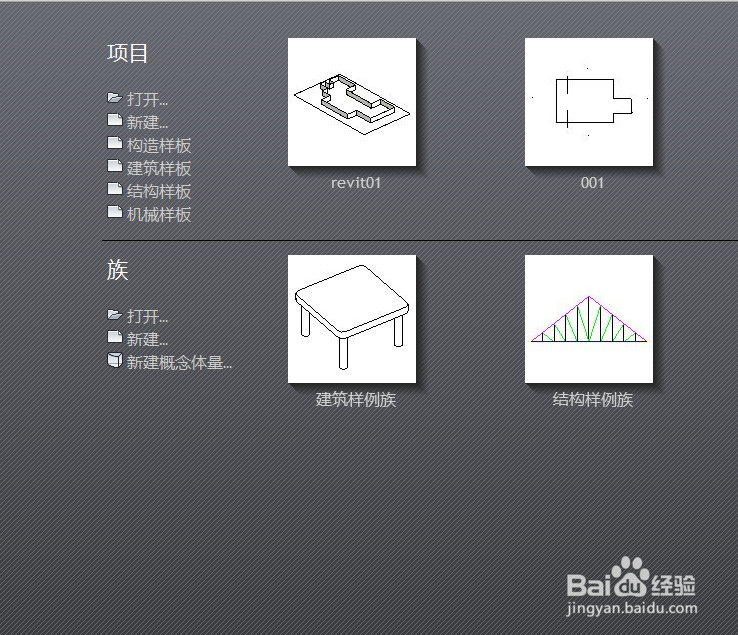
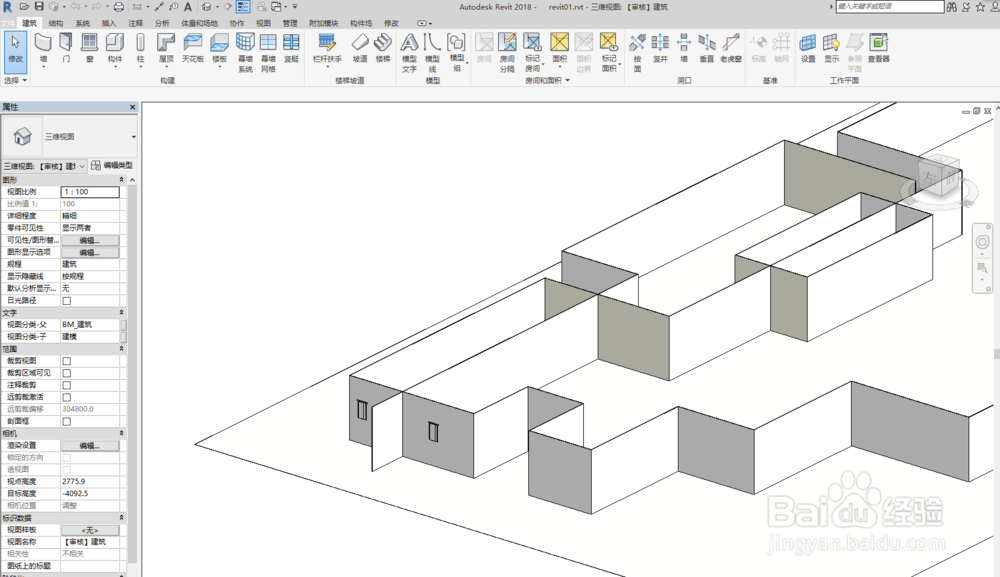
1、revit打开一个项目文件,在绘图区域中,选择墙;
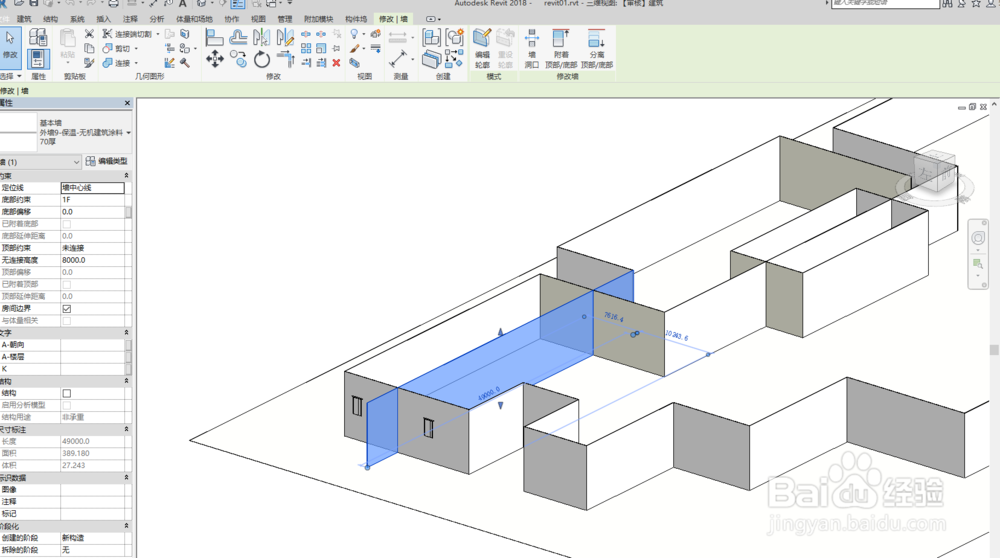
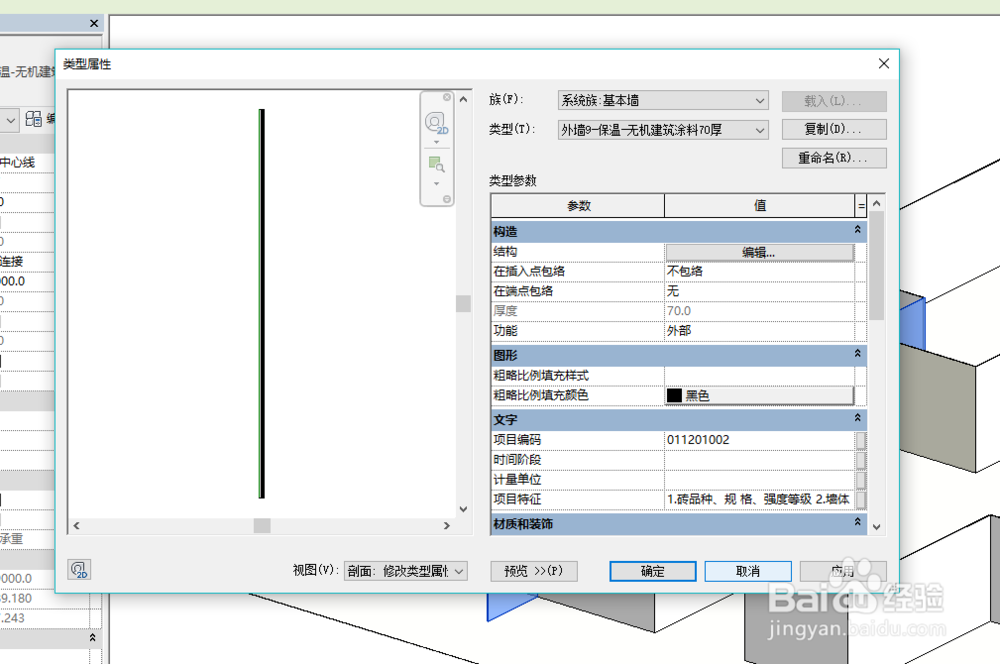
2、在“属性”选项板上,单击 “编辑类型”;
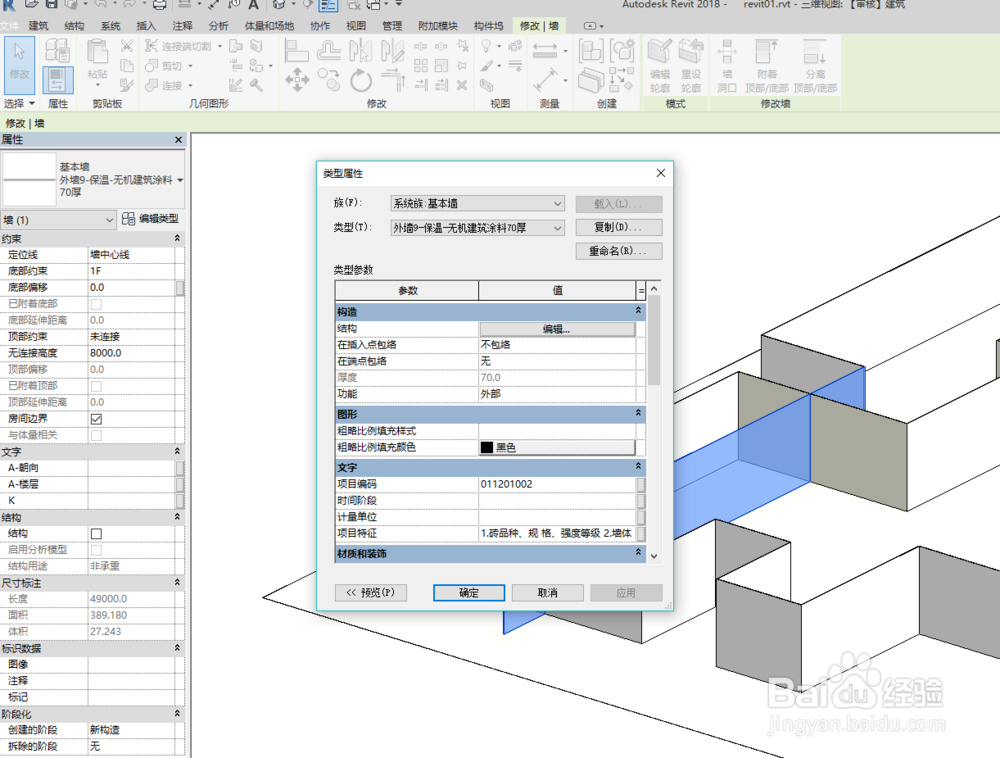
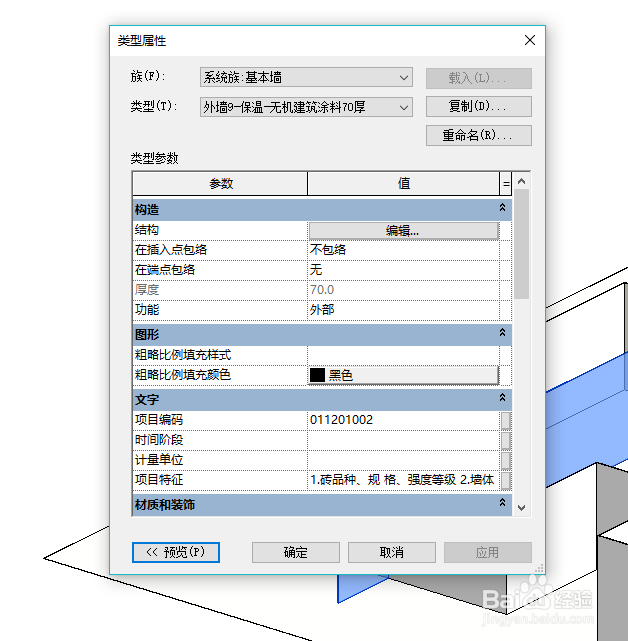
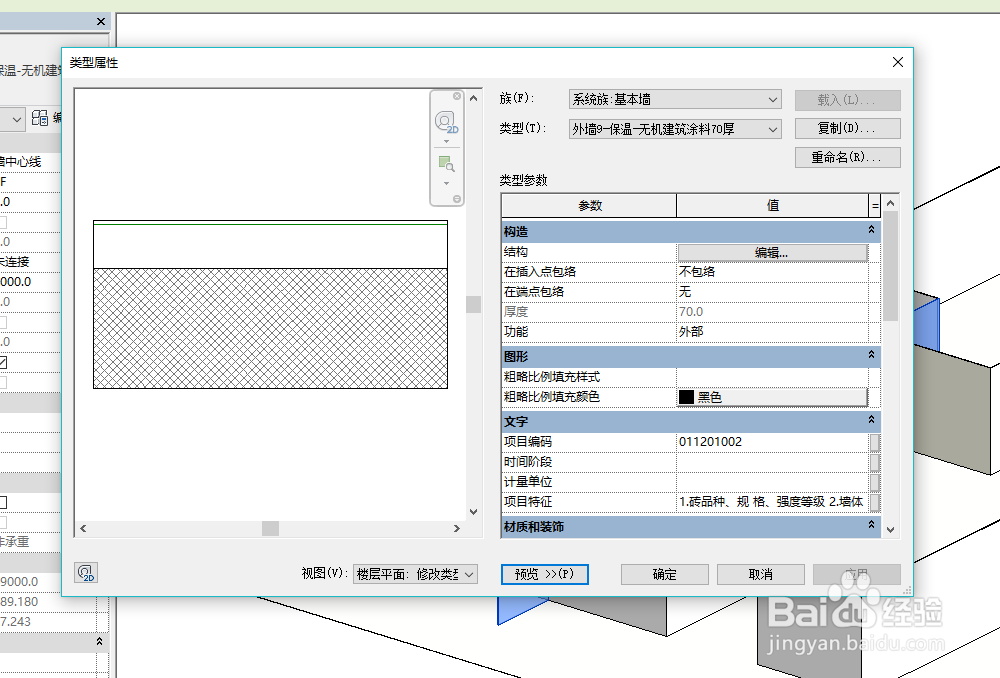
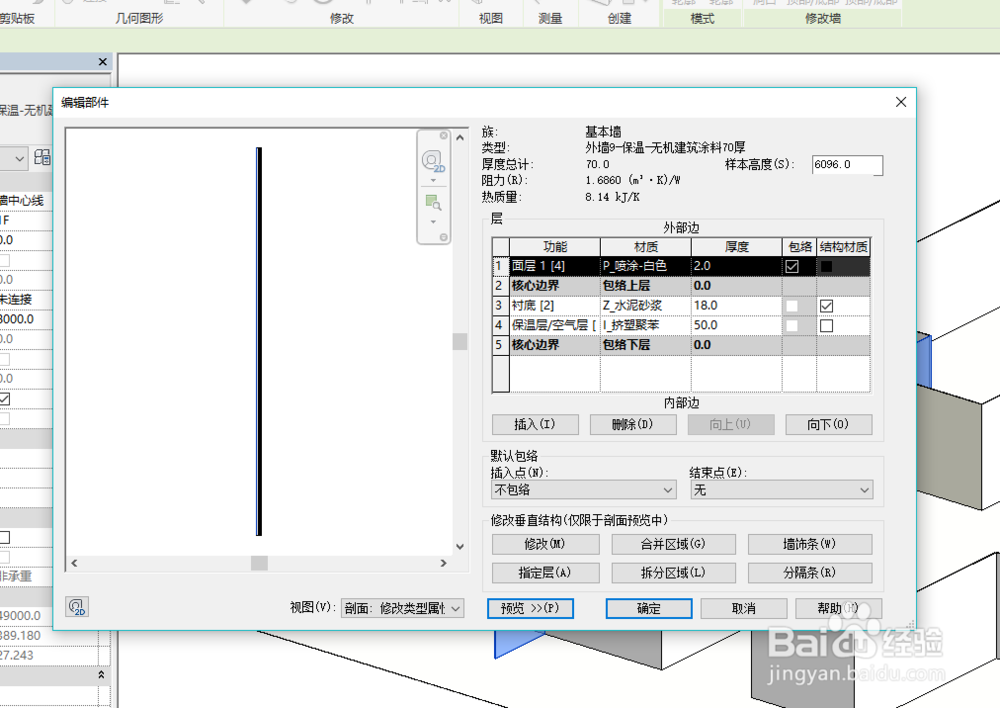
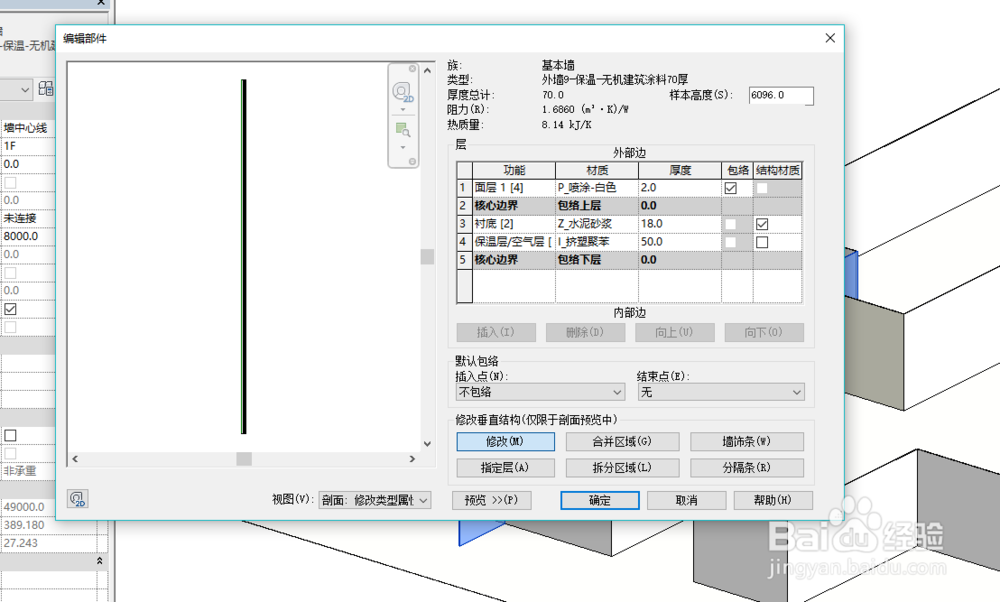
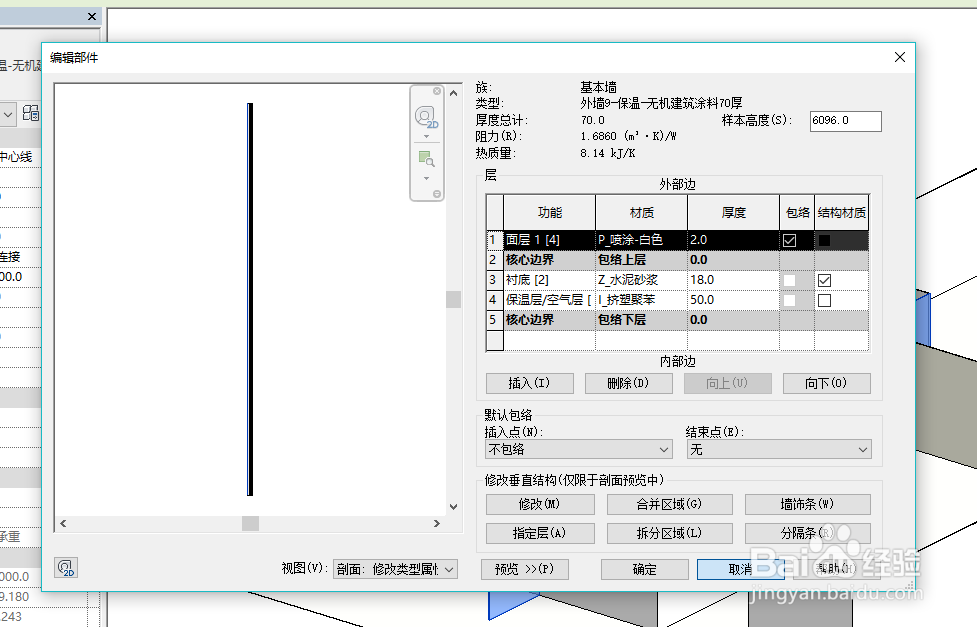
3、在“类型属性”对话框中,单击“预览”打开预览窗格,对墙体所做的所有修改都会出现在预览窗格中;
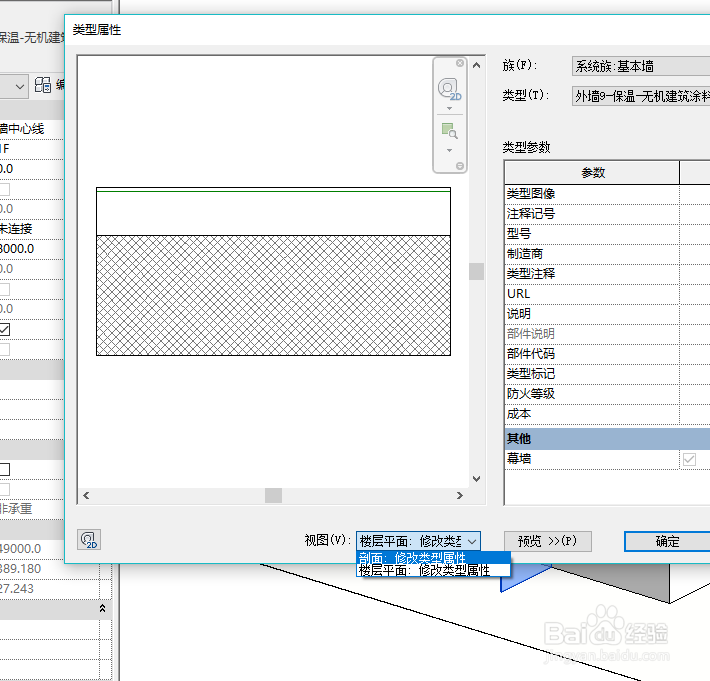
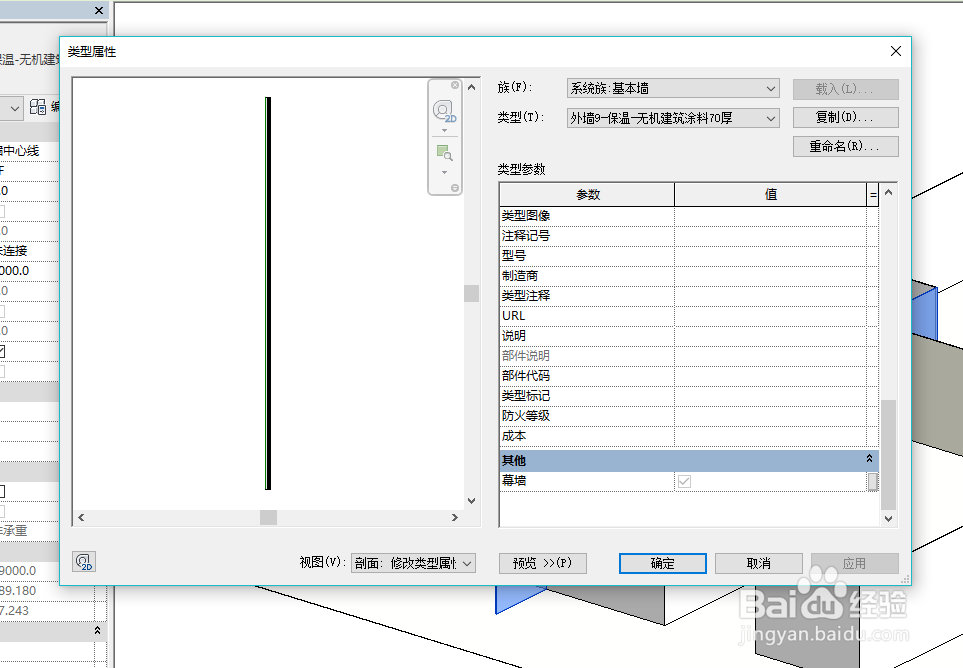
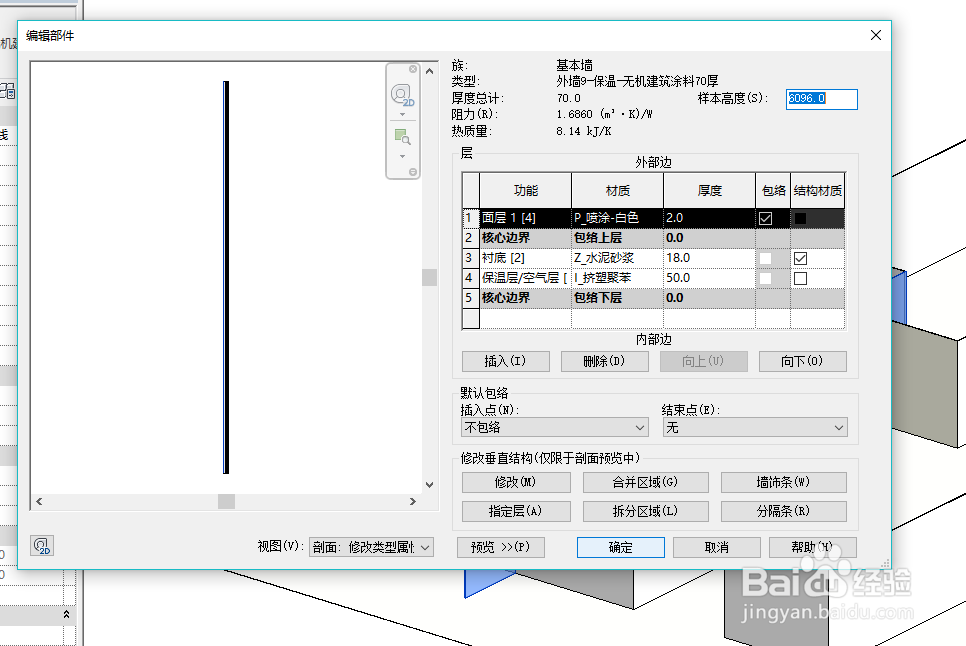
4、在预览窗格下,选择“剖面: 修改类型属性”作为“视图”;
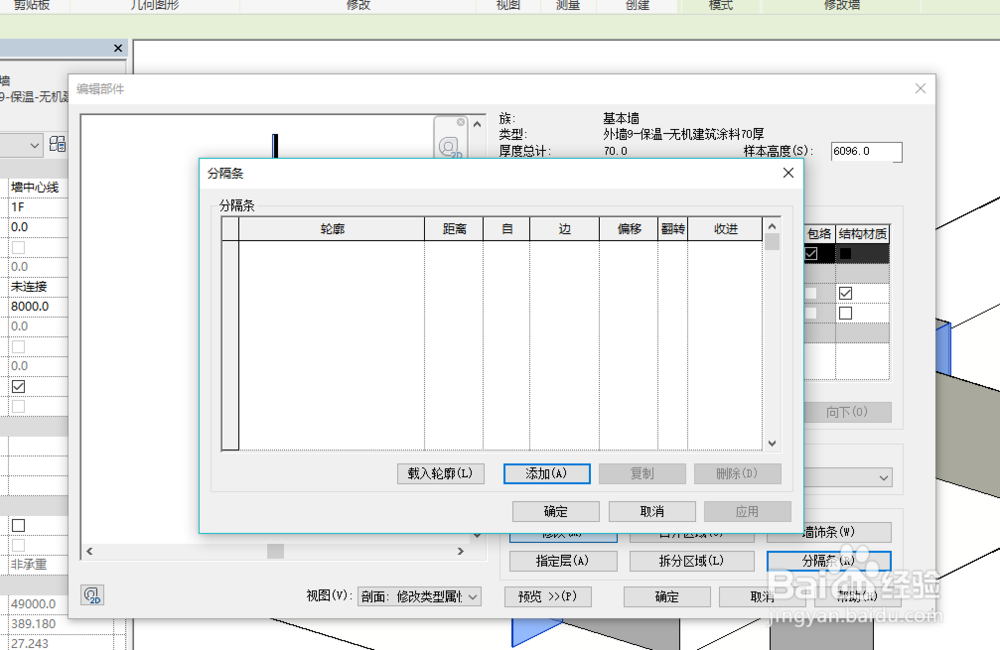
5、单击“结构”参数对应的“编辑”。
1、revit打开一个项目文件,在绘图区域中,选择墙;
2、在“属性”选项板上,单击 “编辑类型”;
3、在“类型属性”对话框中,单击“预览”打开预览窗格,对墙体所做的所有修改都会出现在预览窗格中;
4、在预览窗格下,选择“剖面: 修改类型属性”作为“视图”;
5、单击“结构”参数对应的“编辑”。