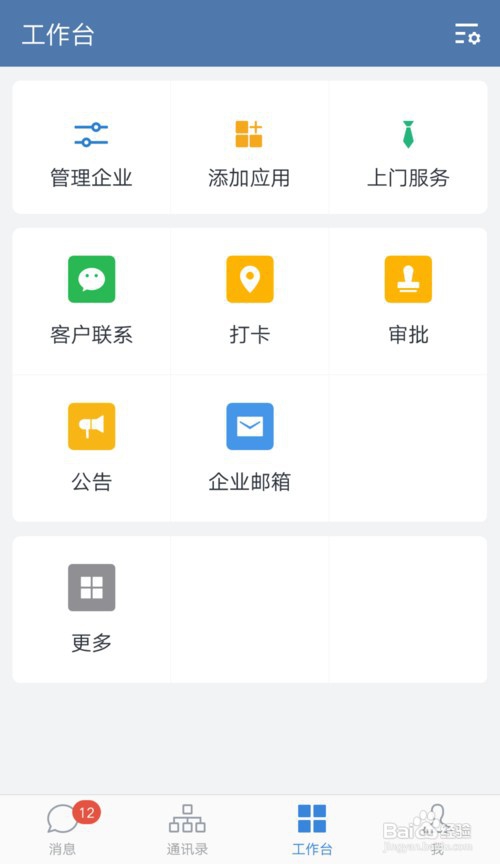
1、开启企业微信应用消息界面,
摁下工作台,开启工作台界面,

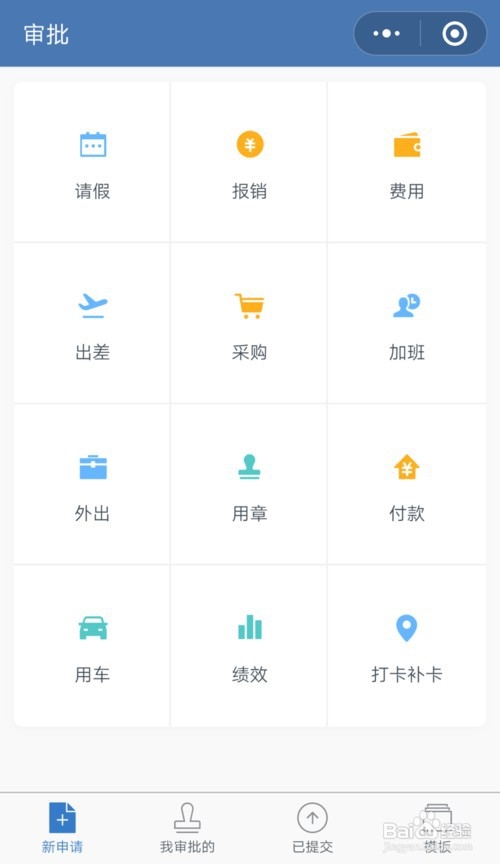
2、摁下审批,开启审批的新审批界面然后选择模板,
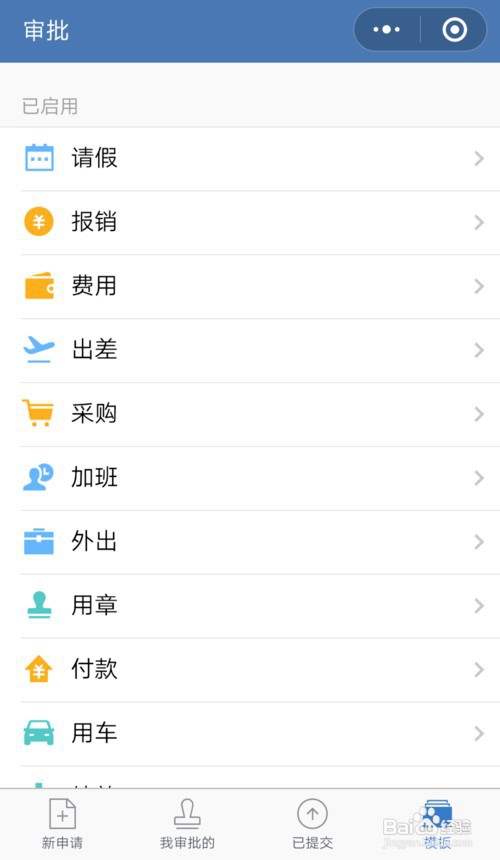
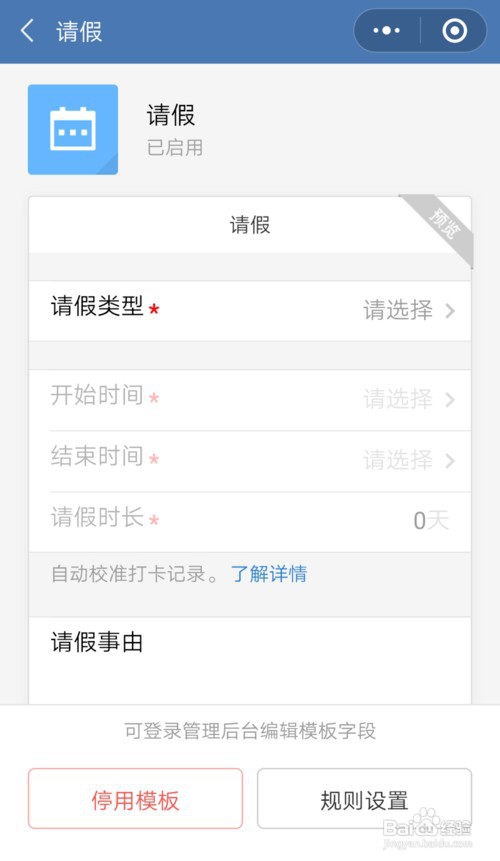
3、摁下请假,开启请假界面,
摁下规则设置,开启规则设置界面,
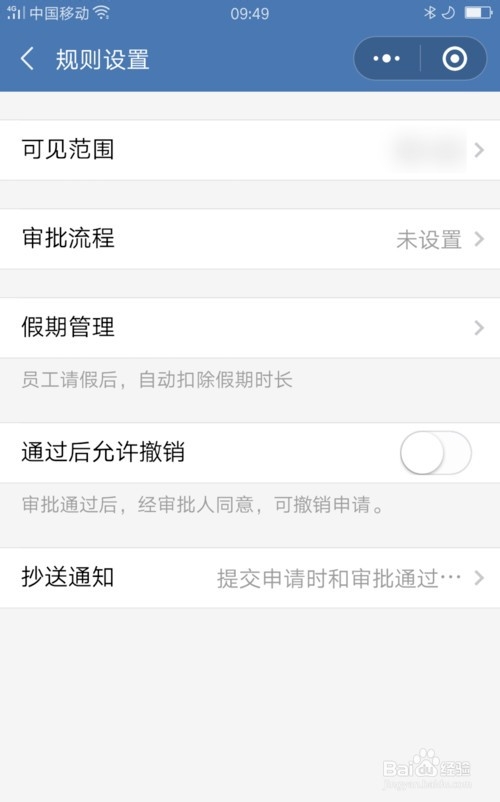
4、摁下审批流程,开启审批流程界面,
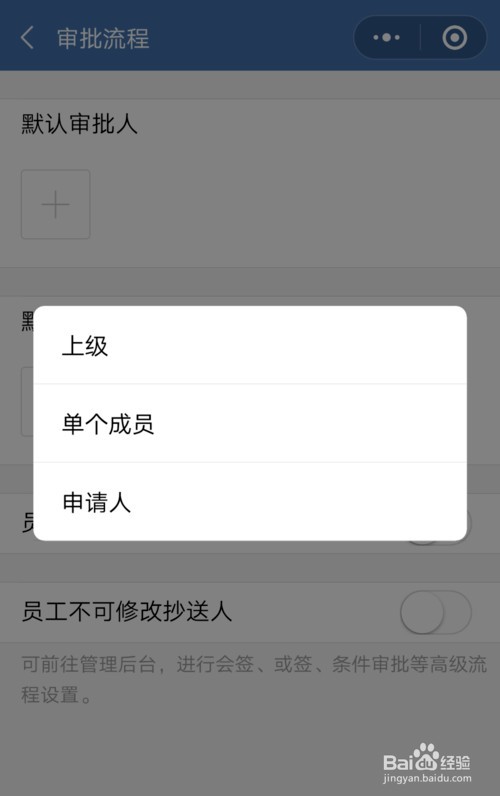
摁下默认审批人添加图标,开启添加选择界面,完成类型(上级,单个成员,申请人)选择,这时使用上级然后完成对应上级的选择,再设置下会签或或签,

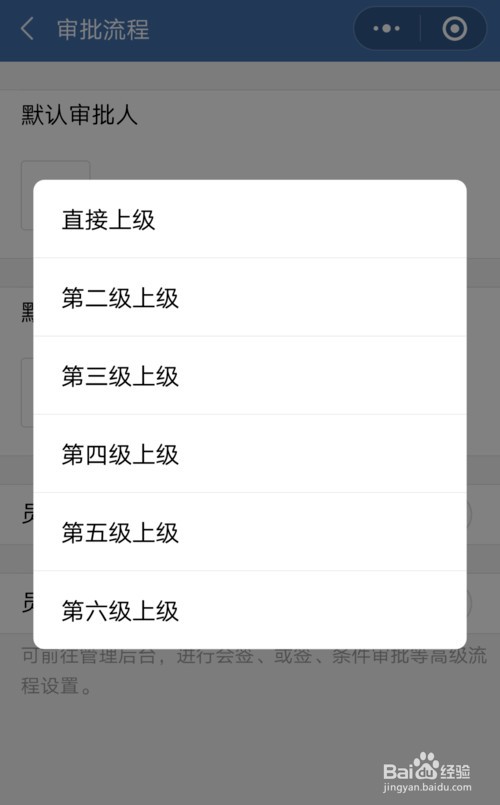
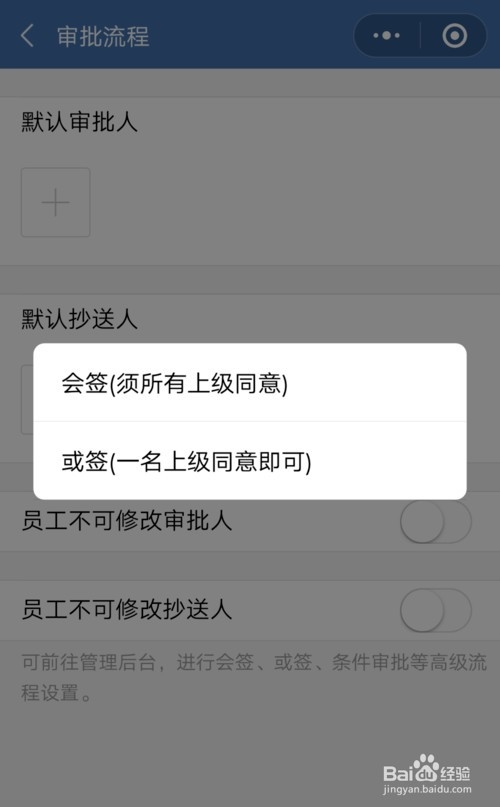
5、完成添加选择就完成审批人设置了,如果需要多人审核就摁下添加图标再次完成添加选择就可以,
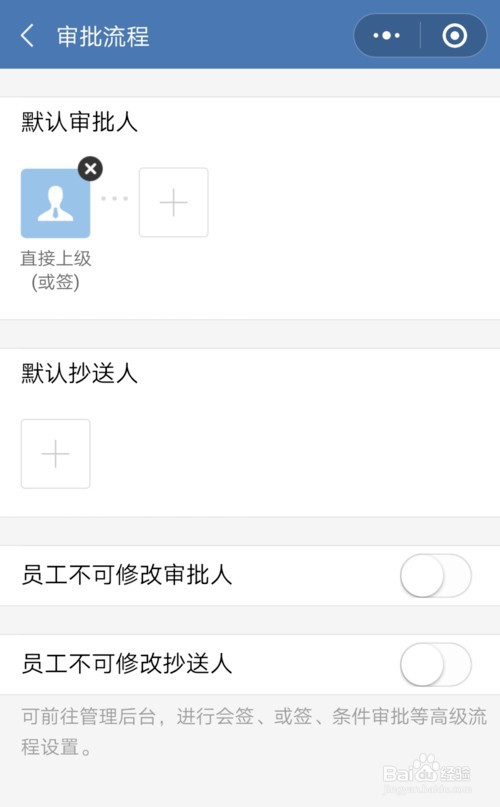

6、然后退出审批流程界面就完成审批流程设置了。
1、1开启企业微信应用消息界面
2摁下工作台,开启工作台界面,
3摁下审批,开启审批的新审批界面然后选择模板,
4摁下请假,开启请假界面,
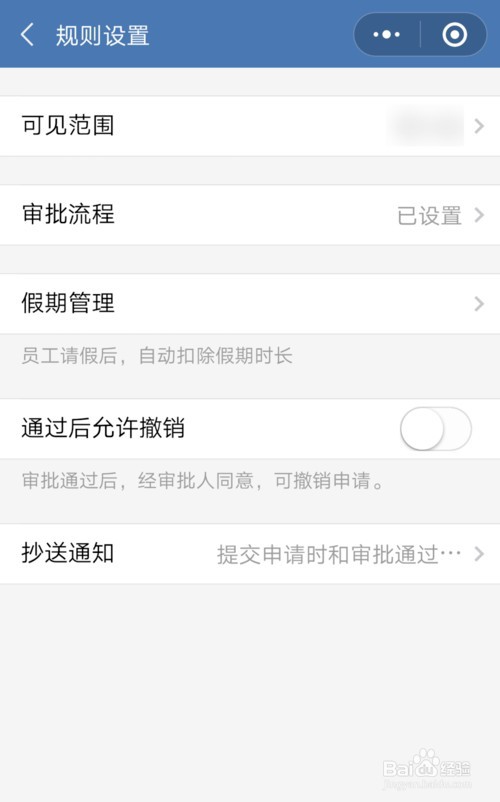
5摁下规则设置,开启规则设置界面,
6摁下审批流程,开启审批流程界面,
7摁下默认审批人添加图标,开启添加选择界面,
完成类型(上级,单个成员,申请人)选择,
这时使用上级然后完成对应上级的选择,再设置下会签或或签,
8完成添加选择就完成审批人设置了,
如果需要多人审核就摁下添加图标再次完成添加选择就可以,
9然后退出审批流程界面就完成审批流程设置了。