1、1. 点击书签按钮 并选择 管理所有书签 以打开我的足迹窗口。

2、2. 在我的足迹窗口中,点击导入和备份再选择从另一个浏览器导入数据…。

3、3. 在弹出的导入窗口中,选择 Microsoft Internet Explorer,然后点击下一步。

4、4. Firefox 将会列出可供导入的设置和信息类型,选择需要导入的内容,点击下一步。

5、5. 点击完成。您选择的内容将被导入。
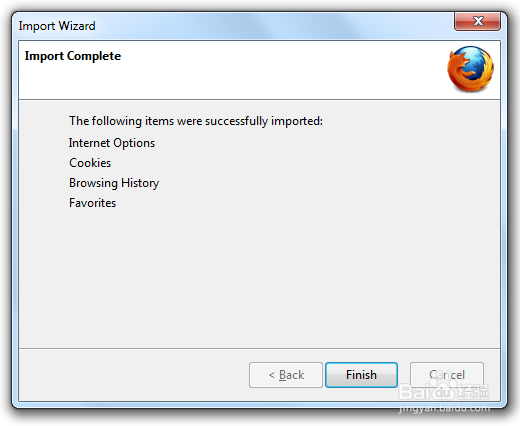
6、从 Internet Explorer 导入的收藏夹会出现在书签菜单中,并存放在名为 来自 Internet Explorer 的文件夹中。
