1、在电脑桌面下方任务栏中找到Word软件并点击打开。

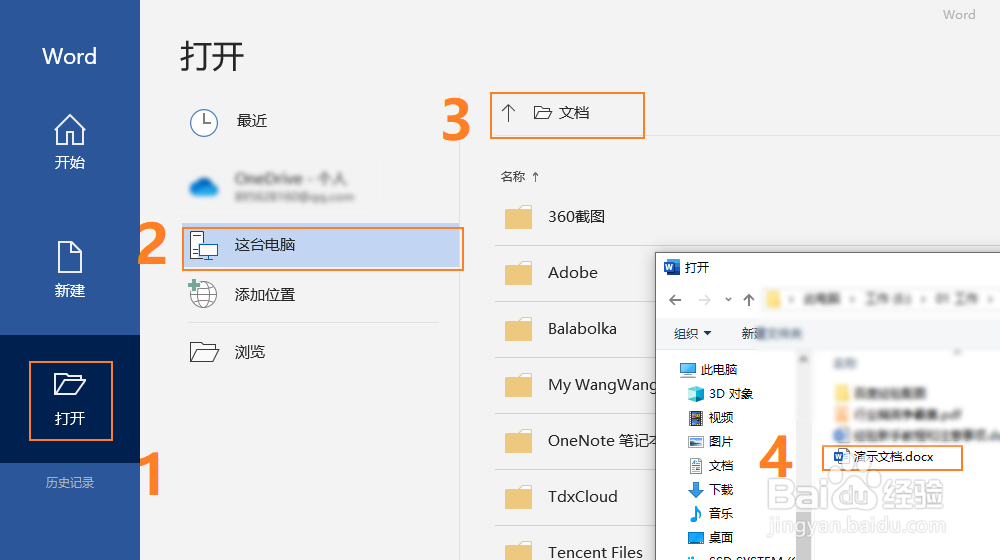
2、打开Word后,出现Word初始界面,左侧点击【打开】找到【这台电脑】后在文件夹中找到Word文档所在的位置并打开。
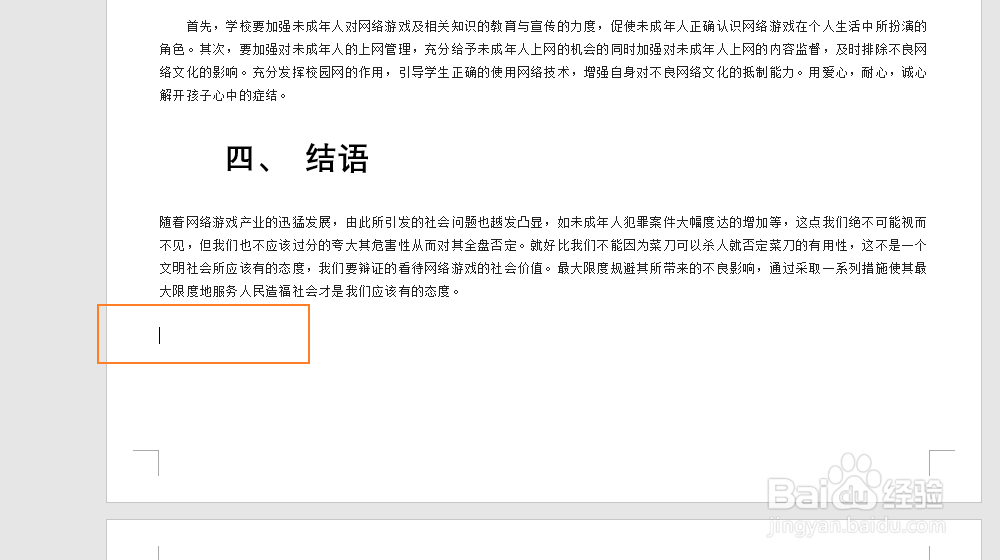
3、打开Word文档之后,将鼠标光标放置在需要插入索引目录的空白处。
4、在Word上方工具栏中点击【引用】出现菜单栏,在【引用】菜单栏中找到并点击【插入索引】,随后弹出【索引】对话框。
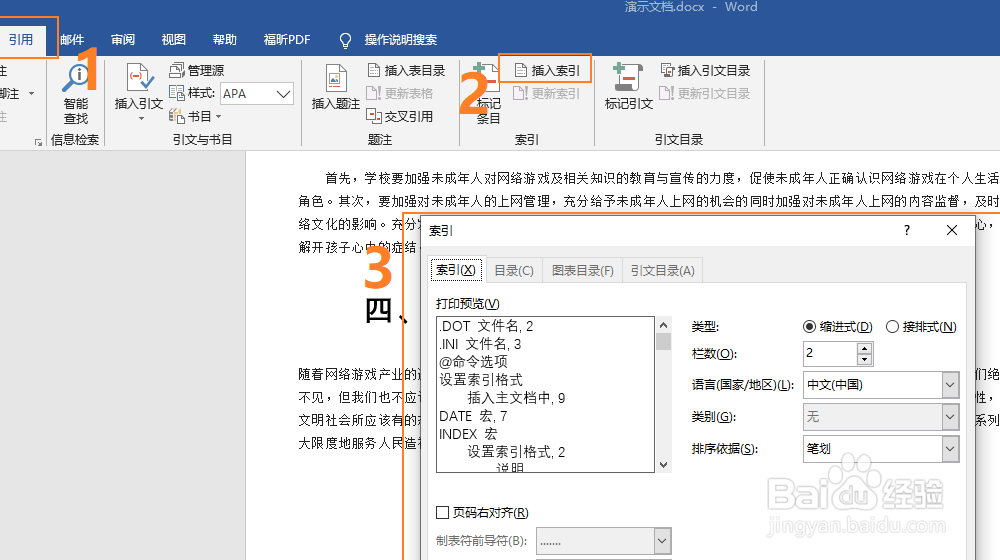
5、在【索引】对话框右侧中进行基本设置,类型选择“缩进式”,语言“中文”,排序依据选择“笔划”或“拼音”。
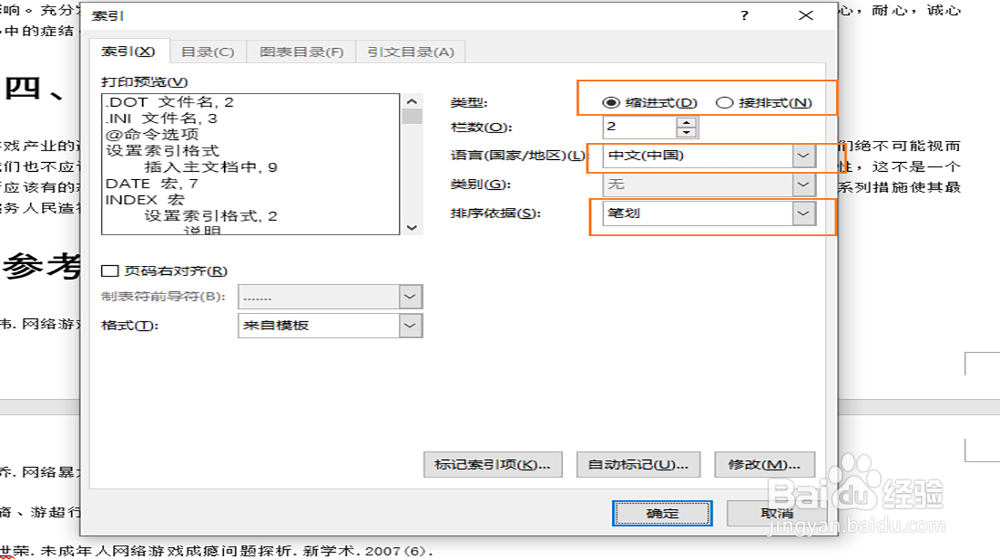
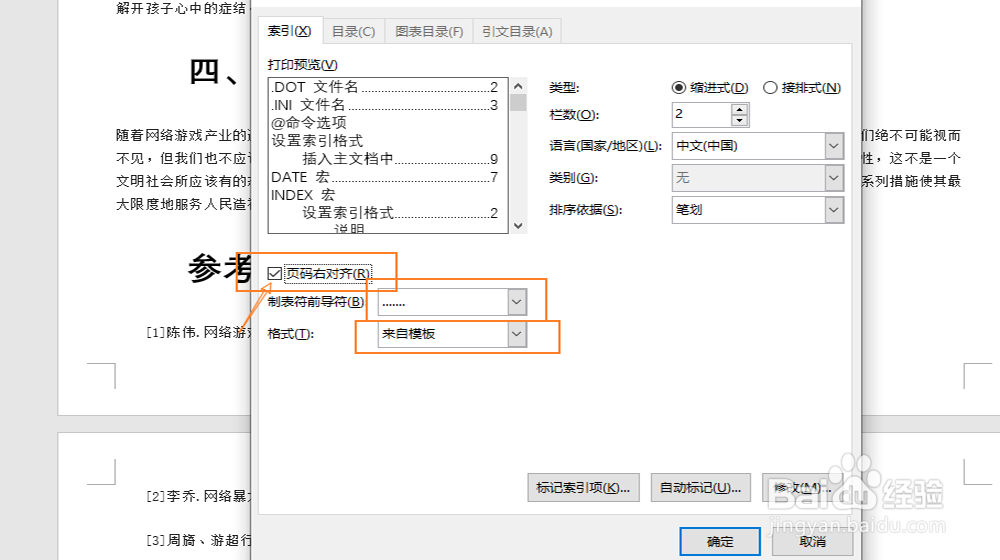
6、完成基本设置之后,来到【索引】对话框的下方,勾选“页码右对齐”调整索引格式,自由选择“制表符前导符”样式,格式自由选择。
1、1.打开Word文档。
2.选择索引目录插入的位置。
3.设置索引目录的基本情况。
4.调整索引目录的显示样式。