1、首先我们打开要做斜线的表格,然后将鼠标点在要做斜线表格的单元格

2、然后单击鼠标的右键,就会出来很多的选项,我们找到设置单元格格式这一个选项

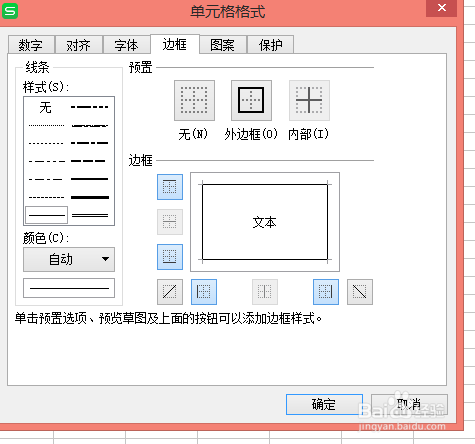
3、点击进去,在单元格格式里面,在这些选项中选择边框这一个选项

4、选择边框之后右下角有一个小框,框中有一条斜线的那一个,点击它,在文本中就会出现一条斜线了,然后点击确定

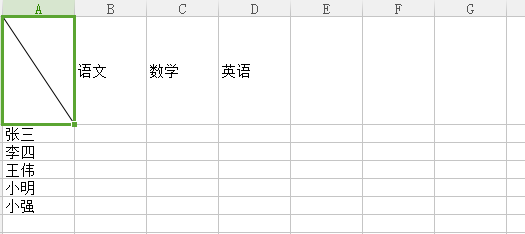
5、然后在要画斜线的单元格里面就变成了斜线表格了,然后输入文字就可以了
1、我们还可以点击开始这个工具栏,在开始工具这一栏我们找到边框这一选项

2、然后就会出现很多的下拉菜单,在这些下拉菜单中我们选择其他边框
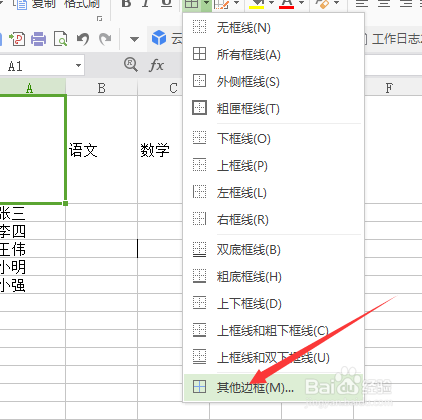
3、点击打开,就又回到了单元格格式,方法方法是一样的