1、打开Solidworks,建立一个新的零部件。

2、打开草图,并在直接选择一个基准面。

3、在草图中画一个半圆,并画一个中心线。

4、选择抽壳,让厚度为1mm。

5、在球面上进行切除拉伸。

6、在基准面中画相交的两条直线,然后点击插入,在曲线中,投影。
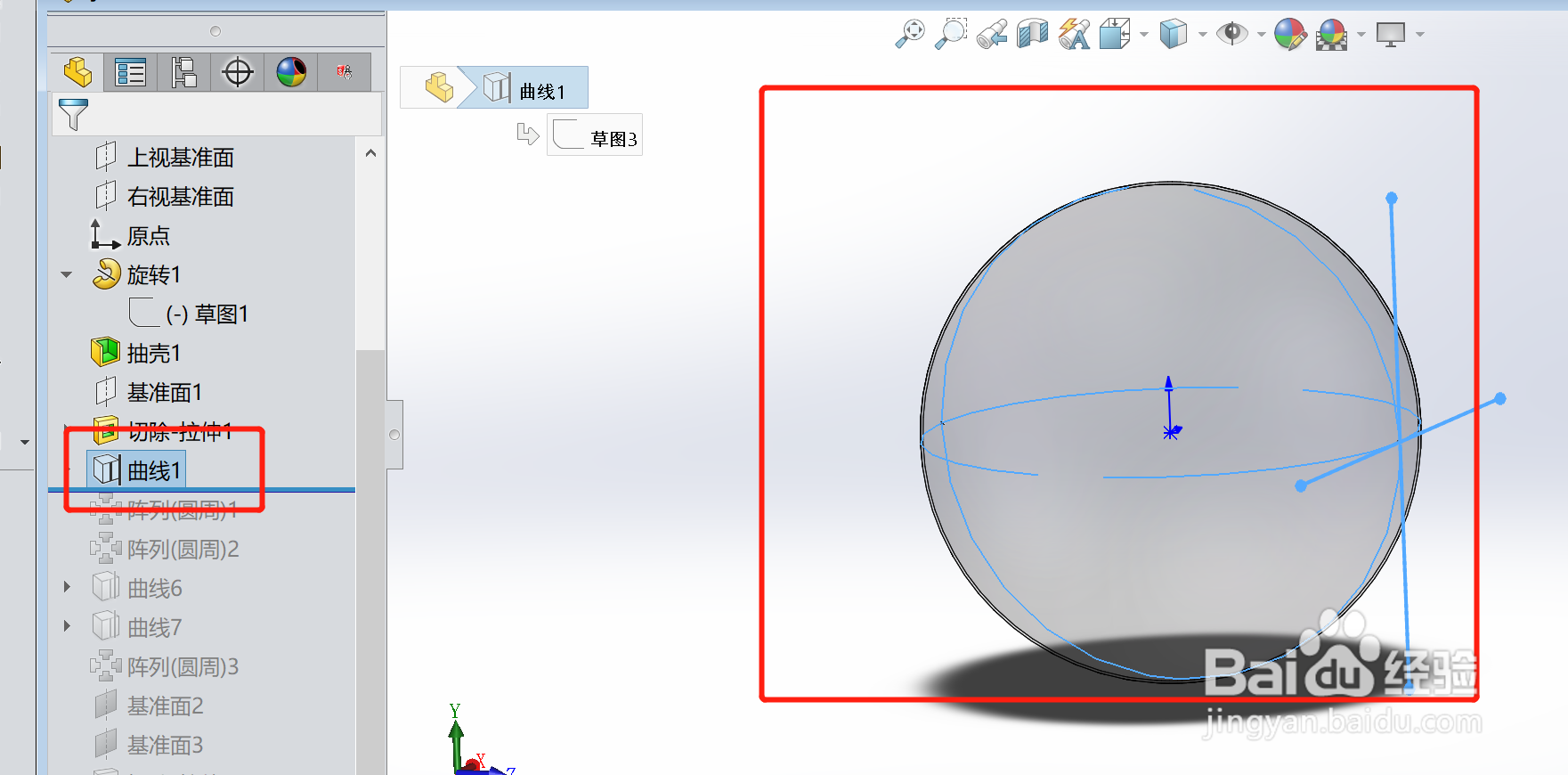
7、使用圆周阵列,得到一个36孔的阵列。

8、再进行各种阵列。

1、打开Solidworks,建立一个新的零部件。
2、打开草图,并在直接选择一个基准面。
3、在草图中画一个半圆,并画一个中心线。
4、选择抽壳,让厚度为1mm。
5、在球面上进行切除拉伸。
6、在基准面中画相交的两条直线,然后点击插入,在曲线中,投影。
7、使用圆周阵列,得到一个36孔的阵列。
8、再进行各种阵列。