PS连选多个图层后怎样把单个图层取消选中?

时间:2026-02-15 19:10:25

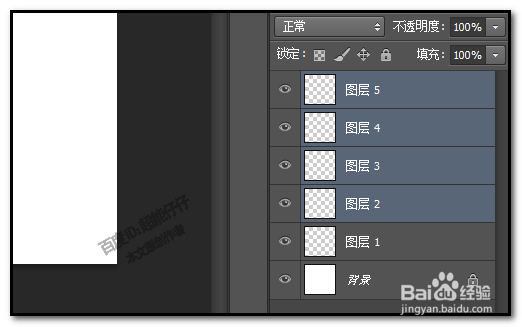
1、如图中的图层面板,有6个图层;

现在需要把图层1到图层5这5个图层一起选中。
PS连选多个图层后怎样把单个图层取消选中?

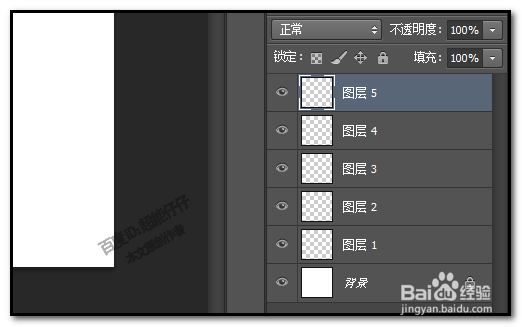
2、我们先在图层1或是图层5点一下;选中此图层;

比如,选中图层5

PS连选多个图层后怎样把单个图层取消选中?

3、然后,按住键盘的SHIFT键;如图中所示的键。

按住不放手,鼠标再点图层1,这时就能把图层1到图层5一次过全选中。

PS连选多个图层后怎样把单个图层取消选中?

PS连选多个图层后怎样把单个图层取消选中?

4、如果你点图层5后,只想再选中另一个图层,其它图层不用选中的话,那么,只要按CTRL键,再点目标图层即可。

PS连选多个图层后怎样把单个图层取消选中?

1、比如,图层1到图片5都选中了。怎样选中,上述已 说过,在这里就不多说了。

PS连选多个图层后怎样把单个图层取消选中?

2、然后,要按CTRL键,再点要取消选中目标图层;比如,要取消 图层1的选中状态;此时,图层1即被取消选中;如此类推,要取消其它图层也是这样操作。

PS连选多个图层后怎样把单个图层取消选中?

PS连选多个图层后怎样把单个图层取消选中?

PS连选多个图层后怎样把单个图层取消选中?

© 2026 智德知识库
信息来自网络 所有数据仅供参考
有疑问请联系站长 site.kefu@gmail.com