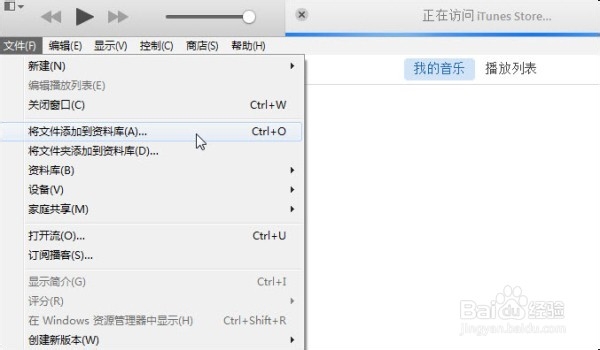
1、启动新版iTunes后先从菜单栏上单击“文件-将文件添加到资料库”命令。
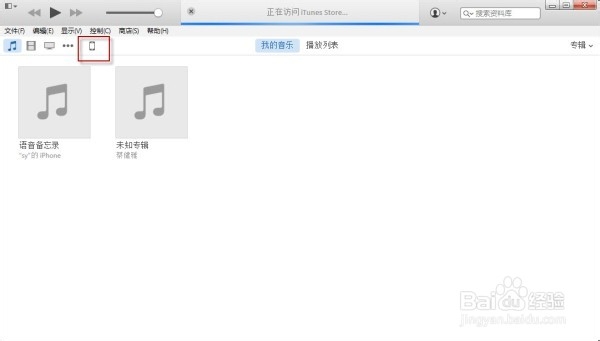
2、从硬盘目录中导入需要同步到iPhone手机的音乐,随后再在iTunes界面上方单击手机图标。
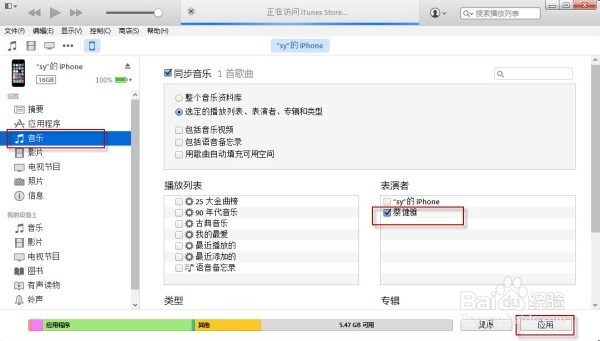
3、在界面左方“设置”一栏中单击“音乐”,然后在右方操作界面上先单击勾选“同步音乐”,再从“表演者”和“专辑”框中单击勾选刚才添加到资料库中的音乐文件。最后单击“应用”按钮。
4、最后一步就是单击“同步”按钮来完成最后的同步工作。

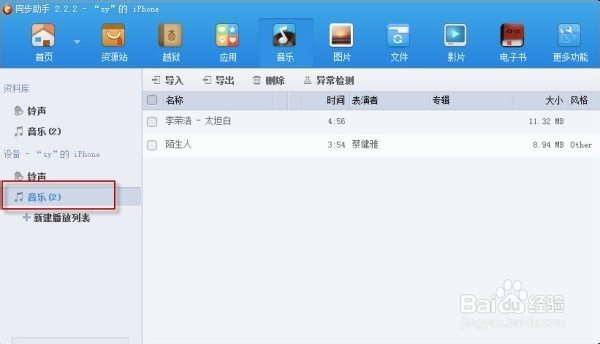
1、在同步助手主界面上方单击“音乐”标签按钮。
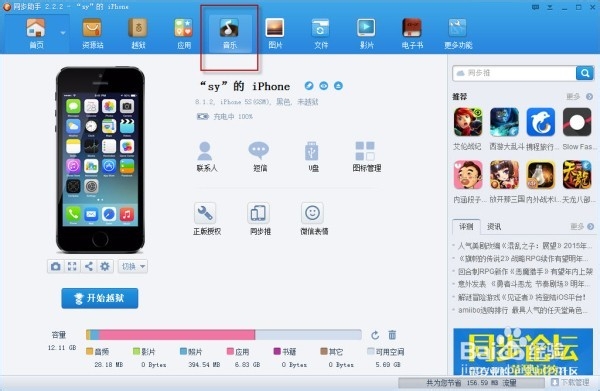
2、在左方“资料库”一栏单击“音乐”选项;随后出现添加文件的两个选项按钮,根据需要可以单击导入几个音乐文件也可以导入整个音乐文件夹。

3、将音乐从硬盘目录导入同步助手后,再勾选这些音乐,最后单击工具栏上的“导入设备”按钮。同步助手即会开始将音乐文件同步到iPhone手机。
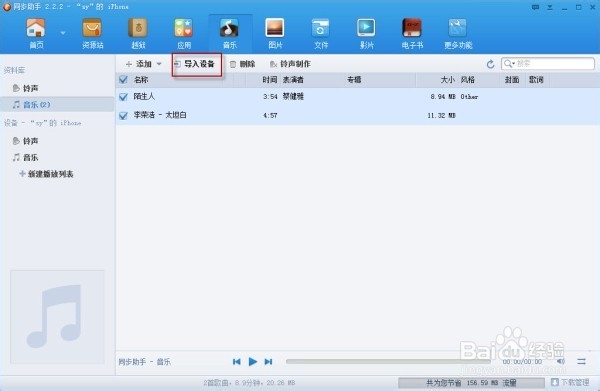
4、完成导入后同步助手会自动切换到iPhone手机界面,其中即会显示已导入的音乐。