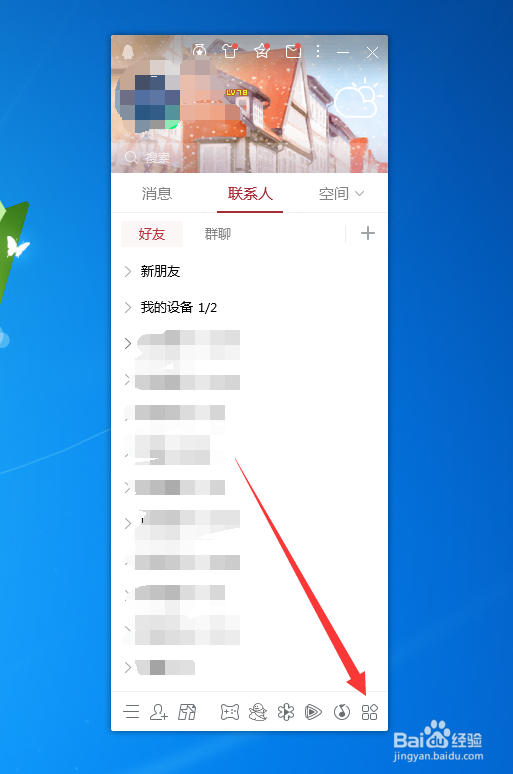
1、首先在电脑上,QQ面板下面点击如图的按钮,如图所示。
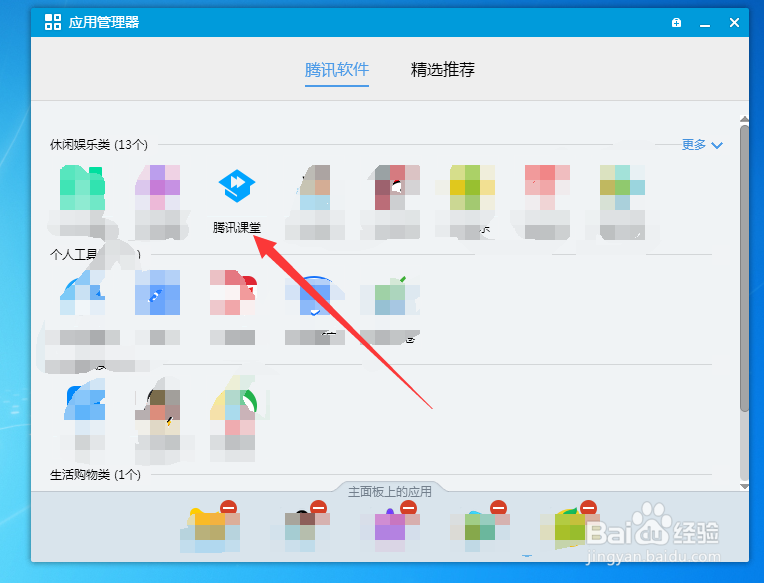
2、然后再打开的界面,点击【腾讯课堂】功能,如图所示。
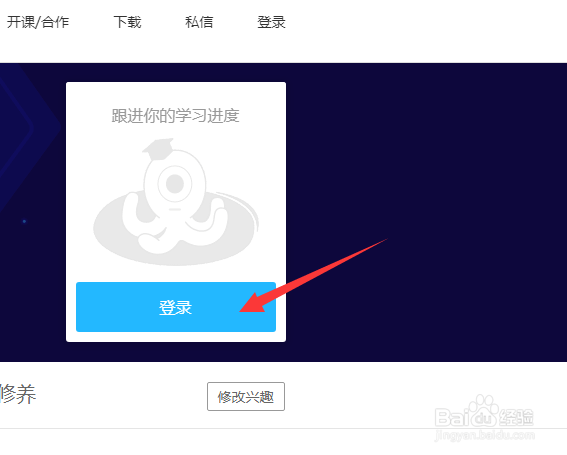
3、然后在进入的界面,登录QQ号进入,如图所示。
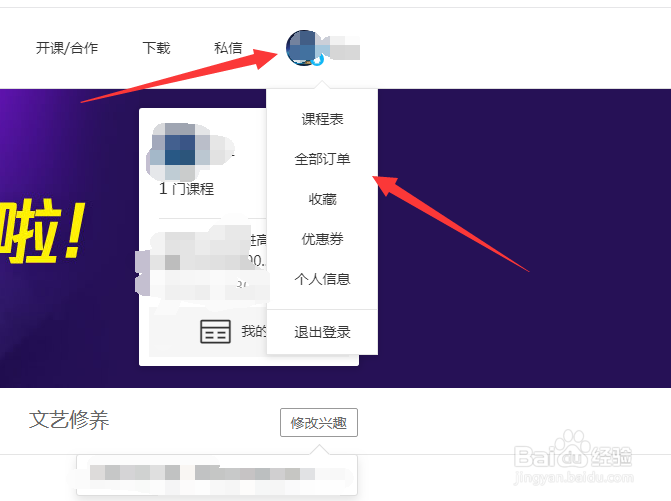
4、然后鼠标放在自己的头像上,可以看到菜单选项,点击里面的【全部订单】,如图所示。
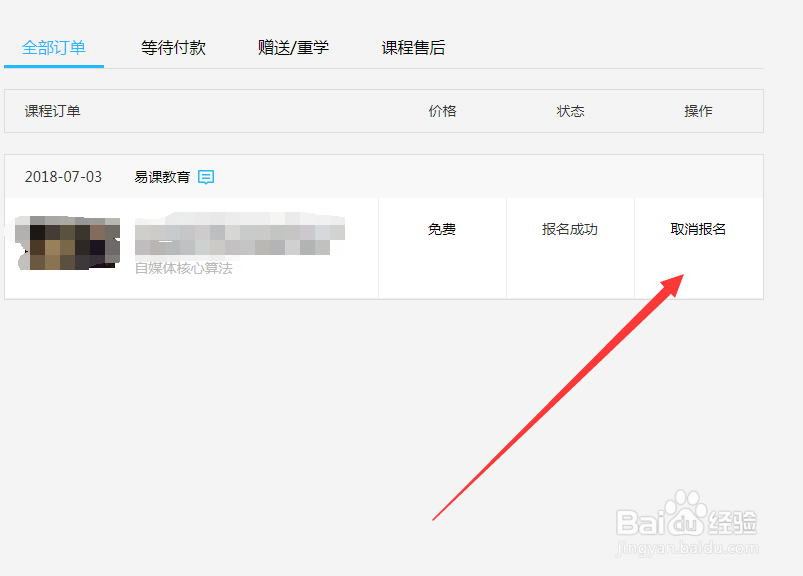
5、接着可以看到自己的订单,点击【取消报名】,如图所示。
6、然后会弹出来这个提示,点击【确定】,就可以取消腾讯课堂课程,然后QQ也就不会提示了,省去很多麻烦。
1、首先在电脑上,QQ面板下面点击如图的按钮,如图所示。
2、然后再打开的界面,点击【腾讯课堂】功能,如图所示。
3、然后在进入的界面,登录QQ号进入,如图所示。
4、然后鼠标放在自己的头像上,可以看到菜单选项,点击里面的【全部订单】,如图所示。
5、接着可以看到自己的订单,点击【取消报名】,如图所示。
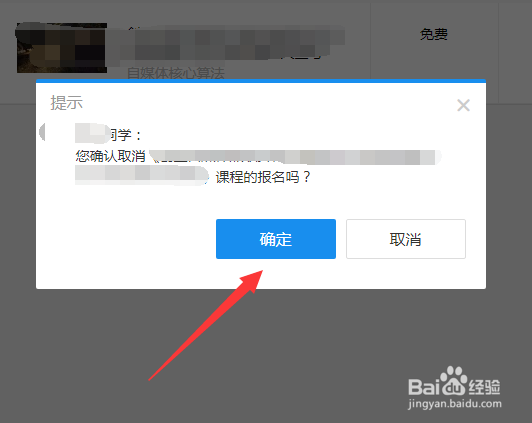
6、然后会弹出来这个提示,点击【确定】,就可以取消腾讯课堂课程,然后QQ也就不会提示了,省去很多麻烦。