Excel怎样快速求和?

时间:2026-02-15 14:59:24

1、第一:快速求和。

Excel怎样快速求和?

2、我们需要选中求和区域。

Excel怎样快速求和?

3、按ALT+=,一键求和。

Excel怎样快速求和?

4、第二:隔行求和。

Excel怎样快速求和?

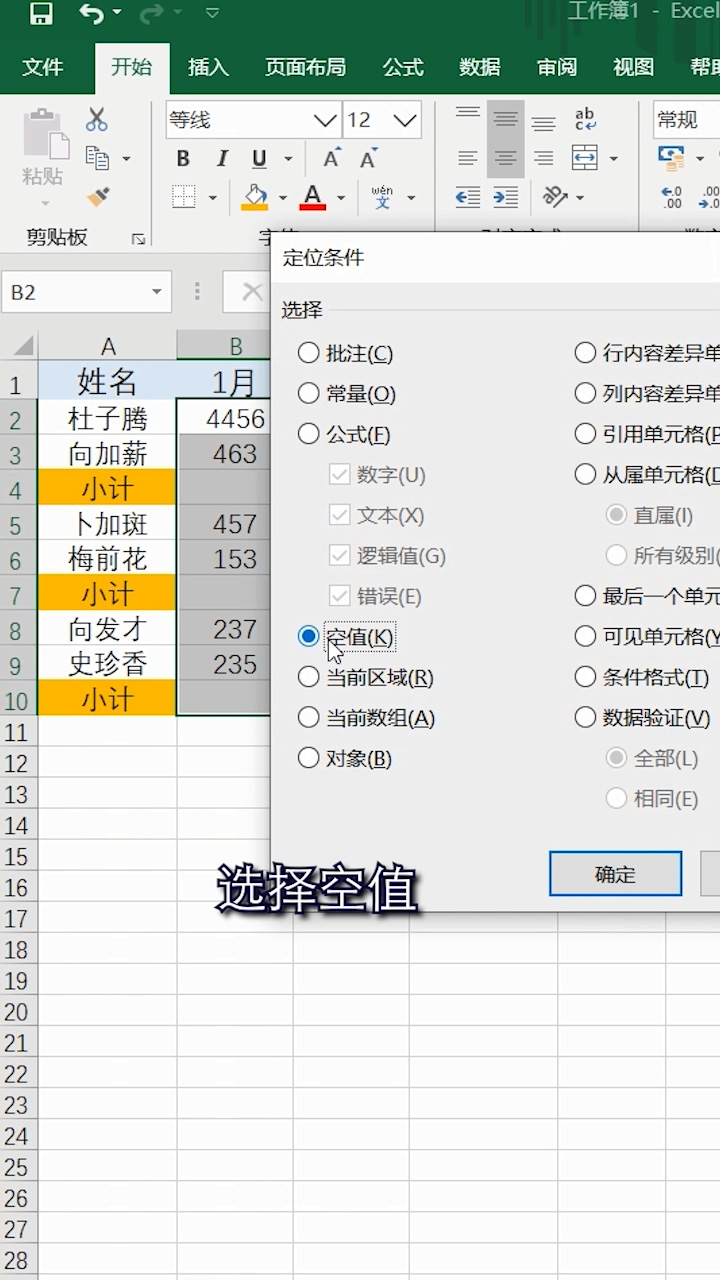
5、我们选中求和区域。

Excel怎样快速求和?

6、按CTRL+G。

Excel怎样快速求和?

7、点击定位条件。

Excel怎样快速求和?

8、选择空值。

Excel怎样快速求和?

9、再按求和快捷键ALT+=。

Excel怎样快速求和?

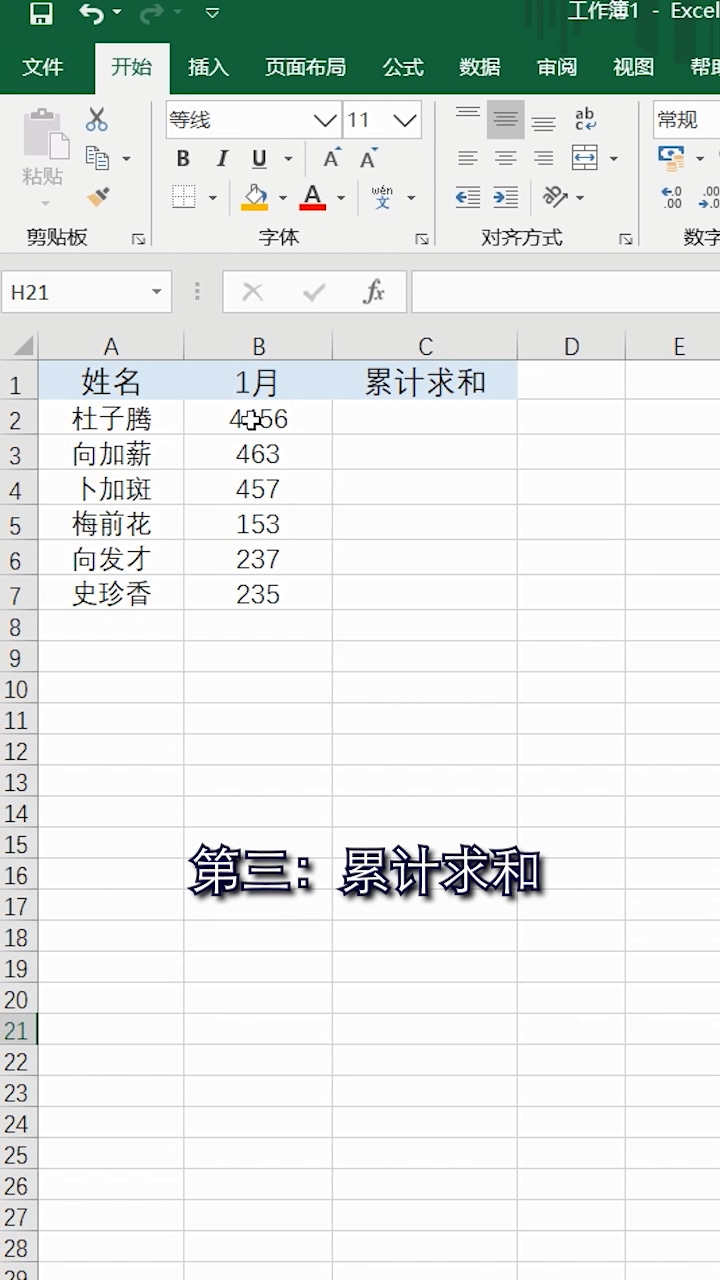
10、第三:累计求和。

Excel怎样快速求和?

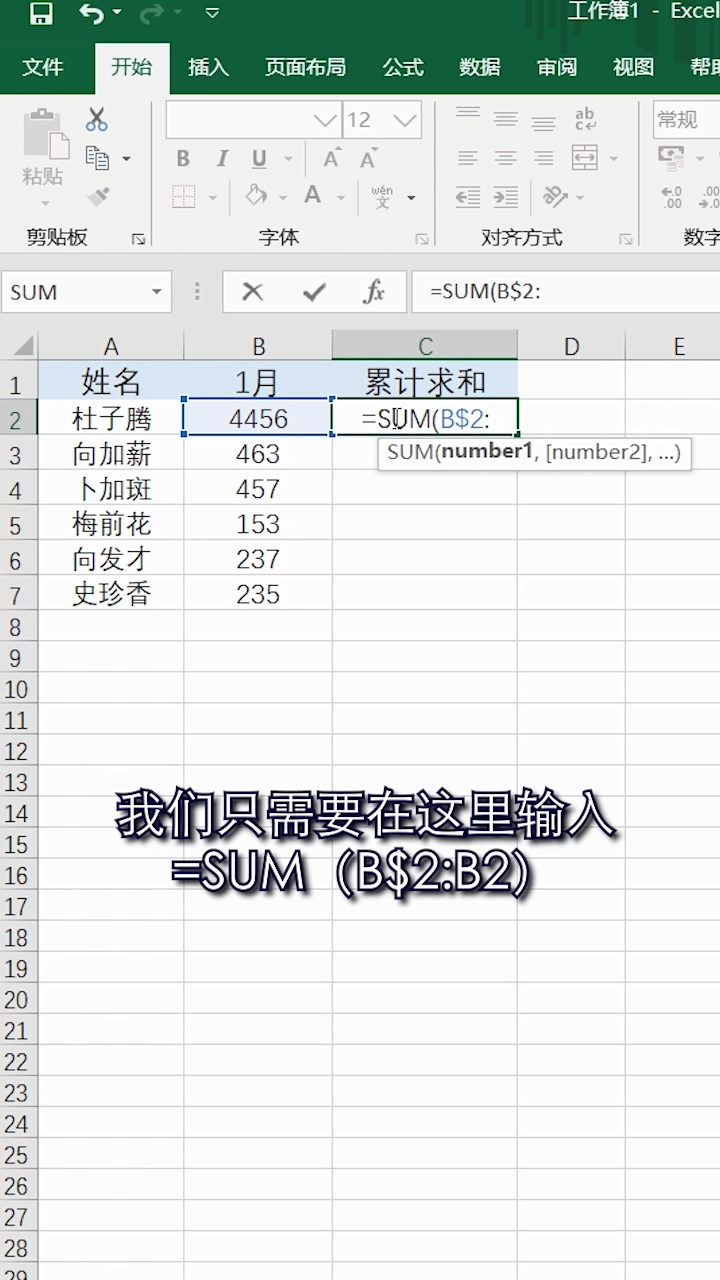
11、我们只需要在这里输入=SUM(B$2:B2)。

Excel怎样快速求和?

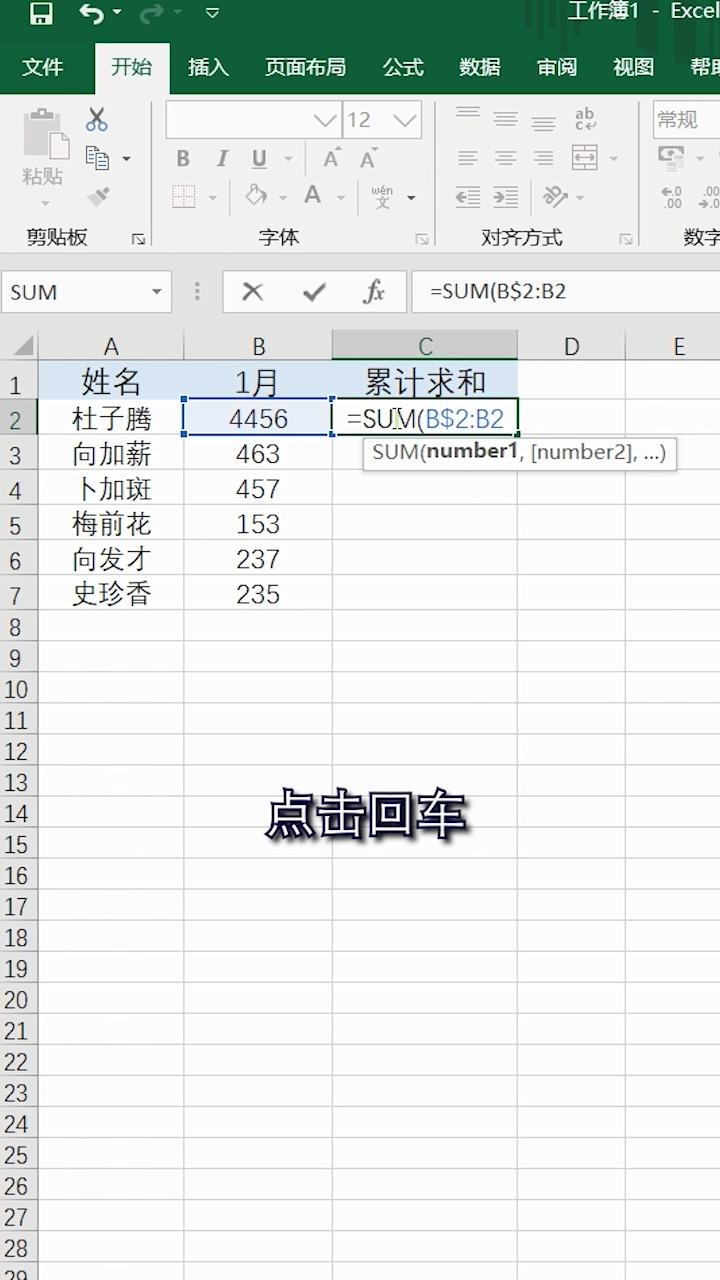
12、点击回车。

Excel怎样快速求和?

13、双击填充,Ok。

Excel怎样快速求和?

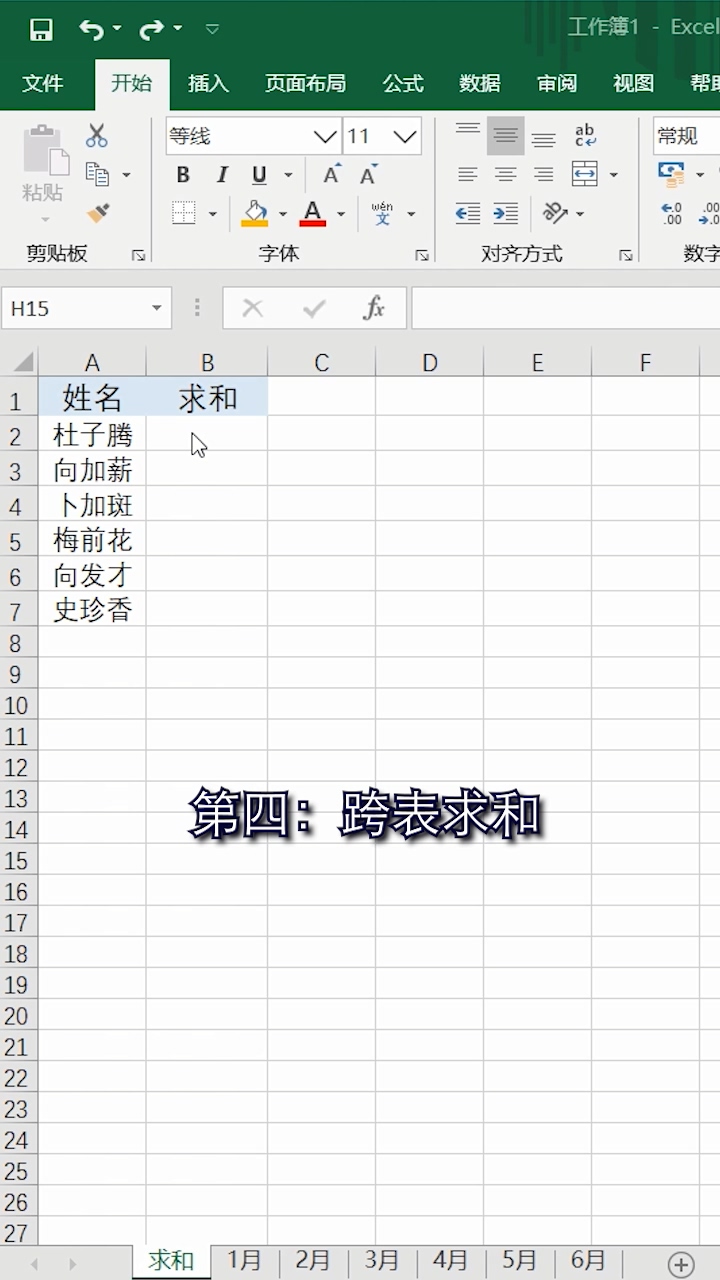
14、第四:跨表求和。

Excel怎样快速求和?

15、我们只需要选择求和区域。

Excel怎样快速求和?

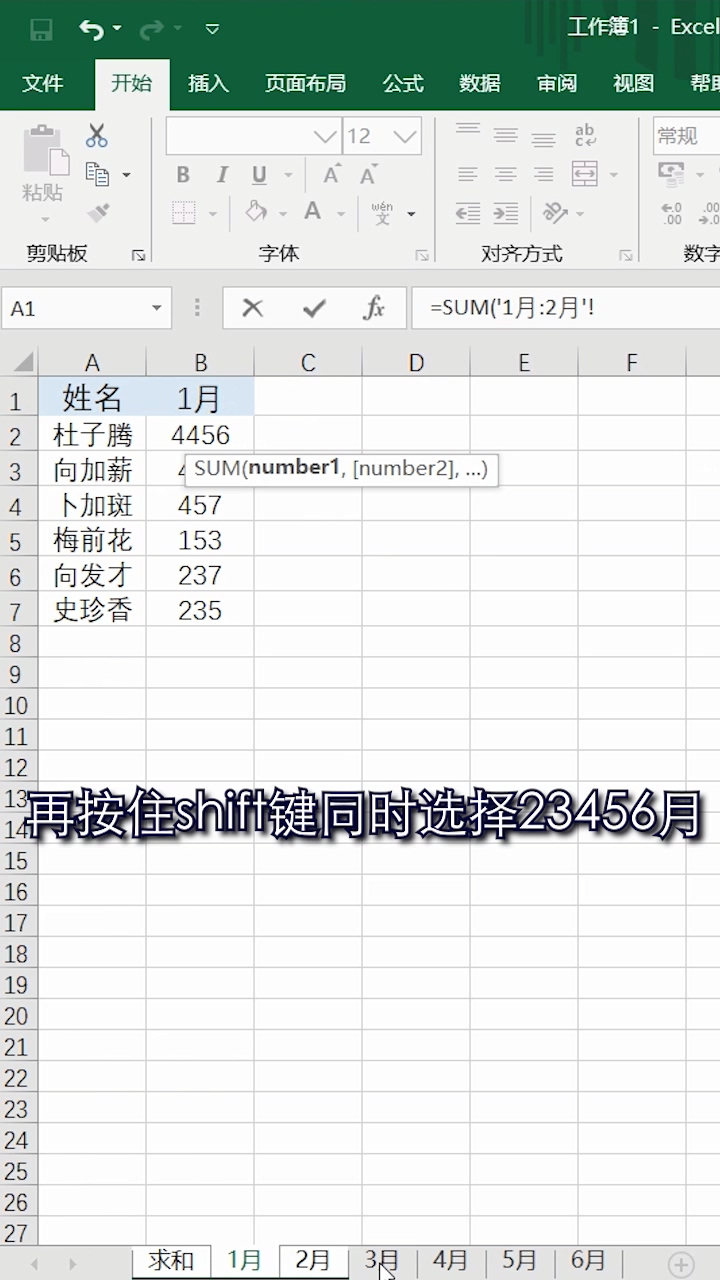
16、输入=SUM(。

Excel怎样快速求和?

17、选择1月表格。

Excel怎样快速求和?

18、再按住SHIFT键,同时选择23456月。

Excel怎样快速求和?

19、再选择第一个单元格。

Excel怎样快速求和?

20、最后按CTRL+回车键。

Excel怎样快速求和?

21、搞定。

Excel怎样快速求和?

© 2026 智德知识库
信息来自网络 所有数据仅供参考
有疑问请联系站长 site.kefu@gmail.com