1、打开"喵影工厂"软件,进入到主界面。如图所示。

2、选择"素材"菜单,"导入"->"导入媒体文件"。如图所示。
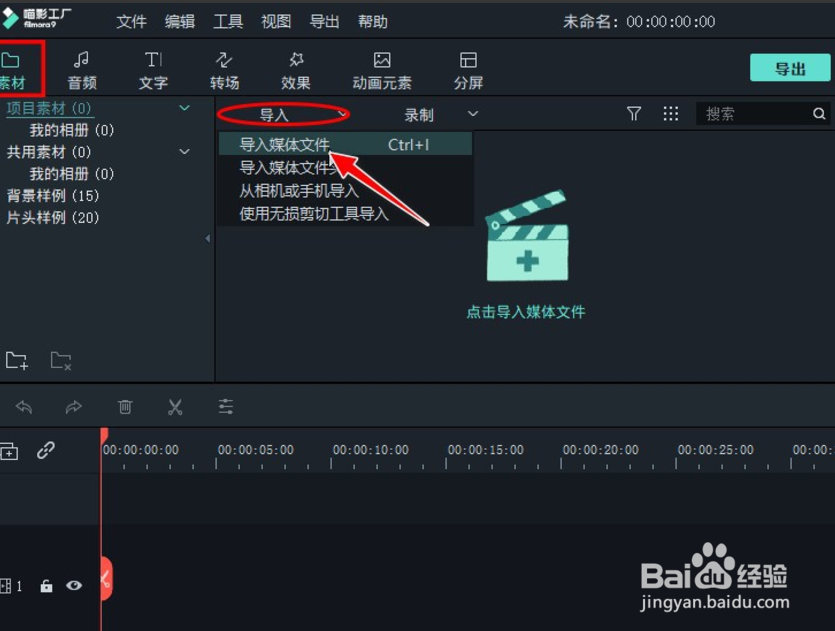
3、选择并加载一个视频文件。如图所示。
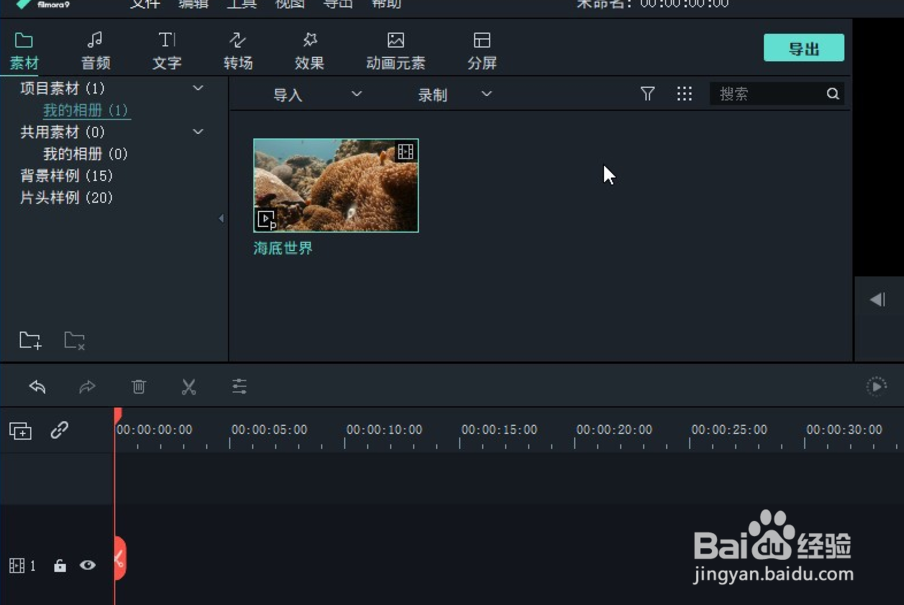
4、点击视频中间的"+"。如图所示。

5、完成将该视频添加到第一个视频轨道位置。如图所示。

6、选择"效果"->"滤镜"->"黑白"菜单,选择黑白电视效果的滤镜模板。如图所示。

7、将对应的黑白特效的滤镜拖放至第二个视频轨道上。如图所示。

8、调整该滤镜模板长度和视频的长度重合。如图所示。
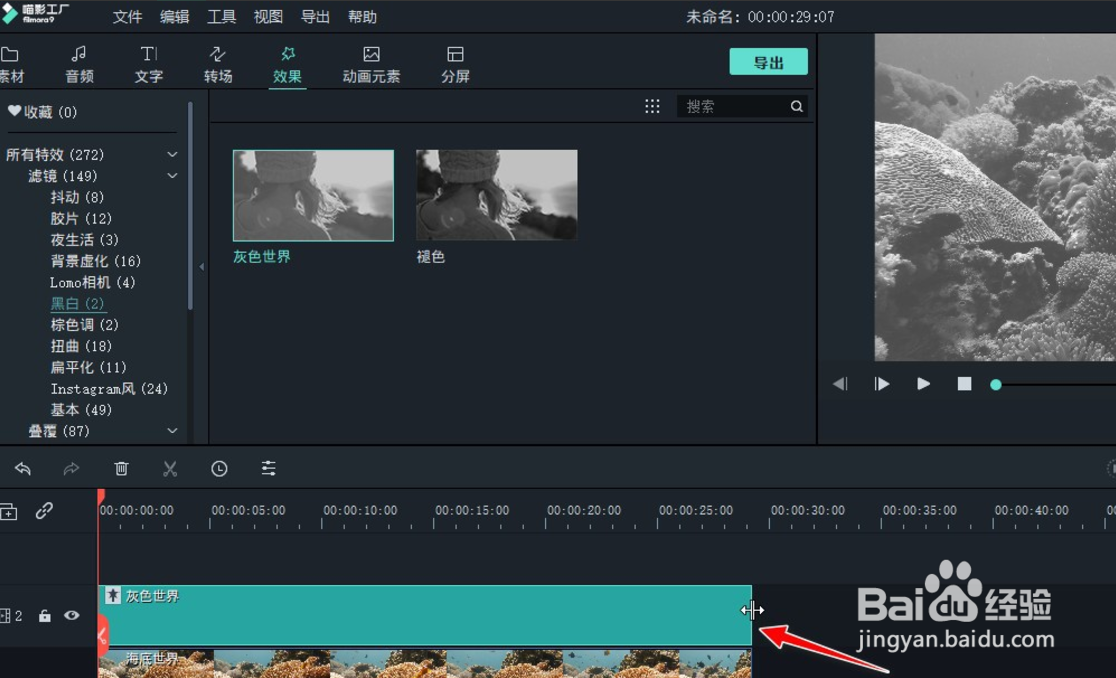
9、播放视频,观看整体视觉效果。如图所示。
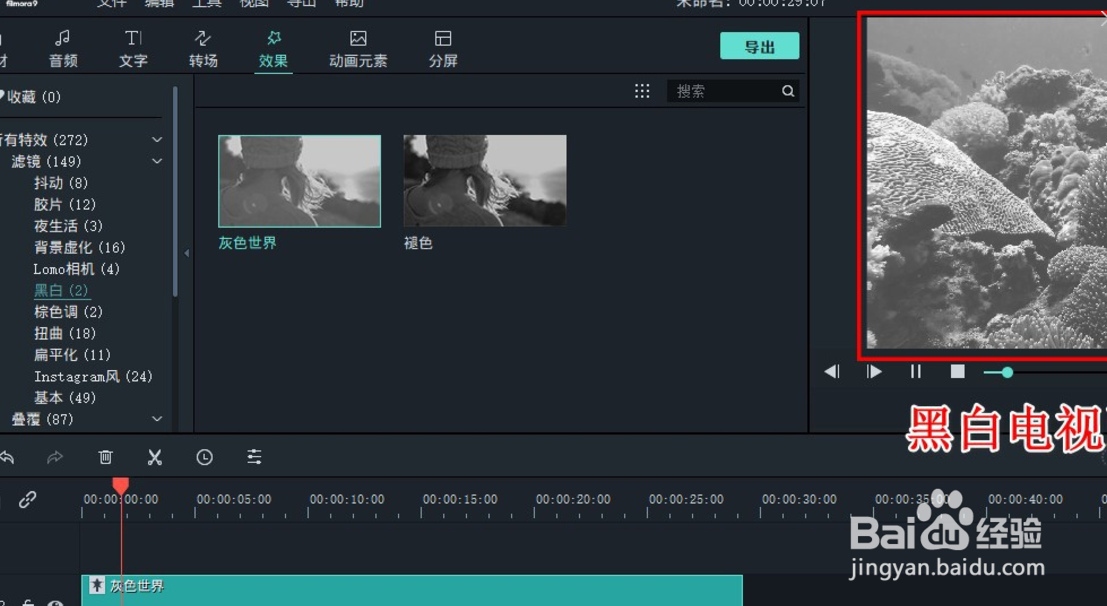
1、打开"喵影工厂"软件,进入到主界面。如图所示。
2、选择"素材"菜单,"导入"->"导入媒体文件"。如图所示。
3、选择并加载一个视频文件。如图所示。
4、点击视频中间的"+"。如图所示。
5、完成将该视频添加到第一个视频轨道位置。如图所示。
6、选择"效果"->"滤镜"->"黑白"菜单,选择黑白电视效果的滤镜模板。如图所示。
7、将对应的黑白特效的滤镜拖放至第二个视频轨道上。如图所示。
8、调整该滤镜模板长度和视频的长度重合。如图所示。
9、播放视频,观看整体视觉效果。如图所示。