1、打开一张图片作为背景,选中背景,选择“复制图层”,点击“确定”。

2、点击“图像”,再点击“调整”,接着点击“去色”。

3、点击“图像”,再点击“调整”,接着点击“色彩平衡”。
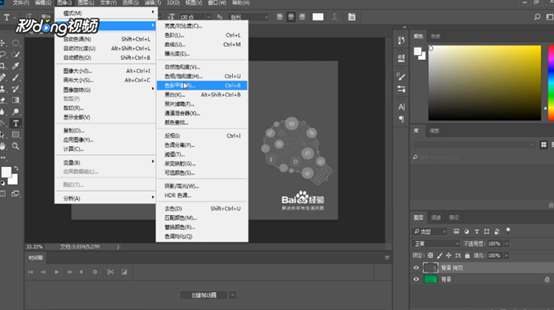
4、色阶分别为:45,0,-48,点击“确定”。

5、点击“图像”,再点击“调整”,接着点击“曲线”。对曲线进行上拉调整,点击“确定”。

6、复制“背景拷贝”图层。
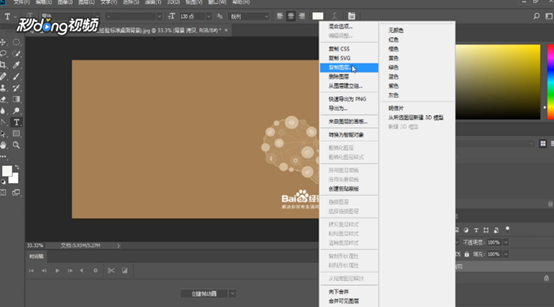
7、点击“滤镜”,再点击“杂色”,接着点击“添加杂色”,数量为百分之六。
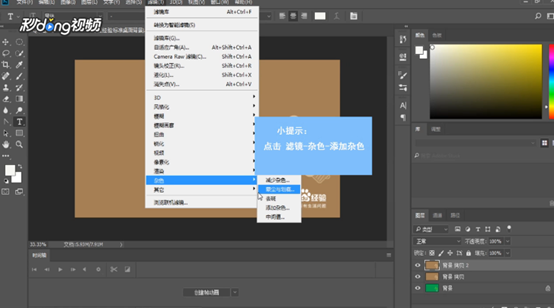
8、点击“滤镜”,再点击“滤镜库”。

9、在“纹理”选项中,点击“颗粒”,强度为25,对比度为50。

10、将“背景拷贝2”设置为“溶解”,不透明度设置为百分之五十。

11、复制“背景拷贝2”图层,点击“确定”。

12、将“背景拷贝3”设置为“柔光”即可。
