万兴PDF高亮之后如何复制文字?

时间:2026-02-17 12:33:17

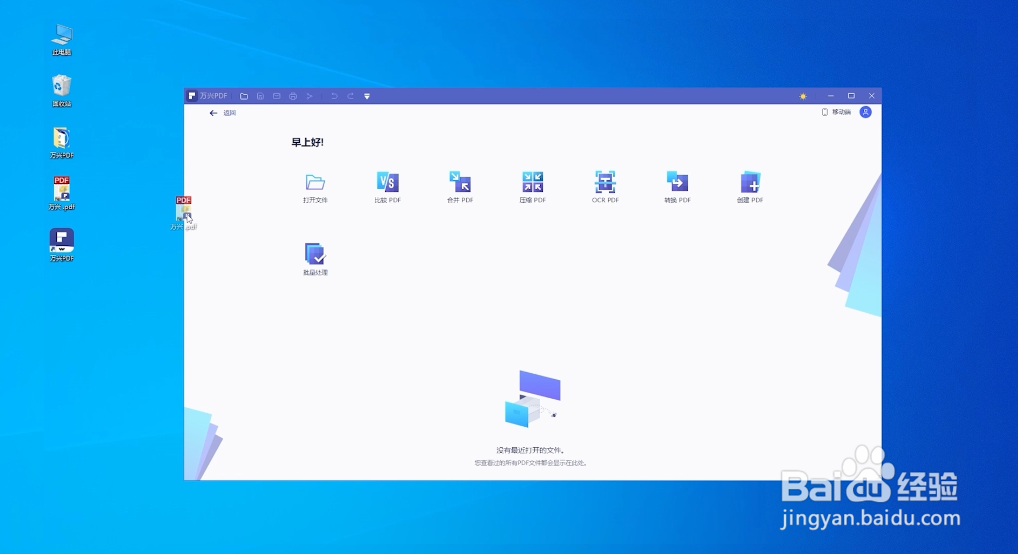
1、首先,打开万兴PDF软件,导入添加高亮后的PDF文档
万兴PDF高亮之后如何复制文字?

2、然后,点击高亮显示的区域

万兴PDF高亮之后如何复制文字?

3、单击鼠标右键展开更多的设置

万兴PDF高亮之后如何复制文字?

4、单击“属性”命令

万兴PDF高亮之后如何复制文字?

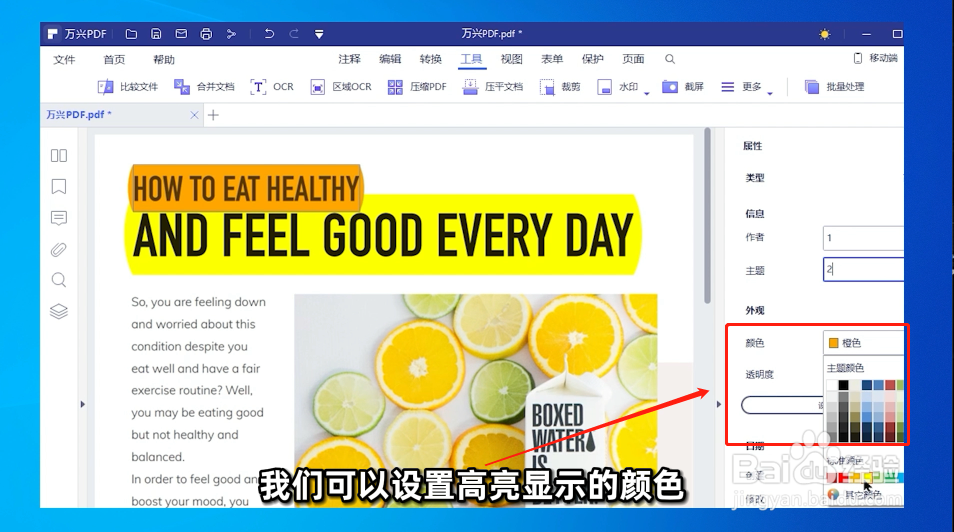
5、在弹出的高亮相关设置中,更改相关信息,比如作者和主题

万兴PDF高亮之后如何复制文字?

6、在“外观”选项卡中,设置颜色和透明度

万兴PDF高亮之后如何复制文字?

7、将鼠标悬浮到高亮显示区域,鼠标的光标会发生变化

万兴PDF高亮之后如何复制文字?

8、移动鼠标,就可以将高亮区域的文本选中了

万兴PDF高亮之后如何复制文字?

9、除此之外,也可以直接点击上方工具栏中的“编辑”选项

万兴PDF高亮之后如何复制文字?

10、打开“编辑”按钮,可编辑的内容就以实线的形式展示

万兴PDF高亮之后如何复制文字?

11、找到高亮显示的文本,按住鼠标左键,选中高亮区域的文本

万兴PDF高亮之后如何复制文字?

12、完成后,按键盘上的“Ctrl+C”键

万兴PDF高亮之后如何复制文字?

13、最后,即可将其复制粘贴到需要的位置

万兴PDF高亮之后如何复制文字?

© 2026 智德知识库
信息来自网络 所有数据仅供参考
有疑问请联系站长 site.kefu@gmail.com