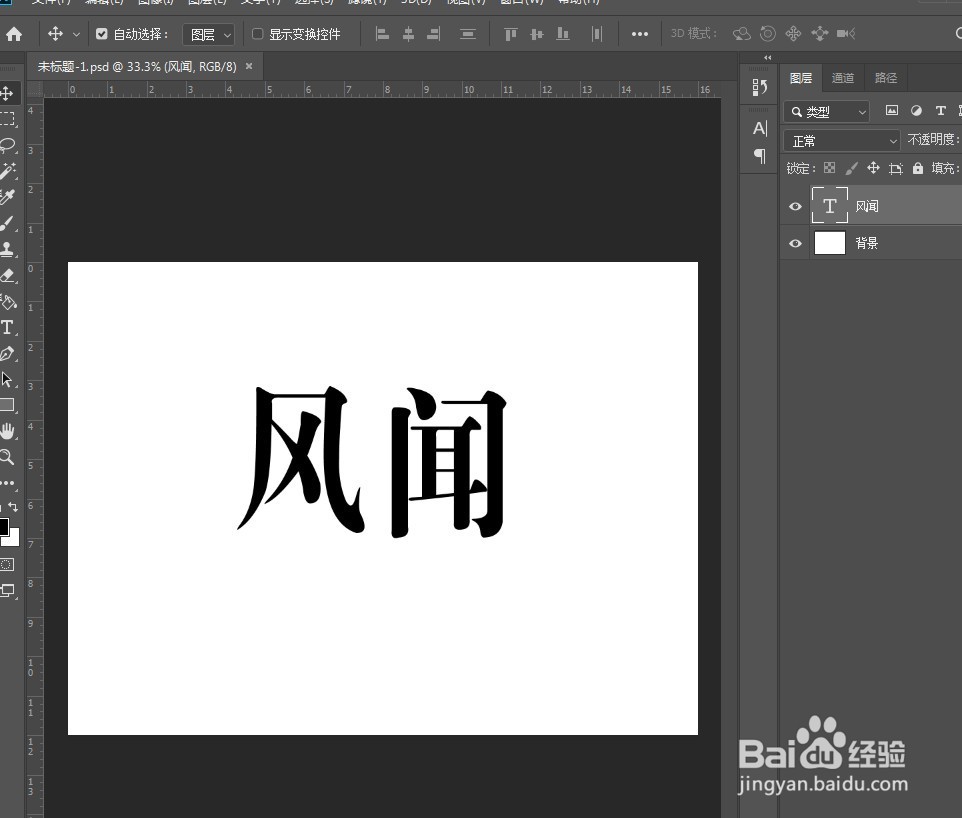
1、在PS中新建画布,打上需要制作的文字,调整字的形态及大小。
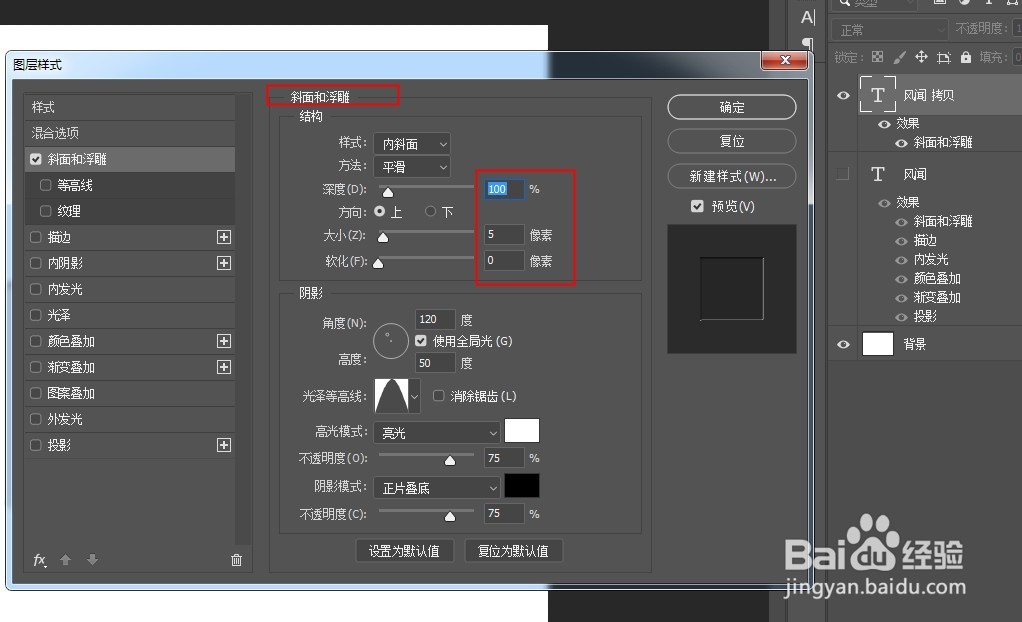
2、将文字复制一层,双击拷贝层空白处打开图层样式面板,添加斜面和浮雕效果。
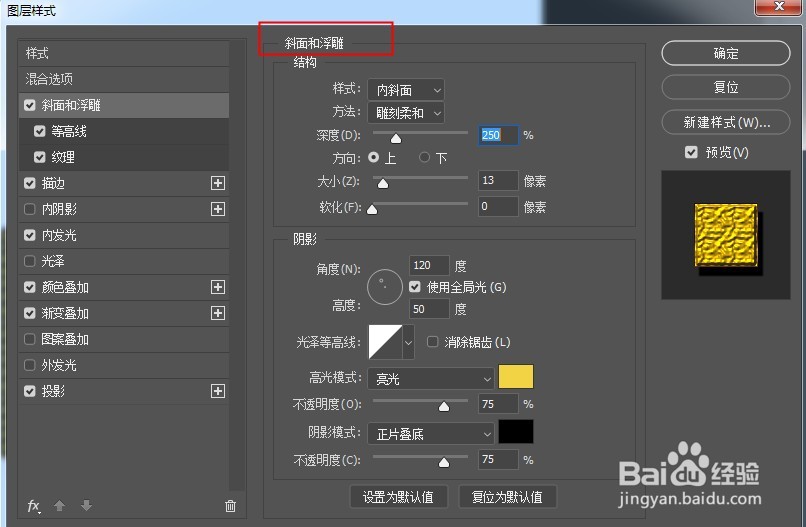
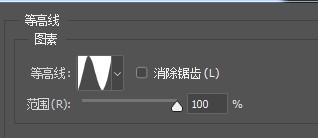
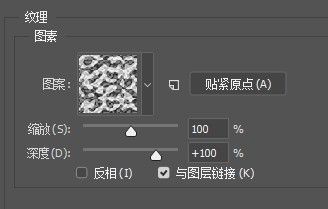
3、选择原文字层,添加斜面和浮雕、等高线、纹理效果,参数参考如图:
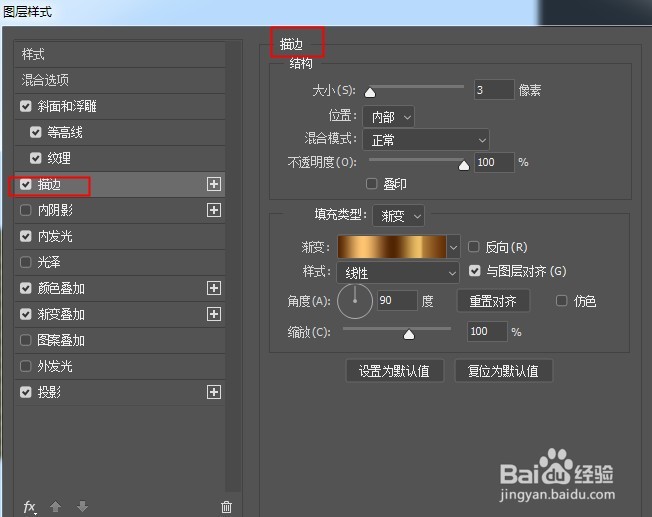
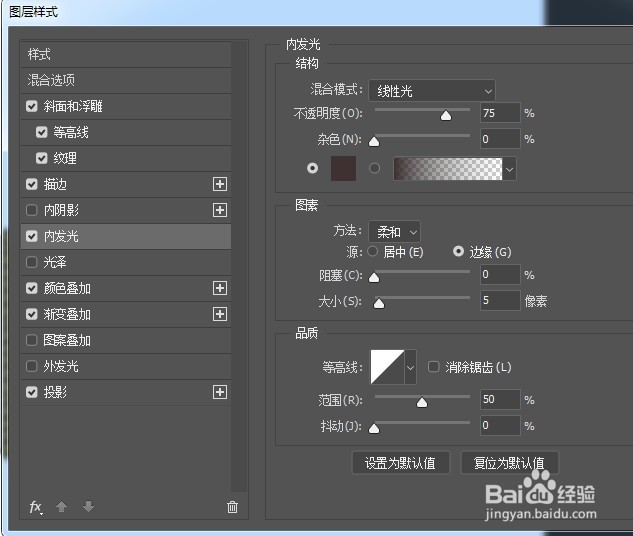
4、接着添加描边和内发光效果,参数如图:
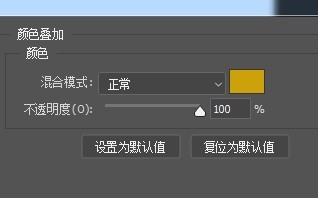
5、添加颜色叠加、渐变叠加、投影效果,参数如图:
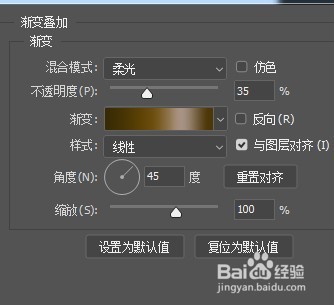
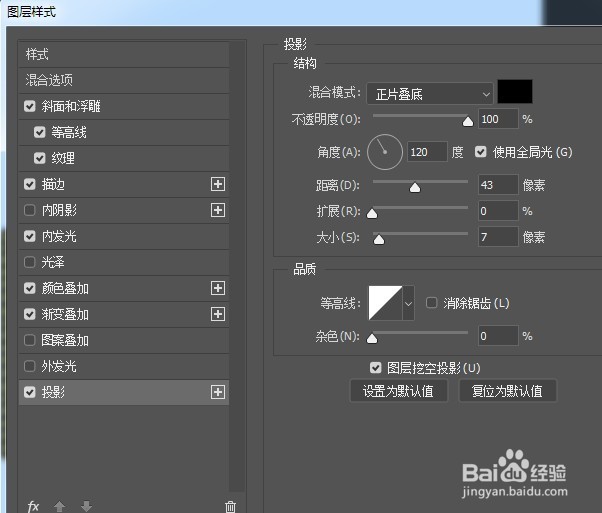
6、在文字层下方拖入一个纹理背景,添加一层彩色渐变叠加,混合模式改为柔光,一层由黑到透明度的渐变叠加效果,混合模式正常。
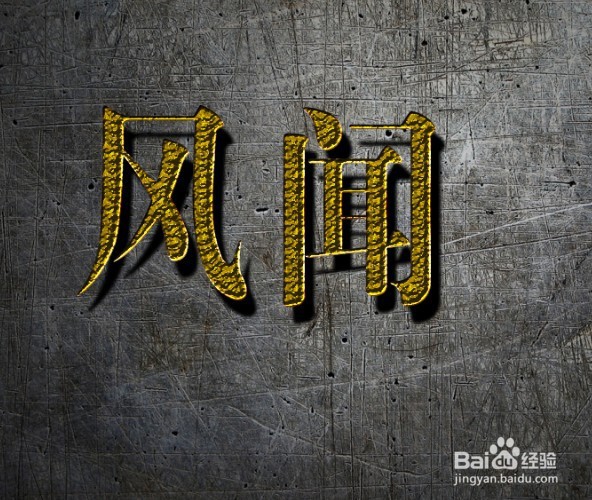
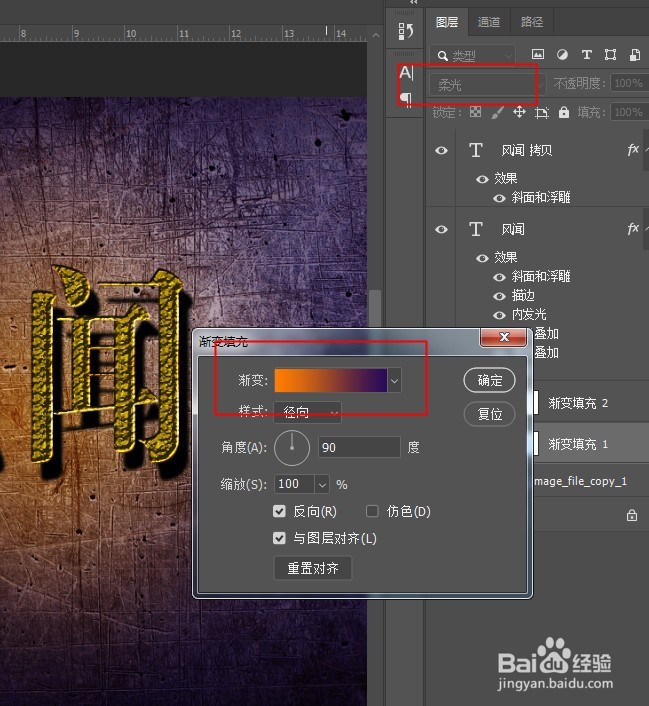
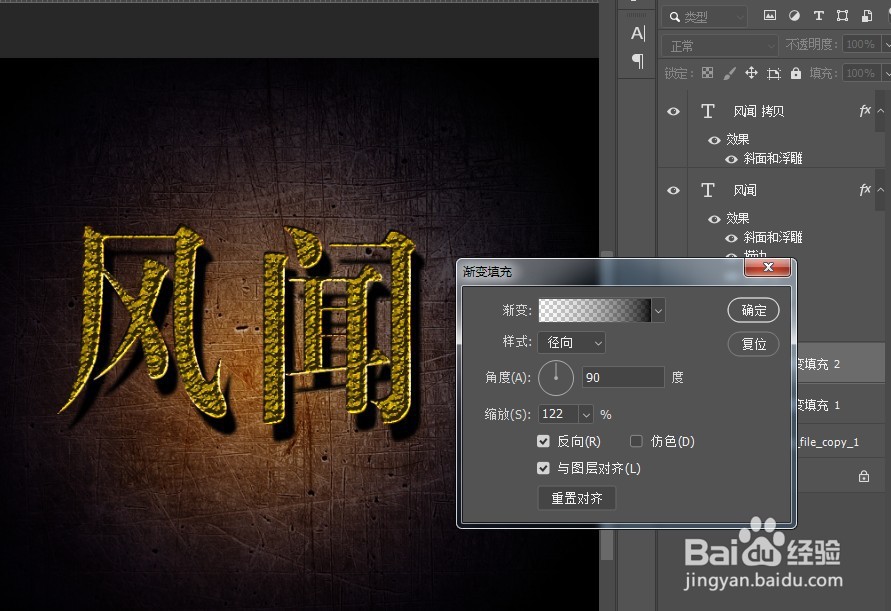
7、最终效果如图:
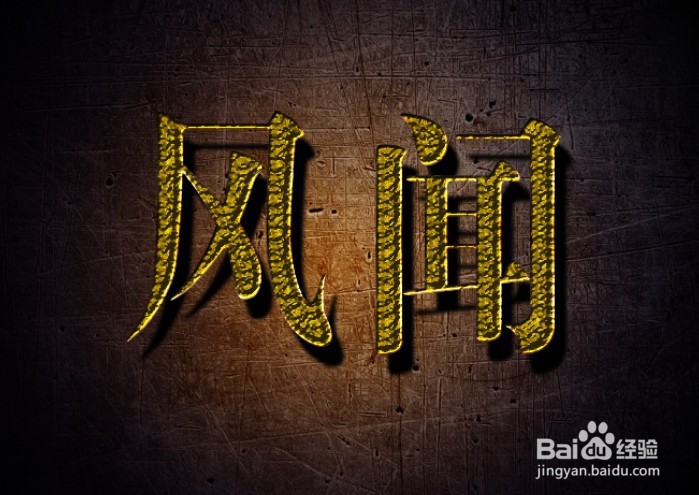
1、在PS中新建画布,打上需要制作的文字,调整字的形态及大小。
2、将文字复制一层,双击拷贝层空白处打开图层样式面板,添加斜面和浮雕效果。
3、选择原文字层,添加斜面和浮雕、等高线、纹理效果。
4、接着添加描边和内发光效果。
5、添加颜色叠加、渐变叠加、投影效果。
6、在文字层下方拖入一个纹理背景,添加一层彩色渐变叠加,混合模式改为柔光,一层由黑到透明度的渐变叠加效果,混合模式正常。