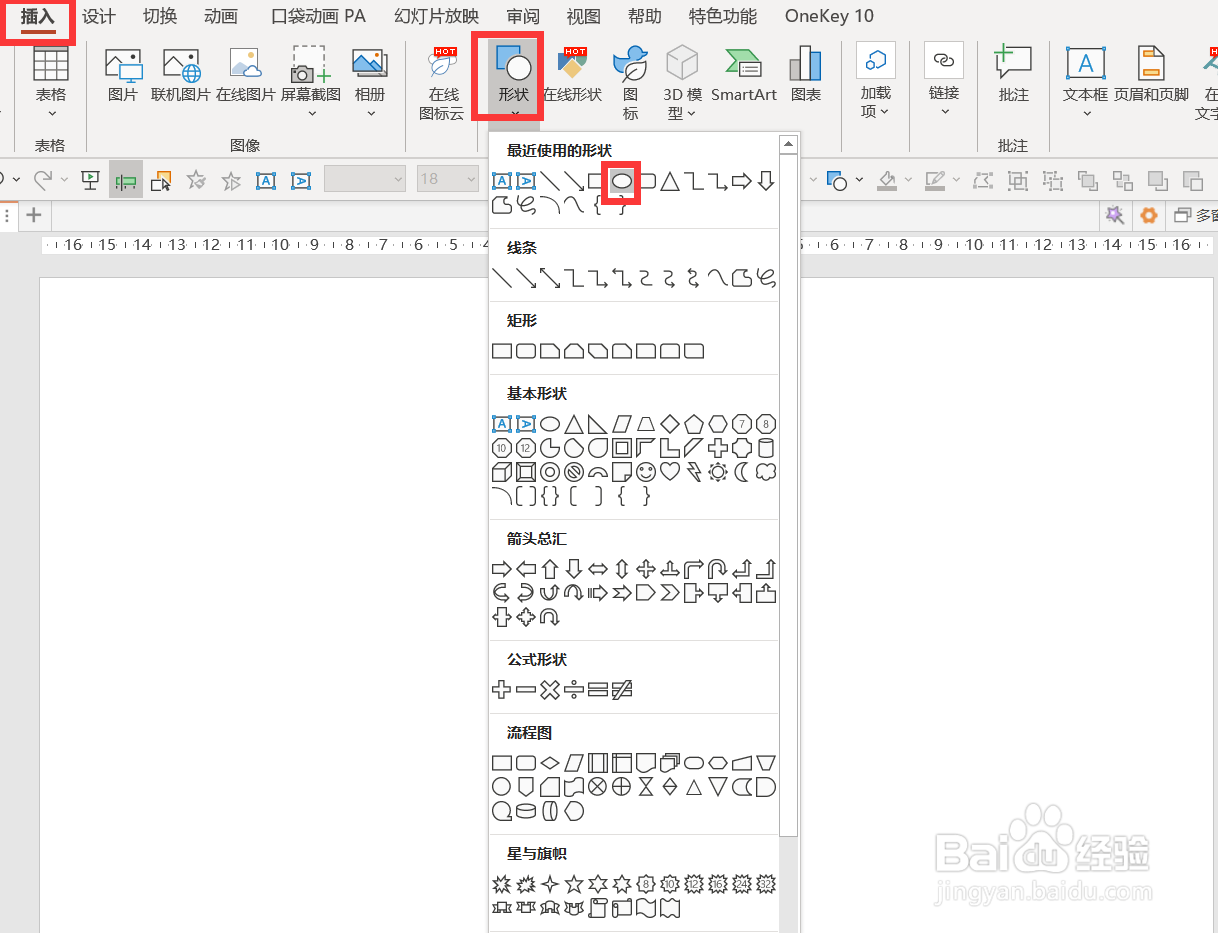
1、【插入】-【形状】-【椭圆】-按shift键绘制正圆。
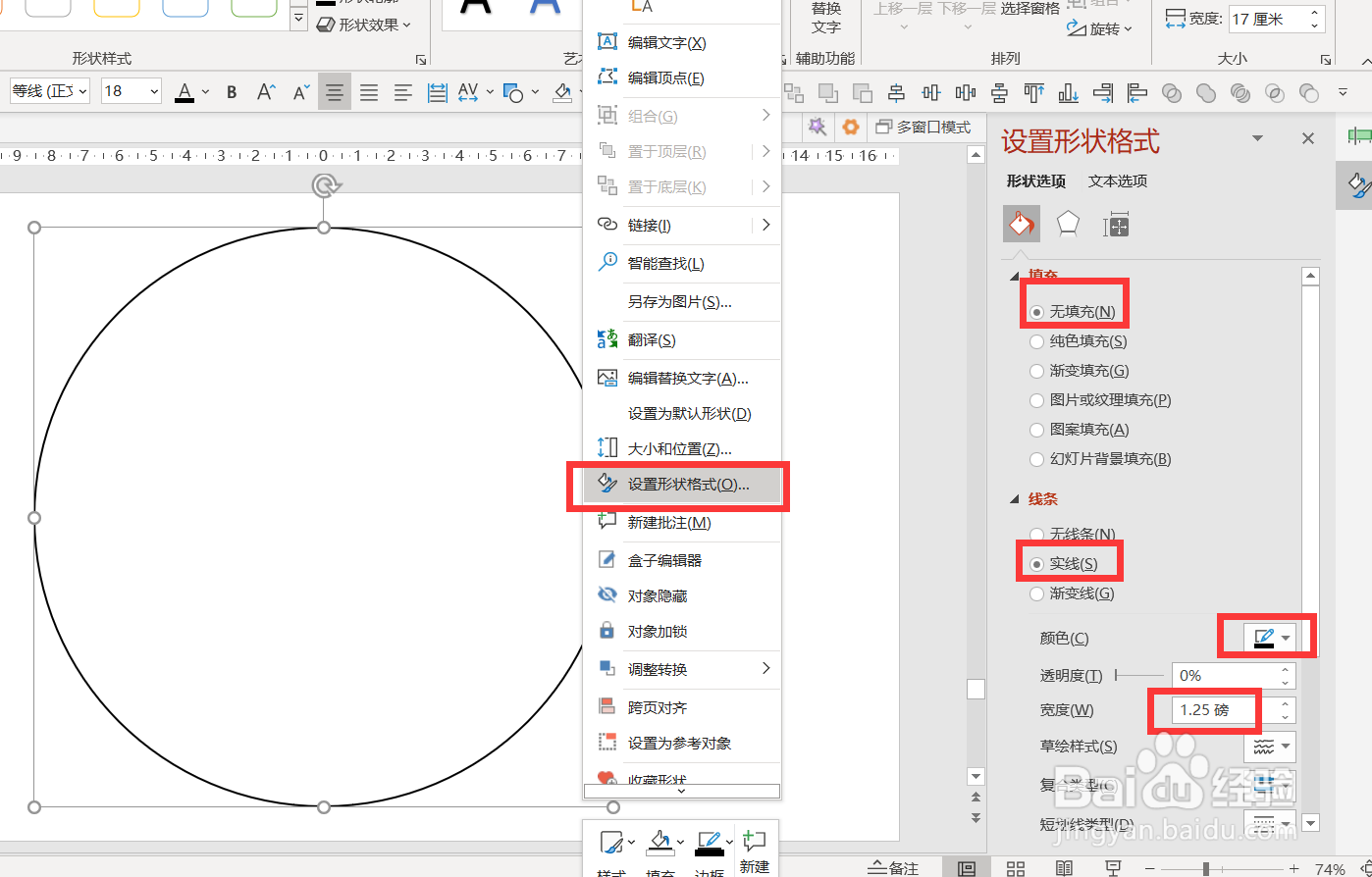
2、右键圆形-【设置形状格式】-【无填充】-【实线】-【黑色】-【宽度:1.25磅】。
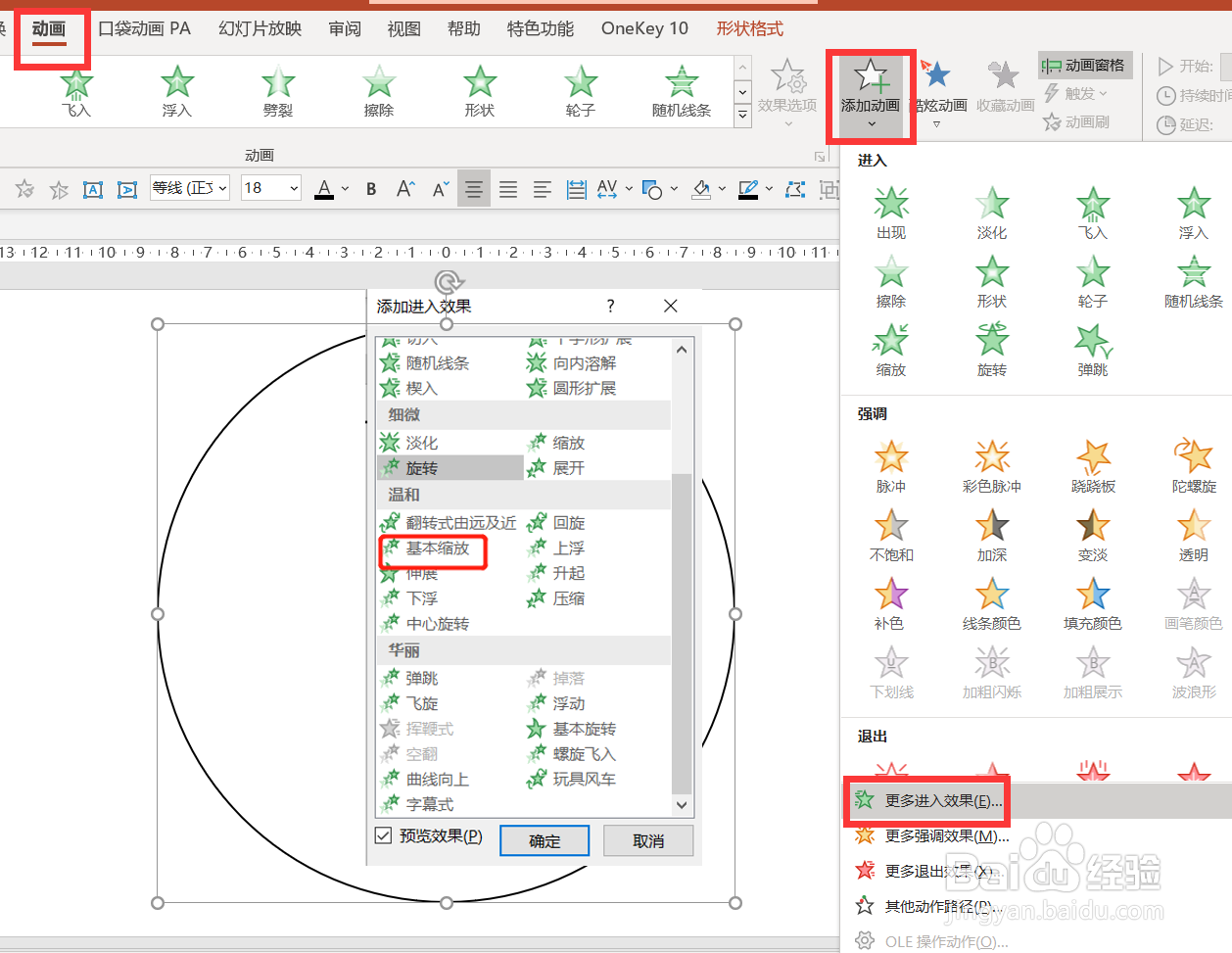
3、给圆添加进入动画。
【动画】-【添加动画】-【更多进入动画】-【基本缩放】。
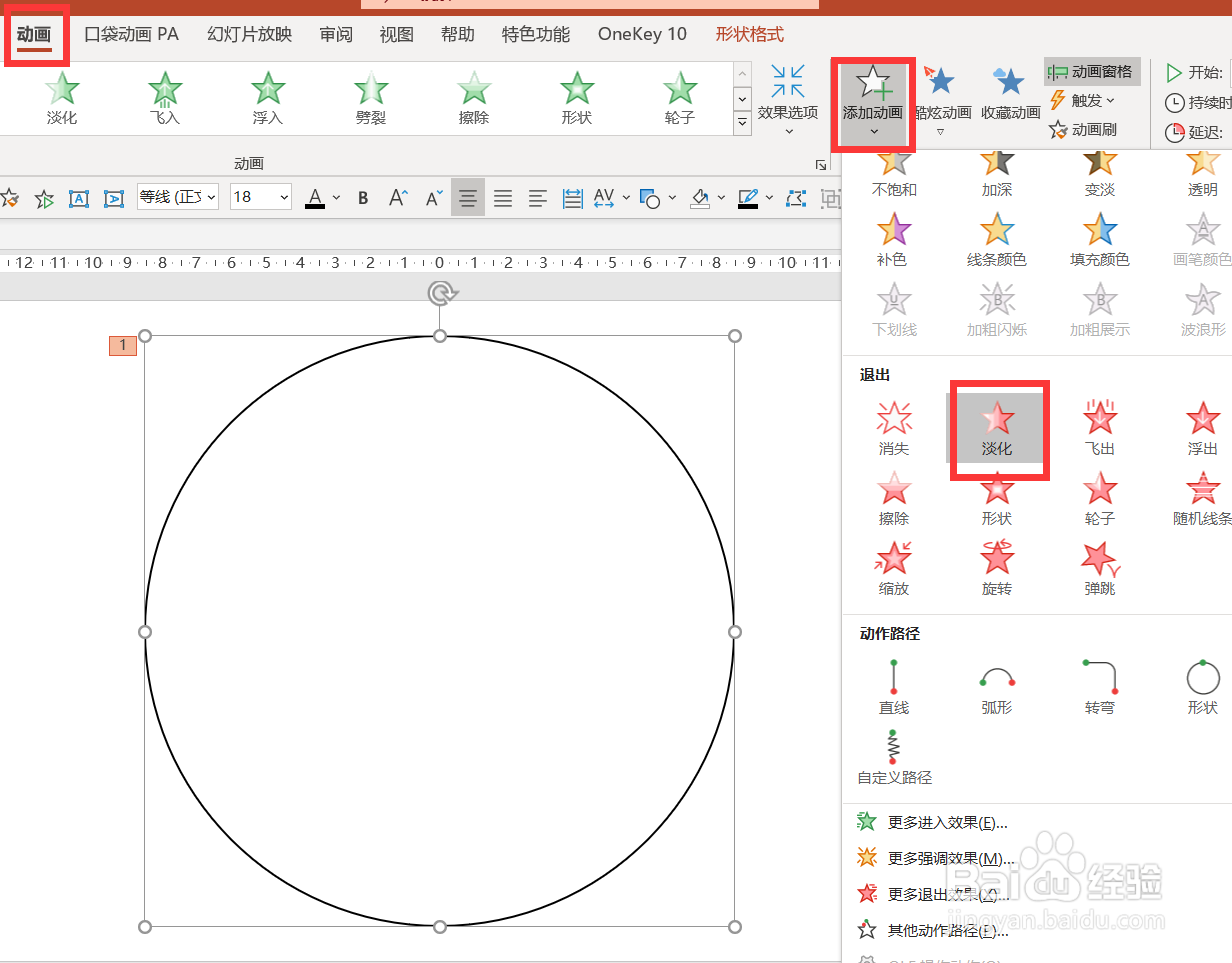
4、给圆添加退出动画。
【动画】-【添加动画】-【淡化】。
5、点击【动画窗格】-按shift键全选两个动画-与上一动画同时-持续时间2秒。
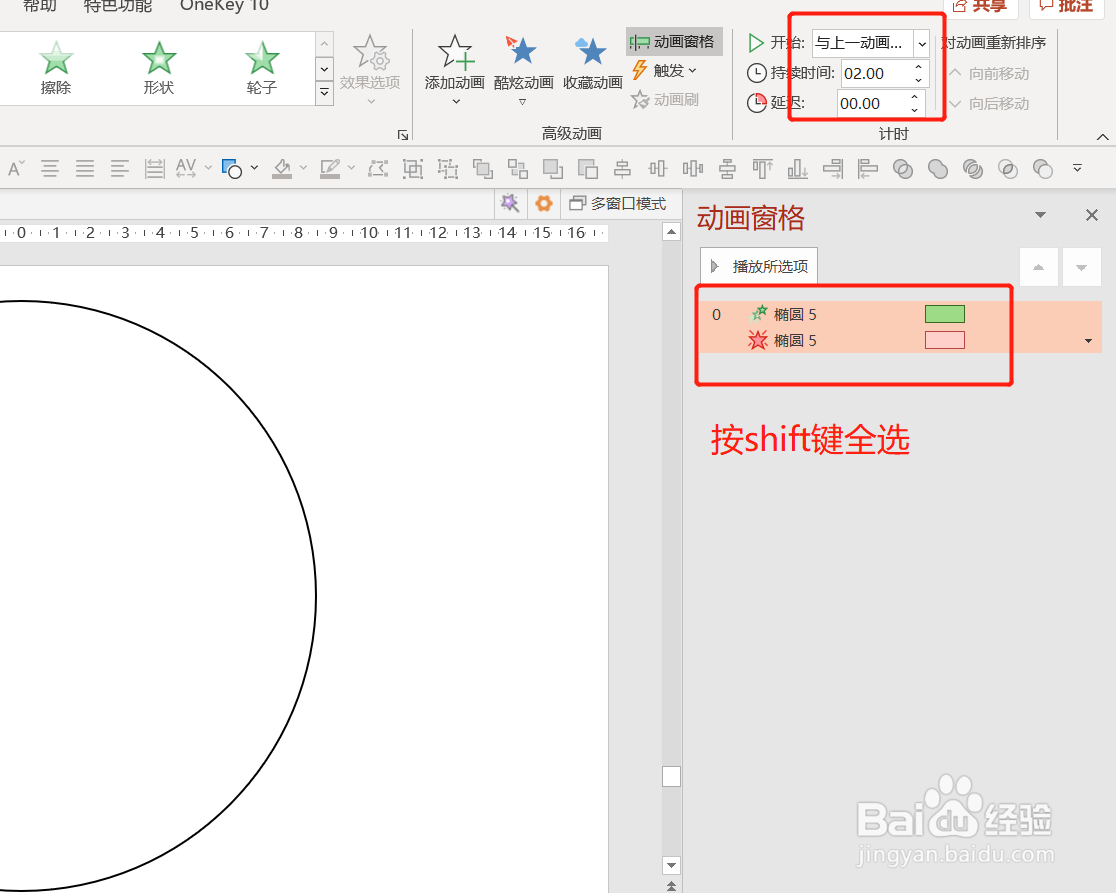
6、点击圆形-Ctrl+D复制3个圆形。
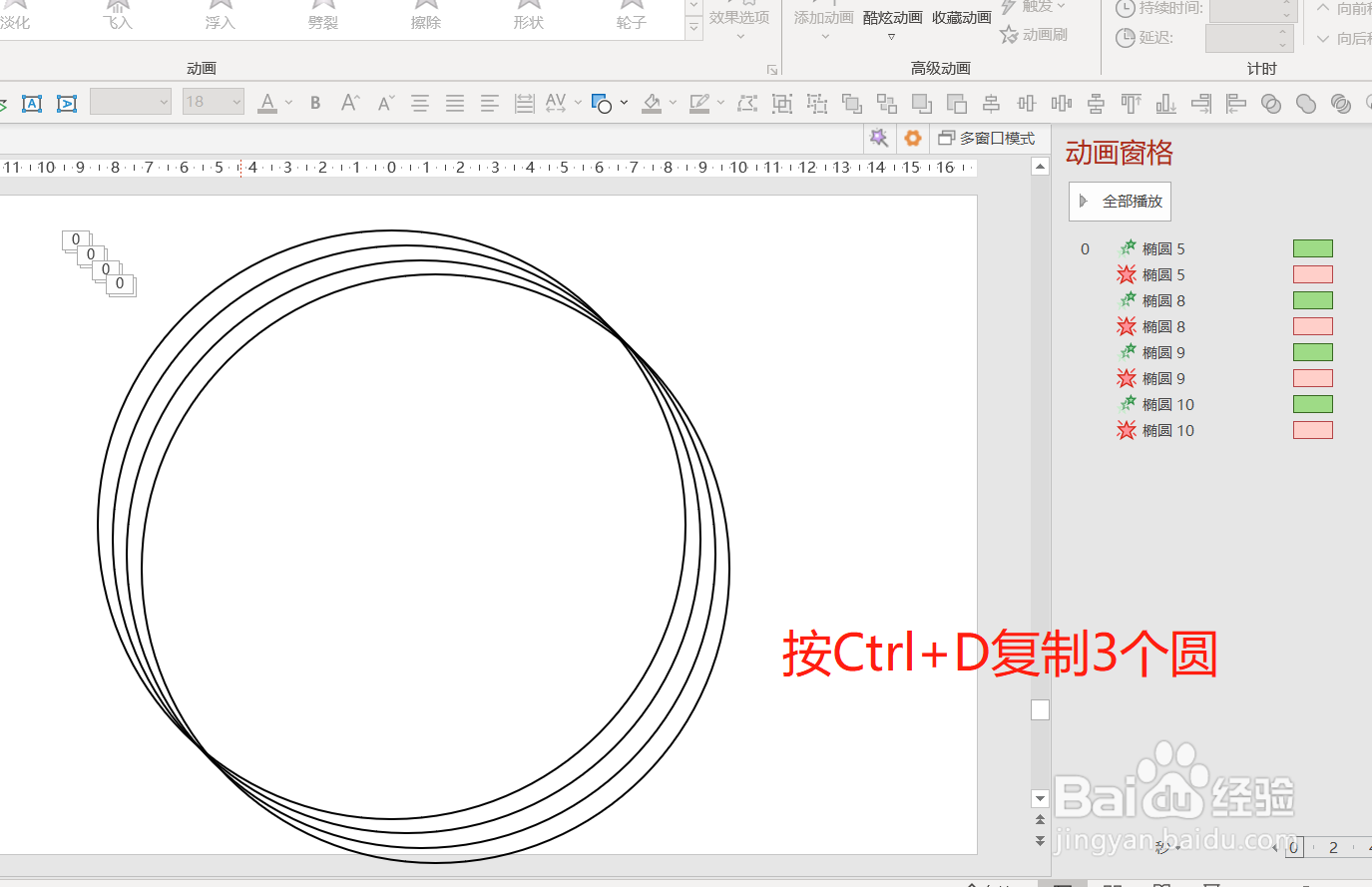
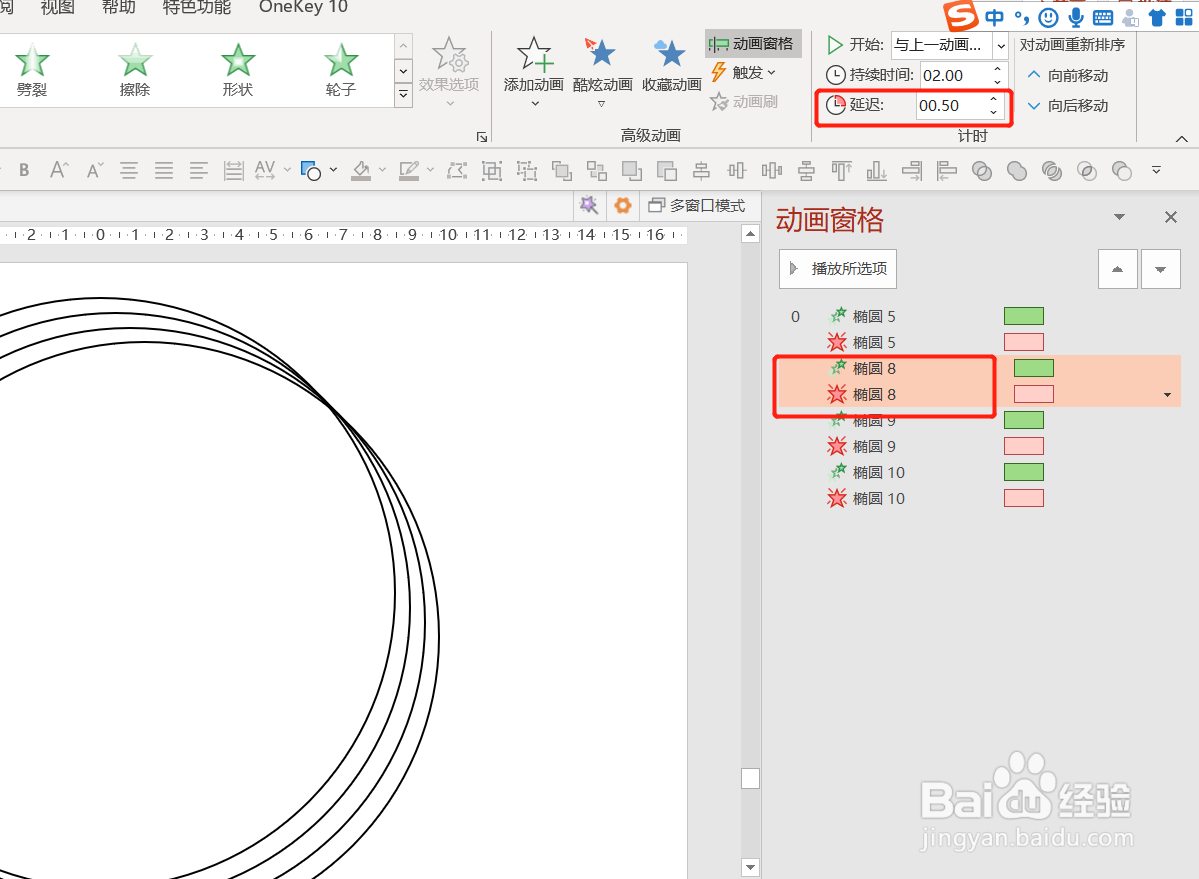
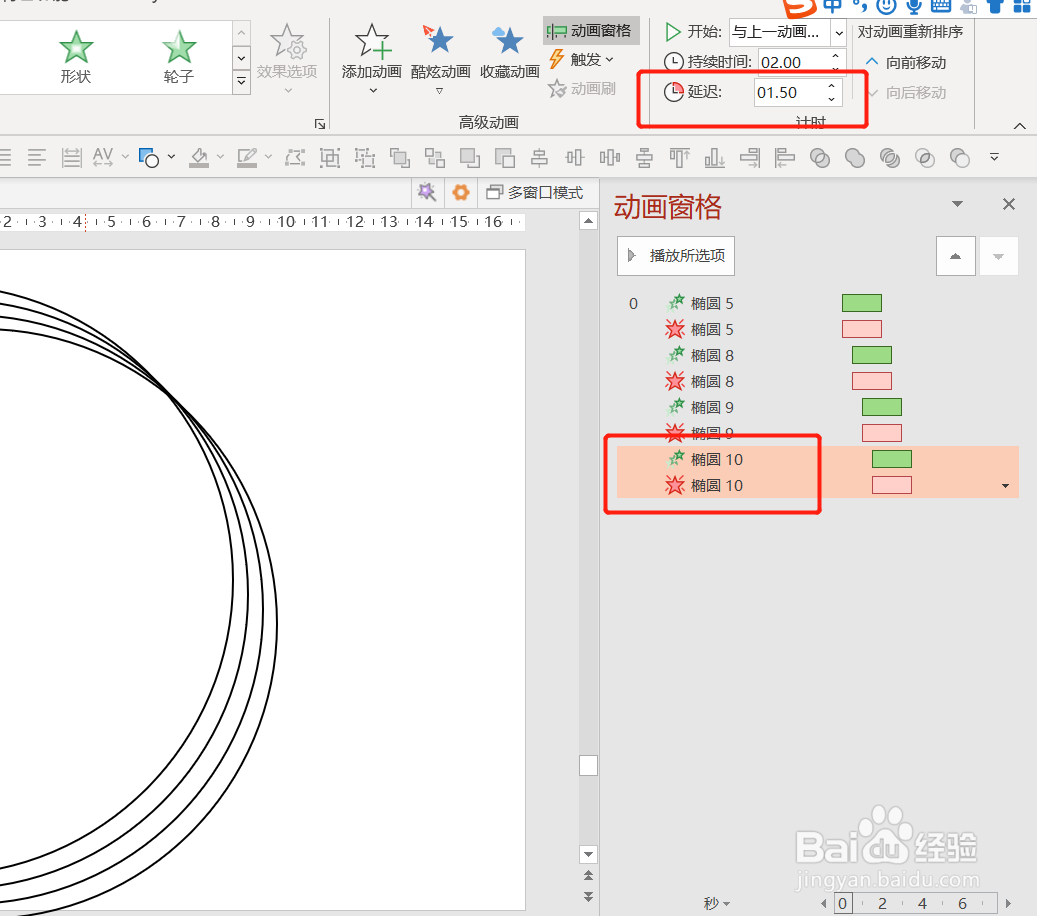
7、按shift键全选第二组动画-延迟时间:0.5秒。
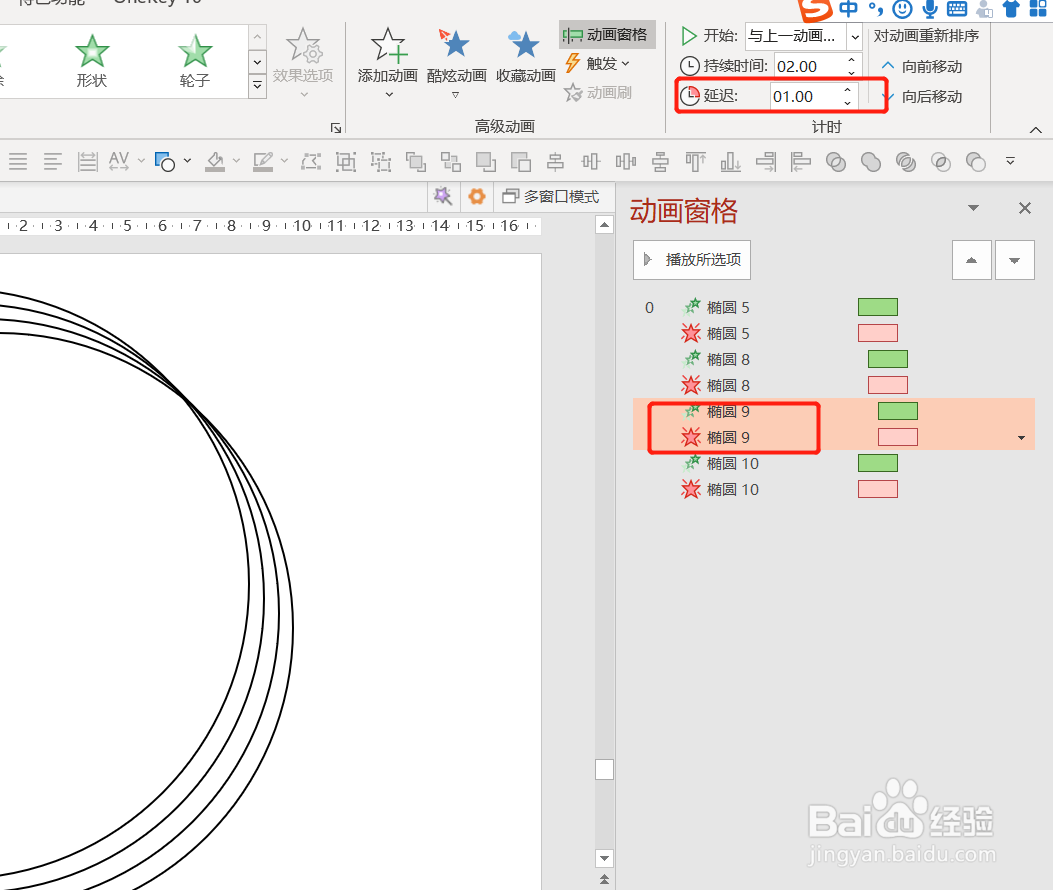
8、按shift键全选第三组动画-延迟时间1秒。
9、按shift键全选第四组动画-延迟时间1.5秒。
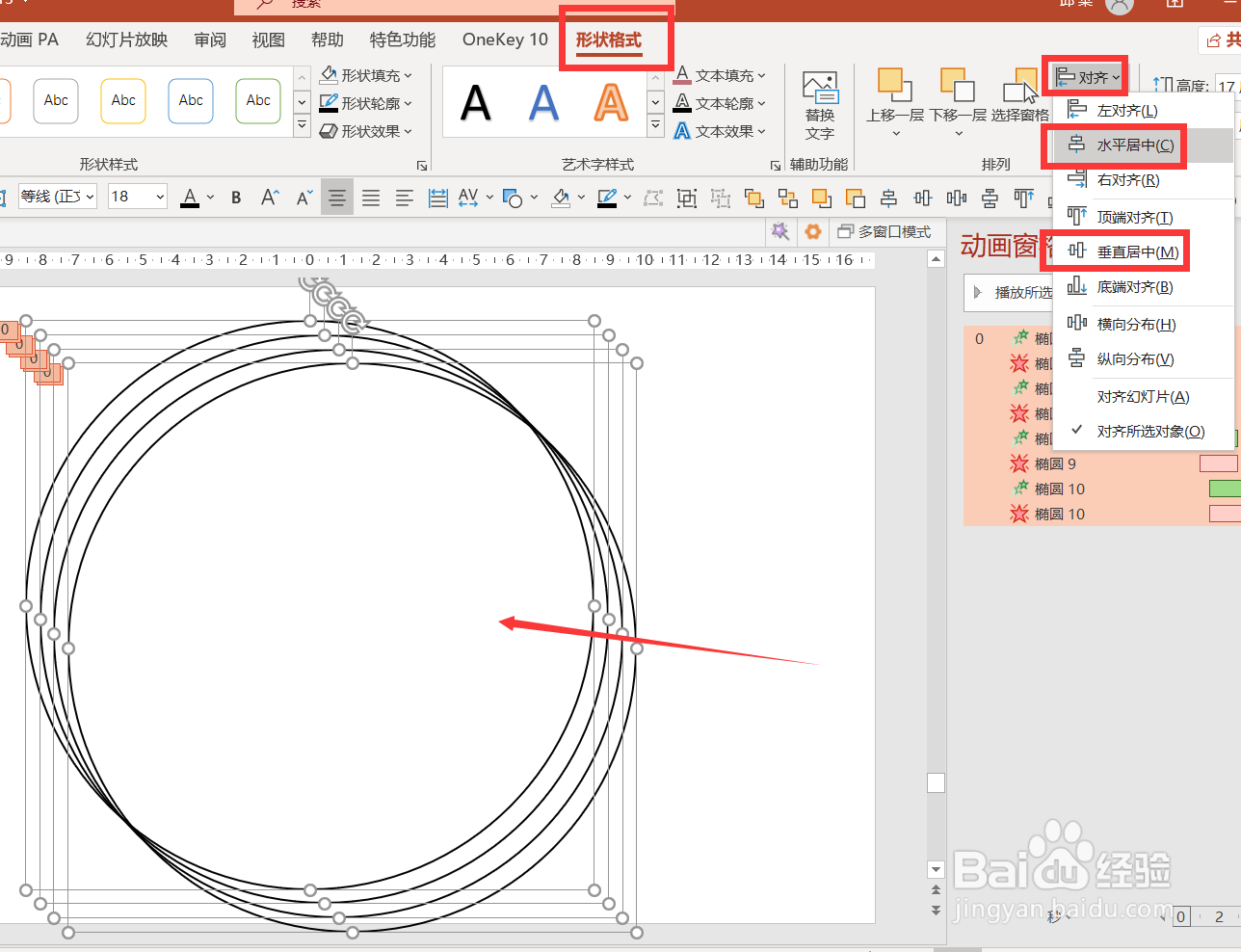
10、全选所有圆形-形状格式-对齐-水平居中-垂直居中。
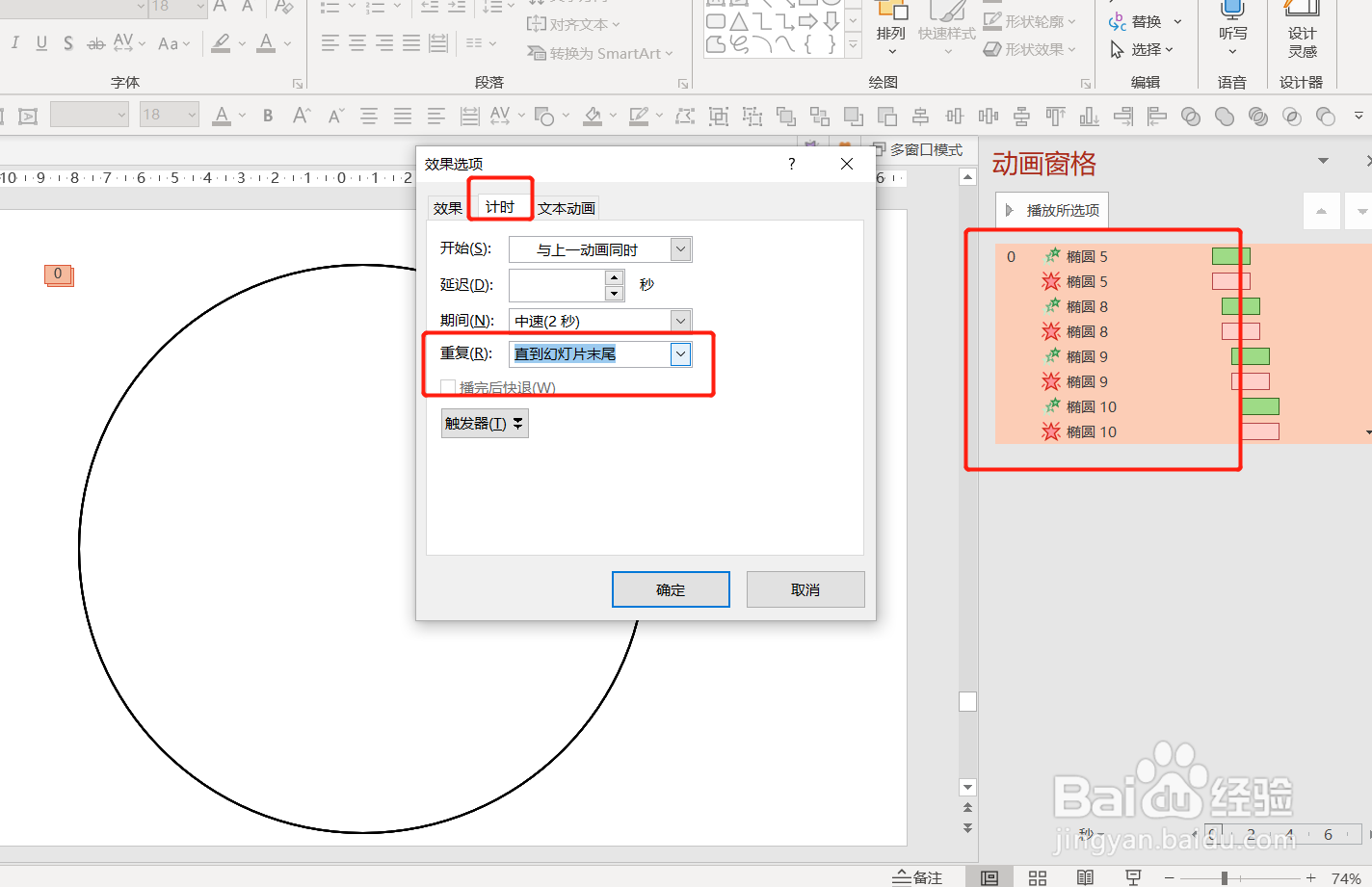
11、按shift键全选所有动画-右键-效果选项-计时-重复:直到幻灯片末尾。
12、点击右下角的预览,就可以看到动画效果了。