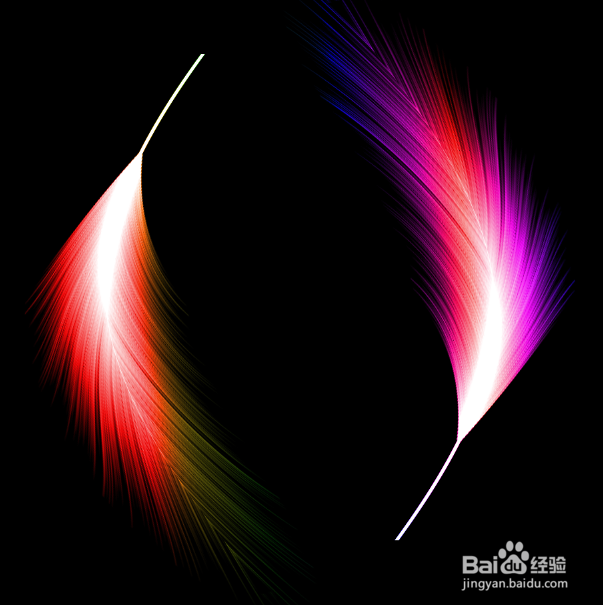
怎样用PS绘制羽毛效果?

时间:2026-02-15 12:35:07

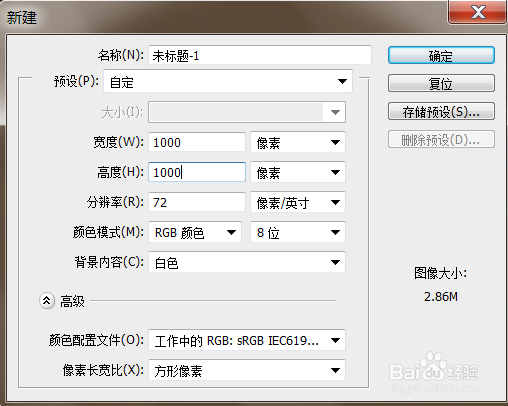
1、新建画布1000*1000(像素)

分辨率为72

颜色模式RGB.
怎样用PS绘制羽毛效果?

2、背景色填充为黑色,新建一层,

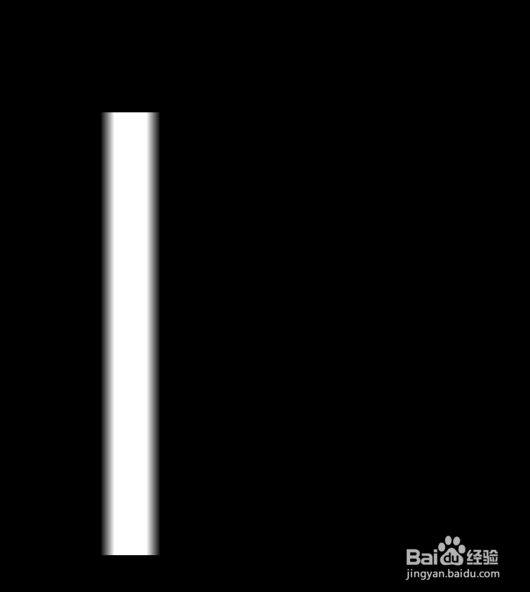
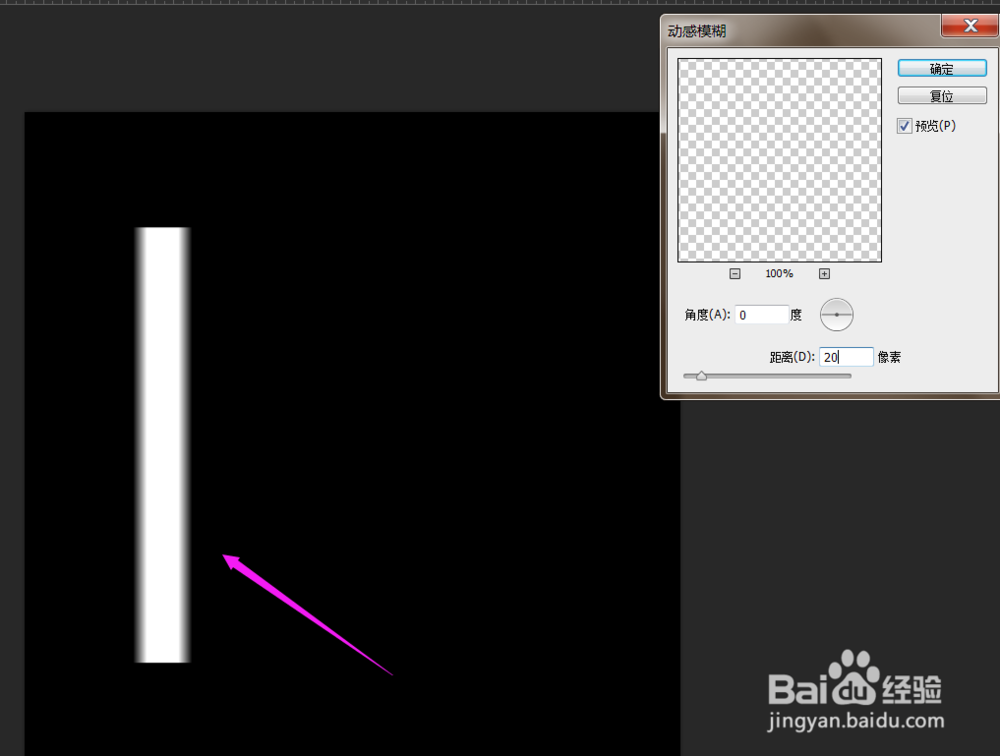
绘制一个长方形,填充颜色为白色,

滤镜--模糊--动感模糊(角度为0,距离20左右)
怎样用PS绘制羽毛效果?

怎样用PS绘制羽毛效果?

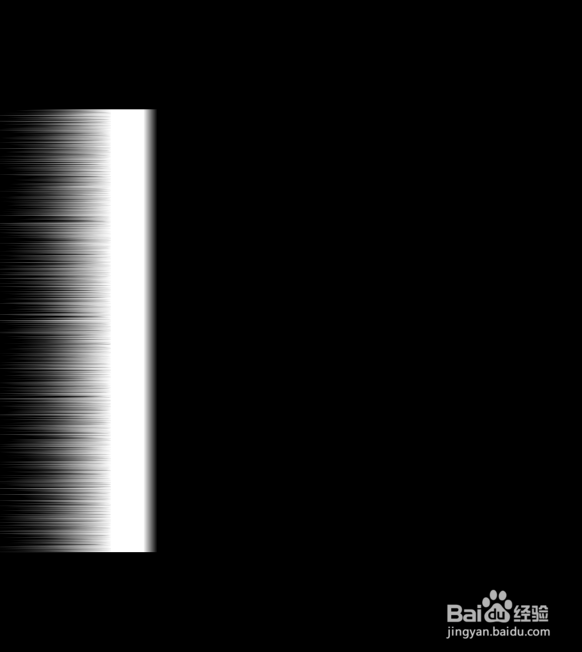
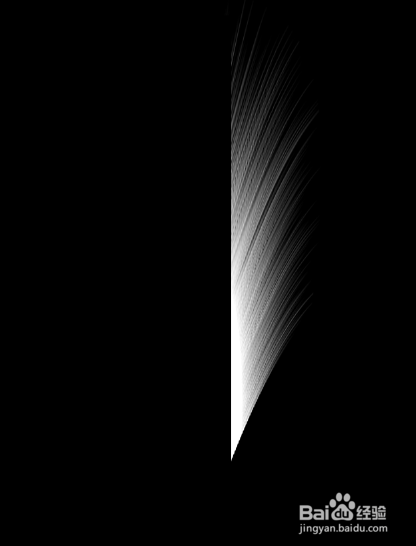
3、滤镜--风格化--风

CTRL+F ,重复。

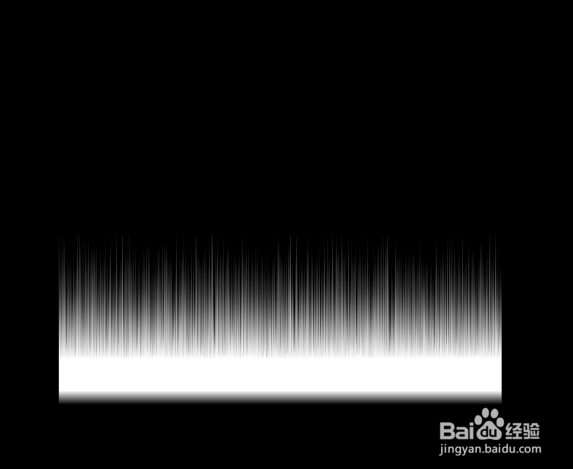
CTRL+T,右键,顺时针旋转90度,拖到下方。

怎样用PS绘制羽毛效果?

怎样用PS绘制羽毛效果?

怎样用PS绘制羽毛效果?

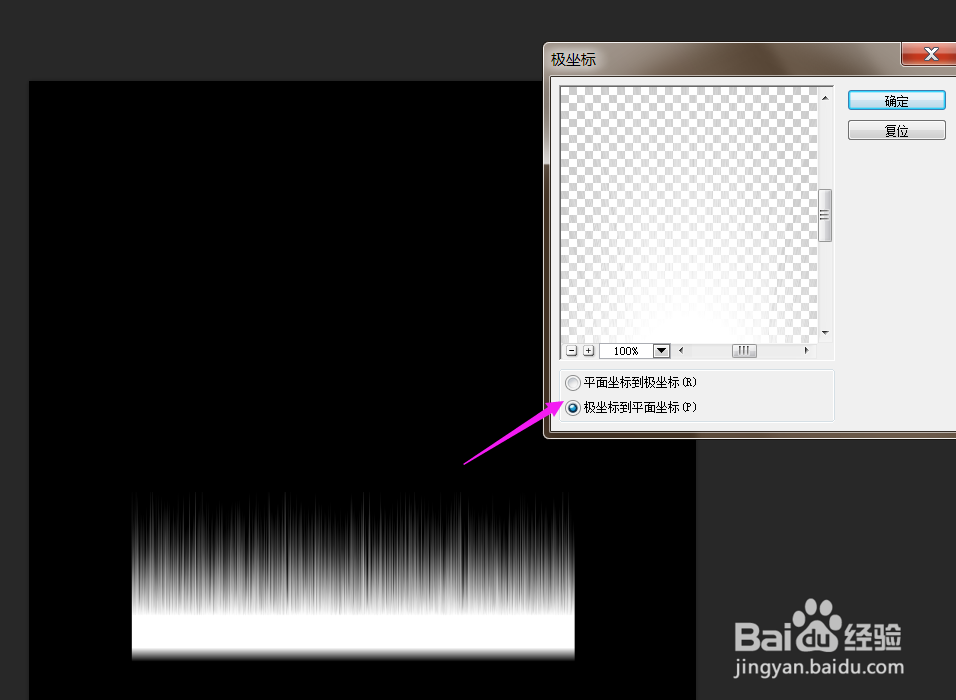
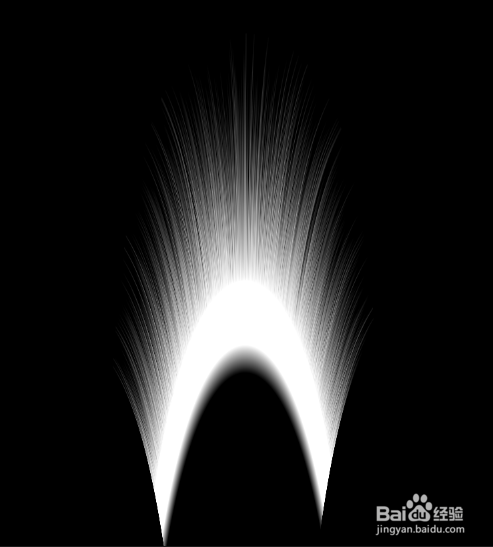
4、滤镜--扭曲--极坐标

怎样用PS绘制羽毛效果?

怎样用PS绘制羽毛效果?

5、用矩形选框工具,

选中多余的部分,按住Delete.键,删除。

怎样用PS绘制羽毛效果?

怎样用PS绘制羽毛效果?

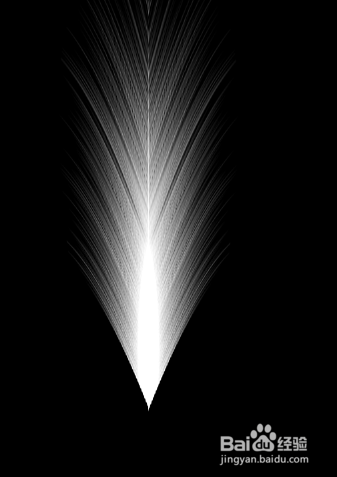
6、CTRL+ALT+T,复制并旋转。

CTRL+E。合并图层。

怎样用PS绘制羽毛效果?

怎样用PS绘制羽毛效果?

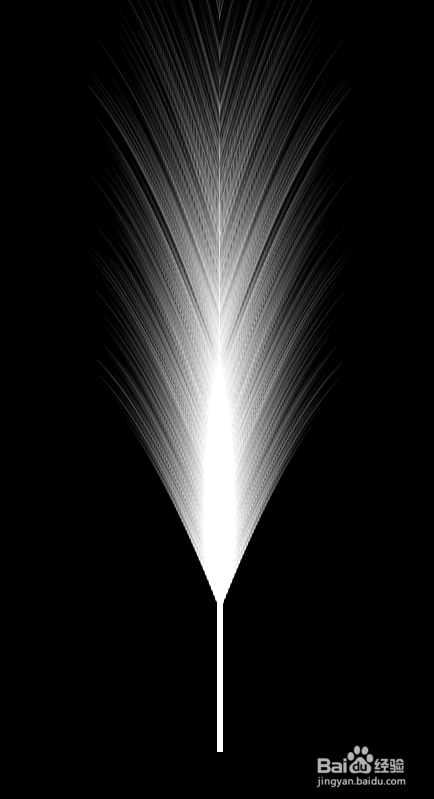
7、画一个矩形,为羽毛的根部。

滤镜--扭曲--切变。

如图:

怎样用PS绘制羽毛效果?

怎样用PS绘制羽毛效果?

怎样用PS绘制羽毛效果?

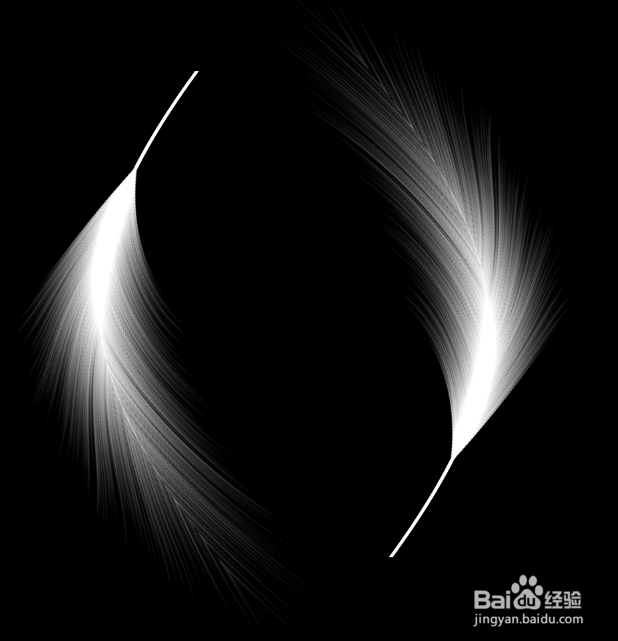
8、CTRL+ALT+T.复制并旋转。

新建一层,温合模式里选择颜色。拉一个渐变。

颜色就出来了。
怎样用PS绘制羽毛效果?

怎样用PS绘制羽毛效果?

© 2026 智德知识库
信息来自网络 所有数据仅供参考
有疑问请联系站长 site.kefu@gmail.com