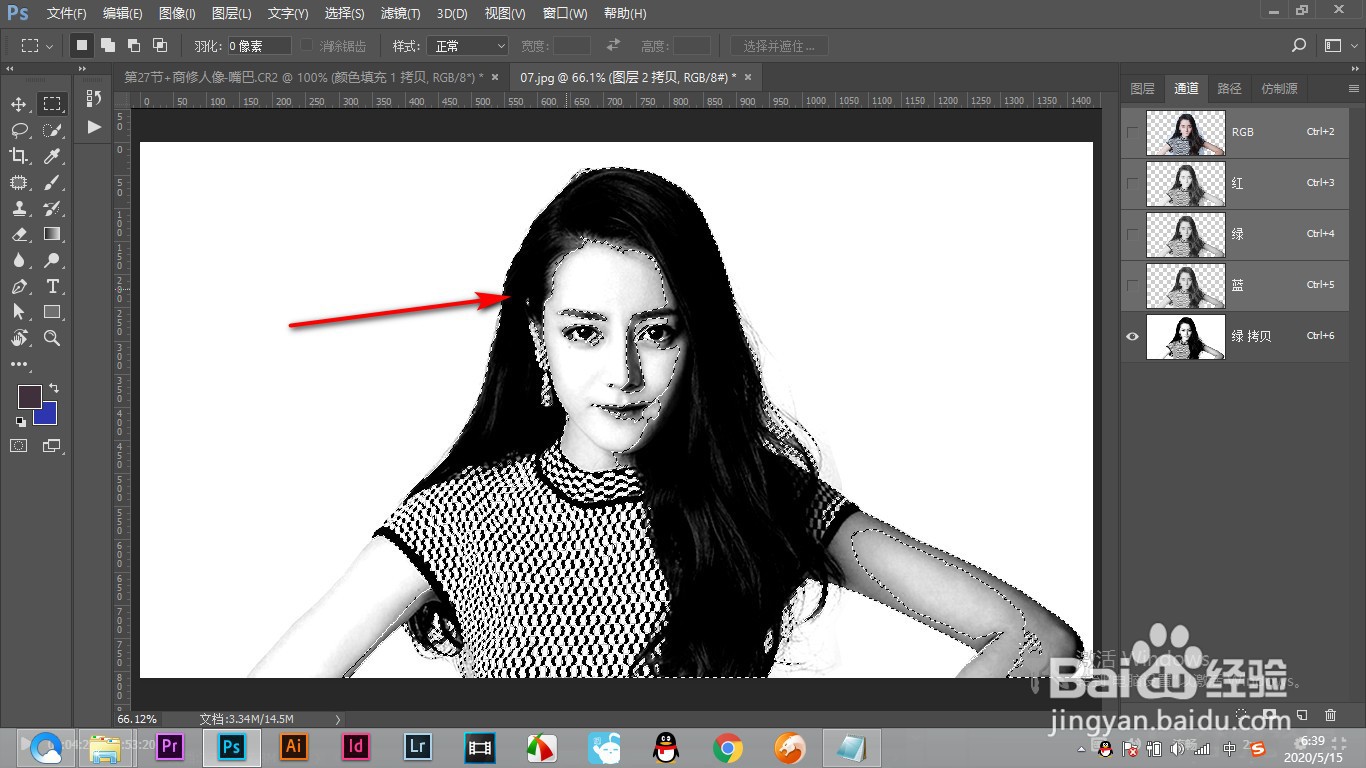
1、1.将人物和背景调整为黑白之后,按住control键,点击缩览图建立选区。
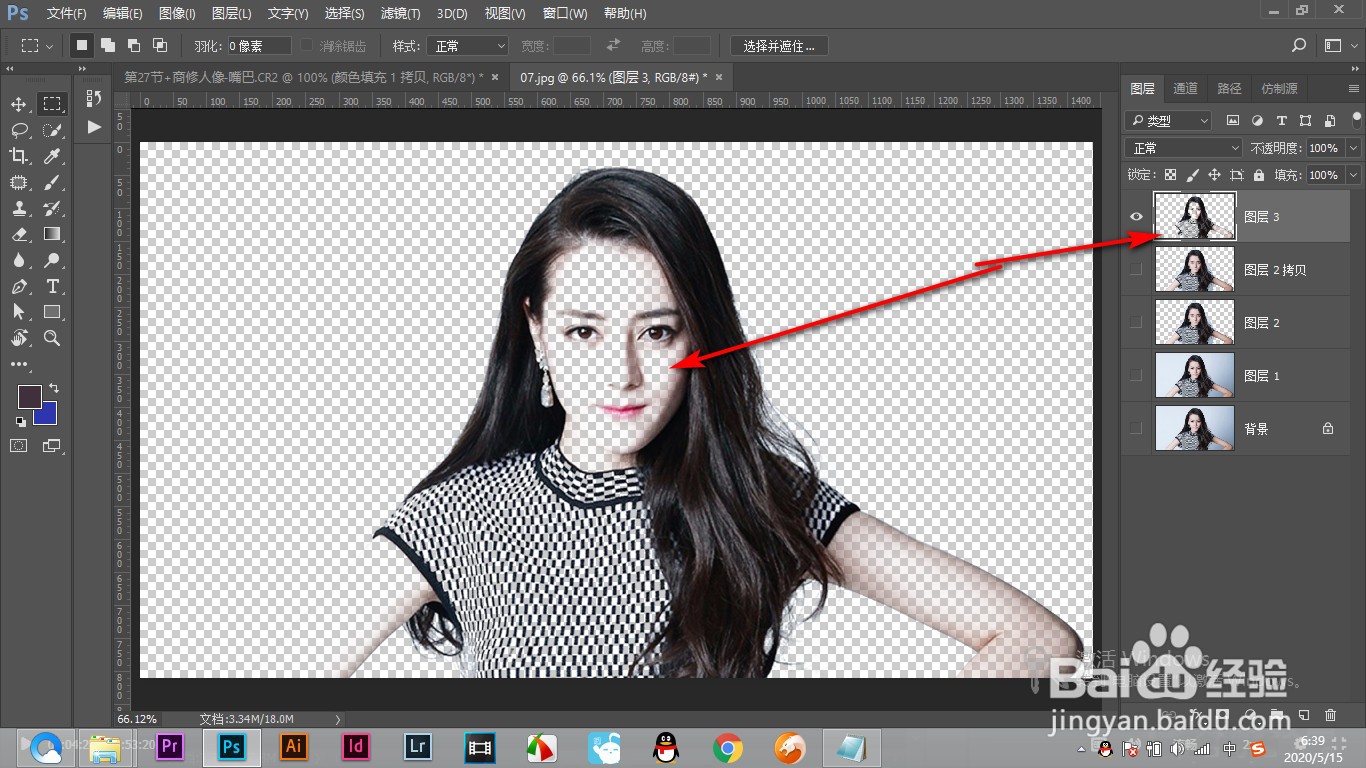
2、2.之后回到正常图层复制出来,但是会发现人物是半透明的,头发是正常的。
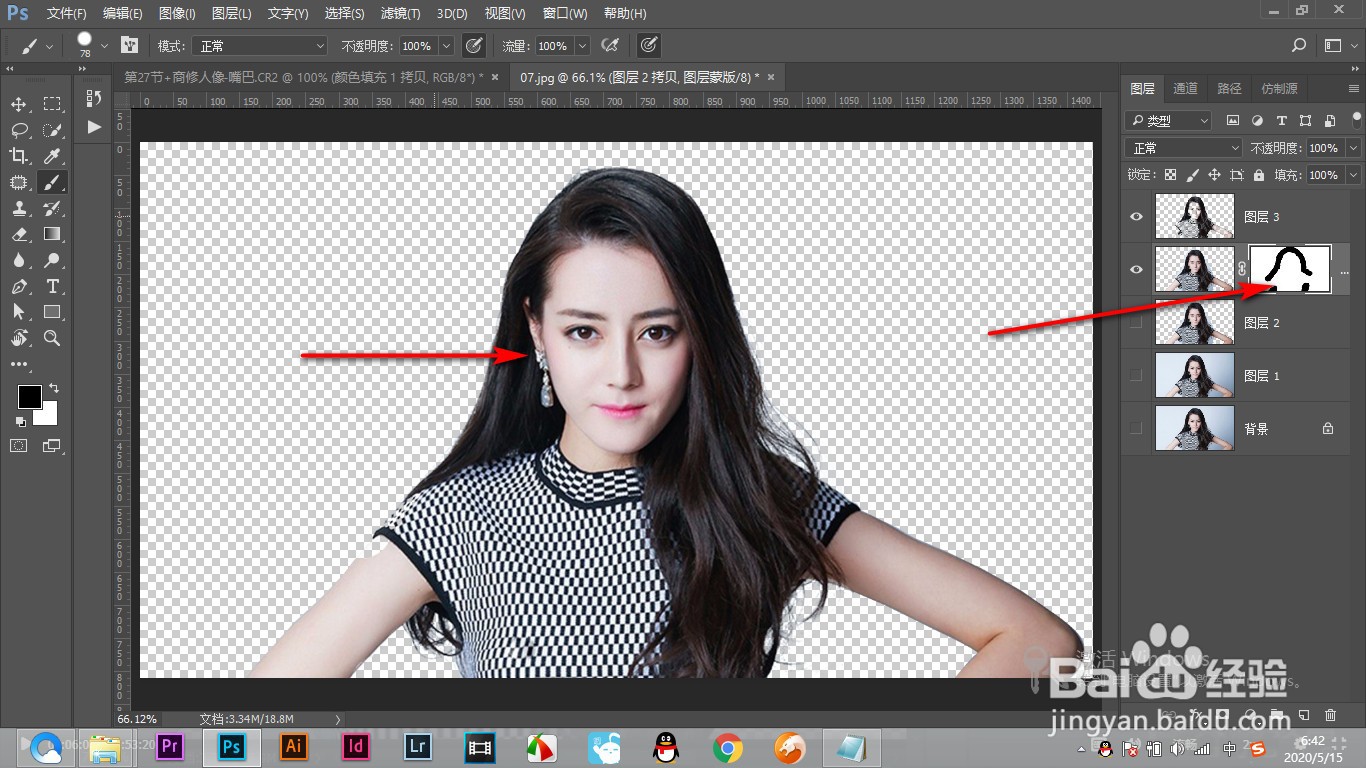
3、3.我们就在下方的图层中添加一个蒙版。

4、4.使用黑色画笔将边缘擦出来,这样头发就抠出来了。
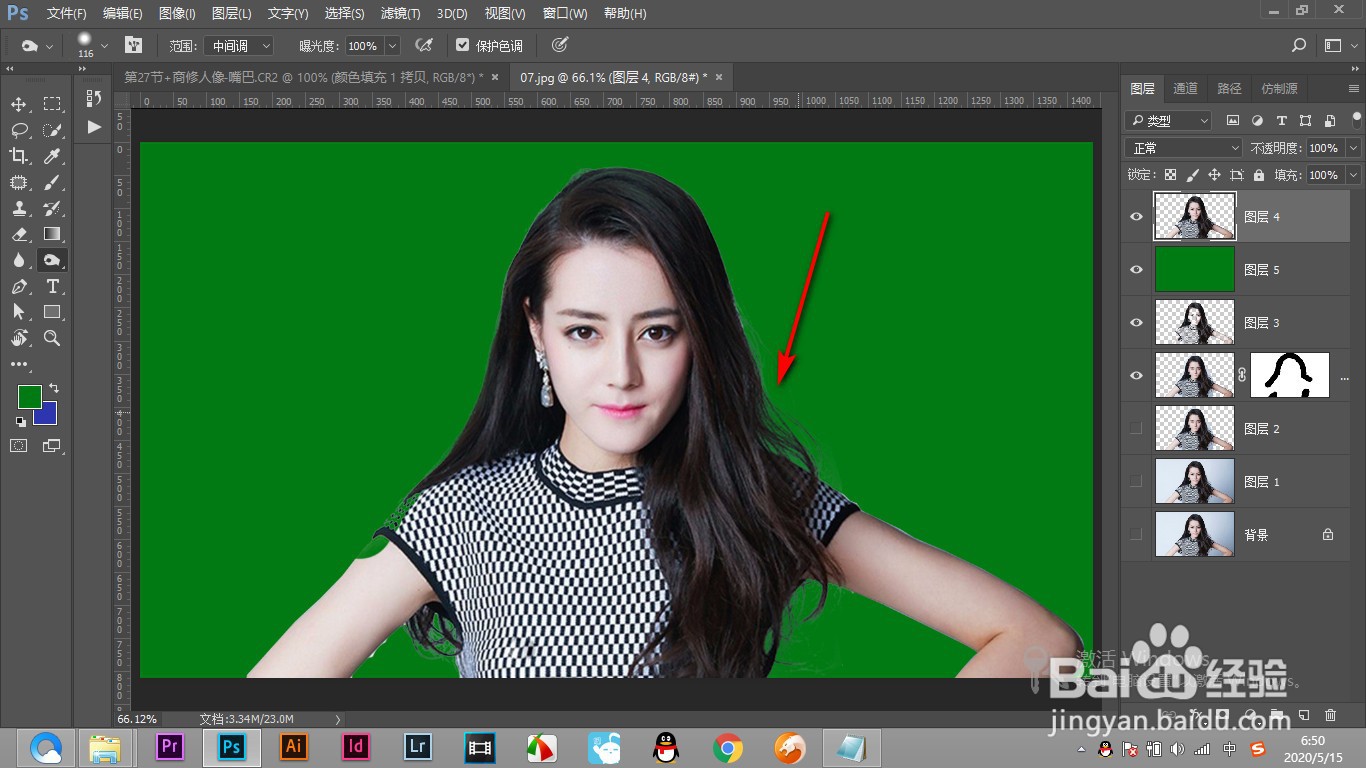
5、5.但是我们添加一个背景会发现头发有点发灰。

6、6.这个情况就要使用工具组中的加深工具进行涂抹。

7、7.可以看到头发已经恢复到原来的颜色,这样就扣好图了。
1、1.将人物和背景调整为黑白之后,按住control键,点击缩览图建立选区。
2.之后回到正常图层复制出来,但是会发现人物是半透明的,头发是正常的。
3.我们就在下方的图层中添加一个蒙版。
4.使用黑色画笔将边缘擦出来,这样头发就抠出来了。
5.但是我们添加一个背景会发现头发有点发灰。
6.这个情况就要使用工具组中的加深工具进行涂抹。
7.可以看到头发已经恢复到原来的颜色,这样就扣好图了。