看看我用PS调出风景图片鲜艳的绿紫色

时间:2026-02-14 14:07:12

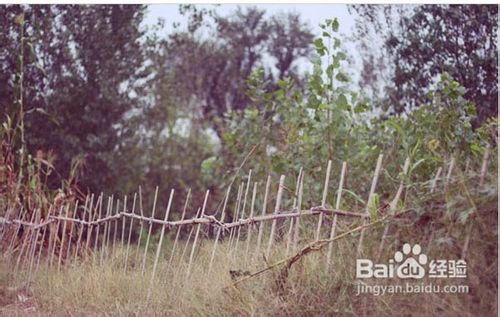
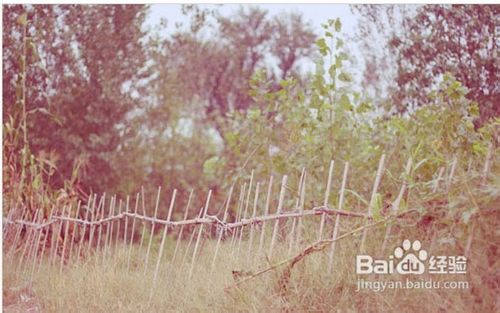
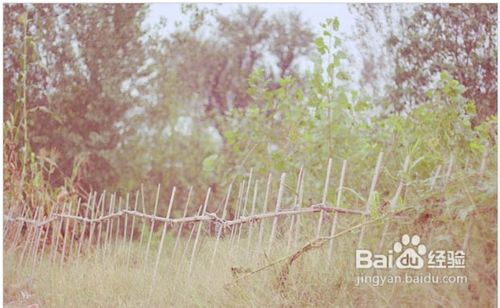
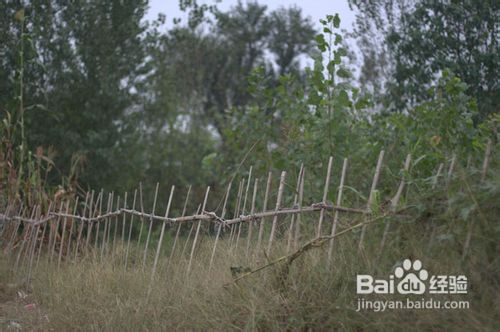
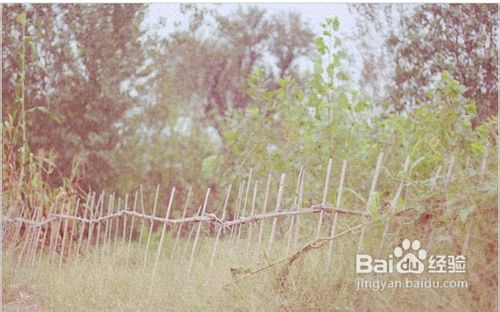
1、原图

看看我用PS调出风景图片鲜艳的绿紫色

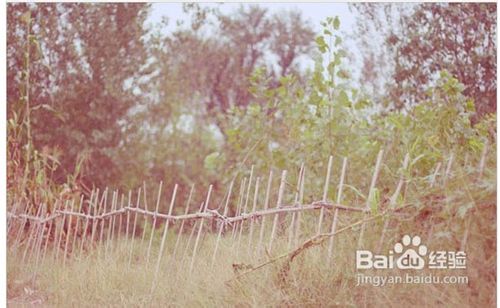
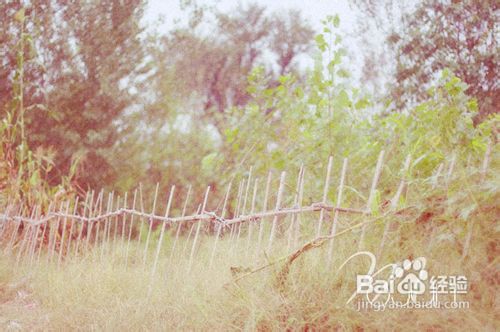
2、效果图

看看我用PS调出风景图片鲜艳的绿紫色

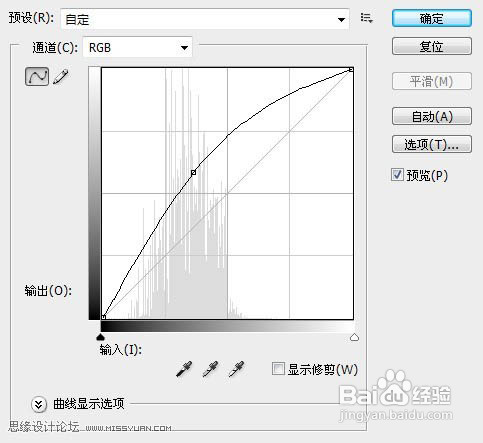
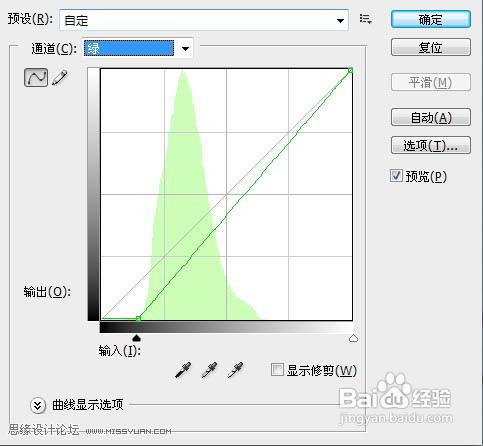
3、使用PS打开原图,先把原图调清晰点,转入通道面板,载入RGB选区(CRTL+鼠标左键RGB层),得到选区后回到图层面板,执行选择-反选,然后建立曲线调整层。参数如下图,黑线为RGB下调整,红线为红通道下,绿线为绿通道下,蓝线为蓝通道下。

看看我用PS调出风景图片鲜艳的绿紫色

看看我用PS调出风景图片鲜艳的绿紫色

看看我用PS调出风景图片鲜艳的绿紫色

看看我用PS调出风景图片鲜艳的绿紫色

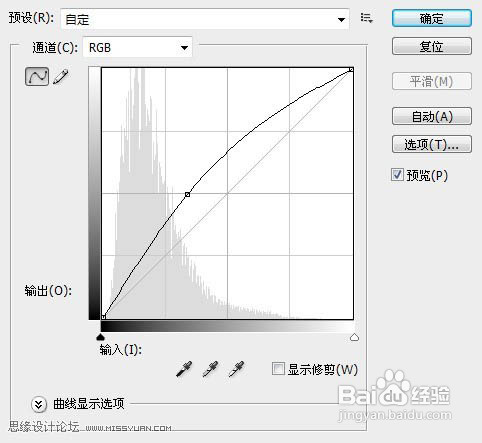
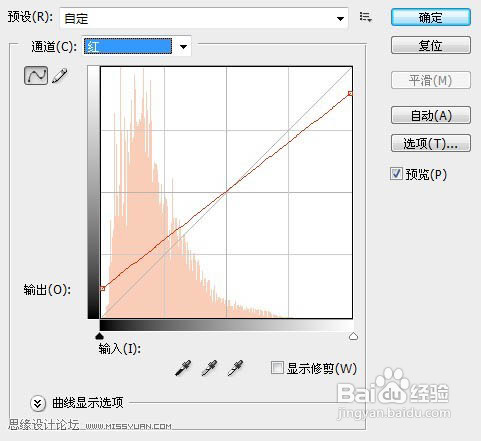
4、处理完第一步之后,去掉选区再次转入通道面板,载入RGB选区(CRTL+鼠标左键RGB层),得到选区后回到图层面板,执行选择-反选,然后建立曲线调整层,参数如下,黑线为RGB下调整,红线为红通道下,绿线为绿通道下,蓝线为蓝通道下。
看看我用PS调出风景图片鲜艳的绿紫色

看看我用PS调出风景图片鲜艳的绿紫色

看看我用PS调出风景图片鲜艳的绿紫色

看看我用PS调出风景图片鲜艳的绿紫色

看看我用PS调出风景图片鲜艳的绿紫色

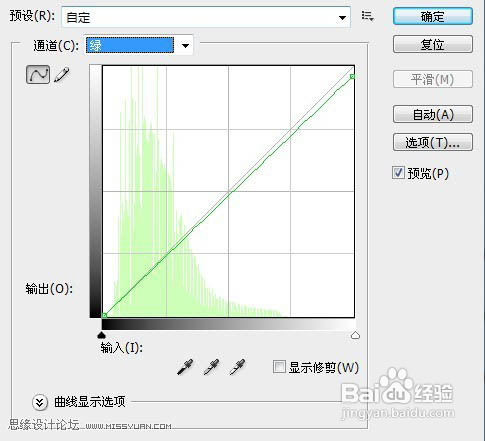
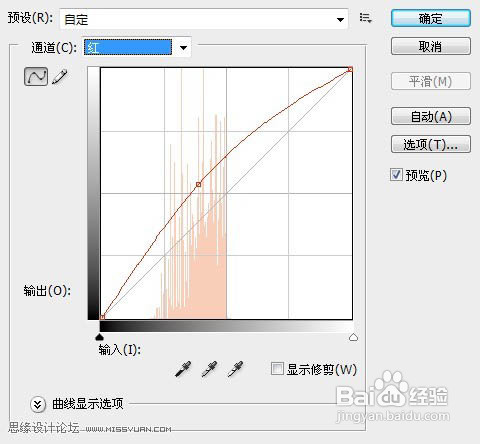
5、再次转入通道面板,载入红通道(CRTL+鼠标左键红通道层),得到选区后回到图层面板,执行选择-反选,然后建立曲线调整层,参数如下,黑线为RGB下调整,红线为红通道下,绿线为绿通道下,蓝线为蓝通道下。
看看我用PS调出风景图片鲜艳的绿紫色

看看我用PS调出风景图片鲜艳的绿紫色

看看我用PS调出风景图片鲜艳的绿紫色

看看我用PS调出风景图片鲜艳的绿紫色

看看我用PS调出风景图片鲜艳的绿紫色

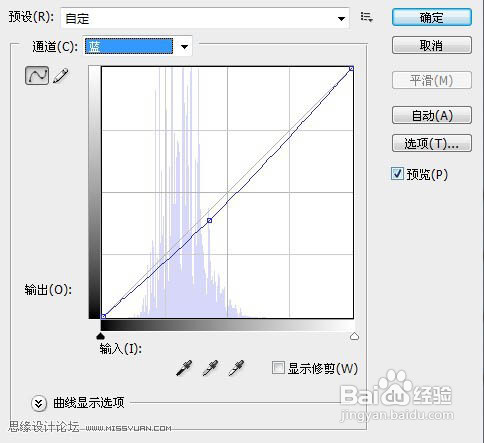
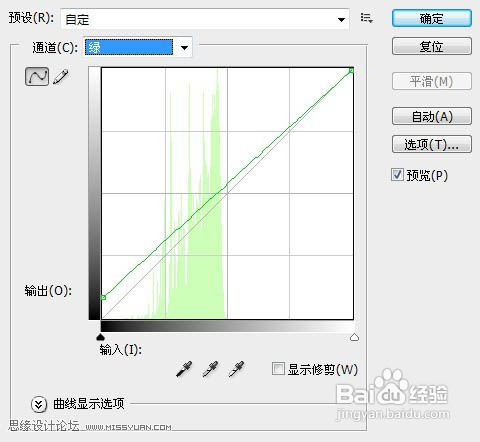
6、再次进入通道,但是这次选择绿通道来载入选区,反选后建立曲线调整,参数如下。

看看我用PS调出风景图片鲜艳的绿紫色

看看我用PS调出风景图片鲜艳的绿紫色

看看我用PS调出风景图片鲜艳的绿紫色

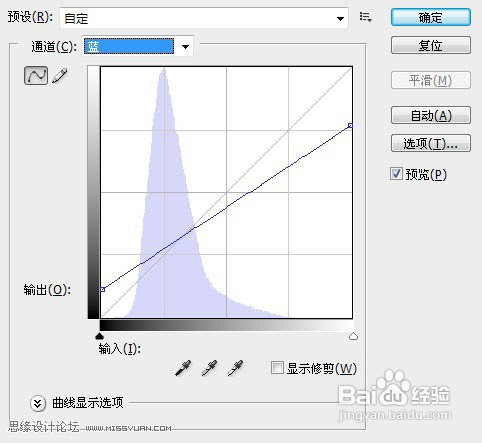
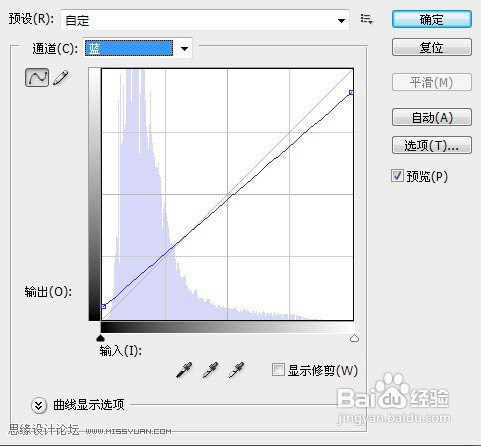
7、最后进入通道,选择蓝通道载入选区,反选后建立曲线调整,参数如下。

看看我用PS调出风景图片鲜艳的绿紫色

看看我用PS调出风景图片鲜艳的绿紫色

看看我用PS调出风景图片鲜艳的绿紫色

8、印敏泉涛图层得到图层1,执行滤镜-纹理-颗粒,稍喝掩微加一些颗粒即可,这个参数自定撒,好了效果如下
看看我用PS调出风景图片鲜艳的绿紫色

9、再次盖印图层得到图层2,执行滤镜-模糊-动感模糊,参数小一些,好了以后把图层模式改为柔光,央吐完成效果图

看看我用PS调出风景图片鲜艳的绿紫色

© 2026 智德知识库
信息来自网络 所有数据仅供参考
有疑问请联系站长 site.kefu@gmail.com