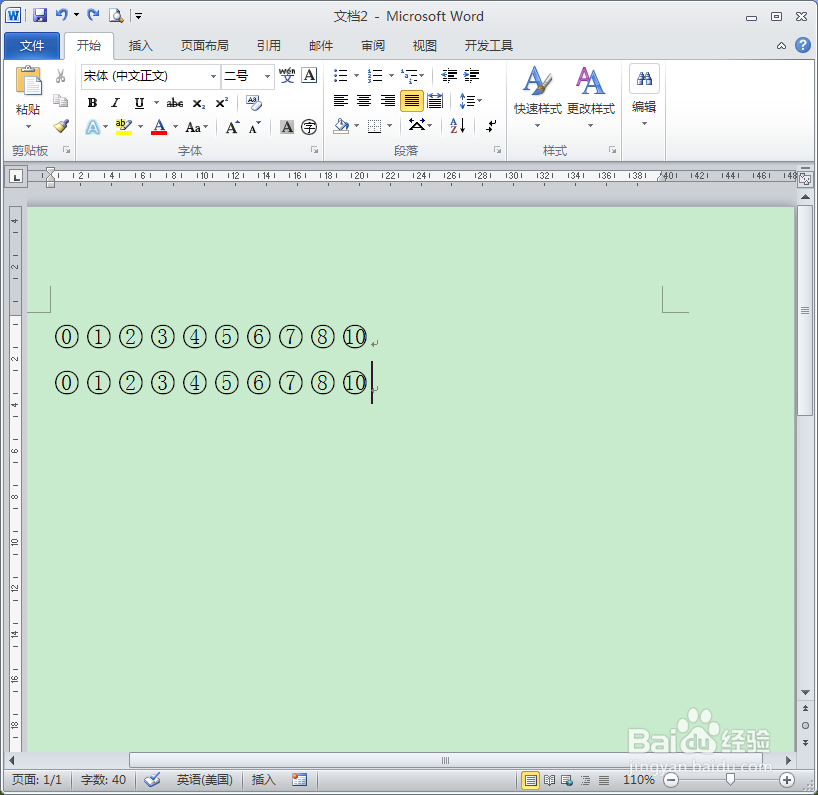
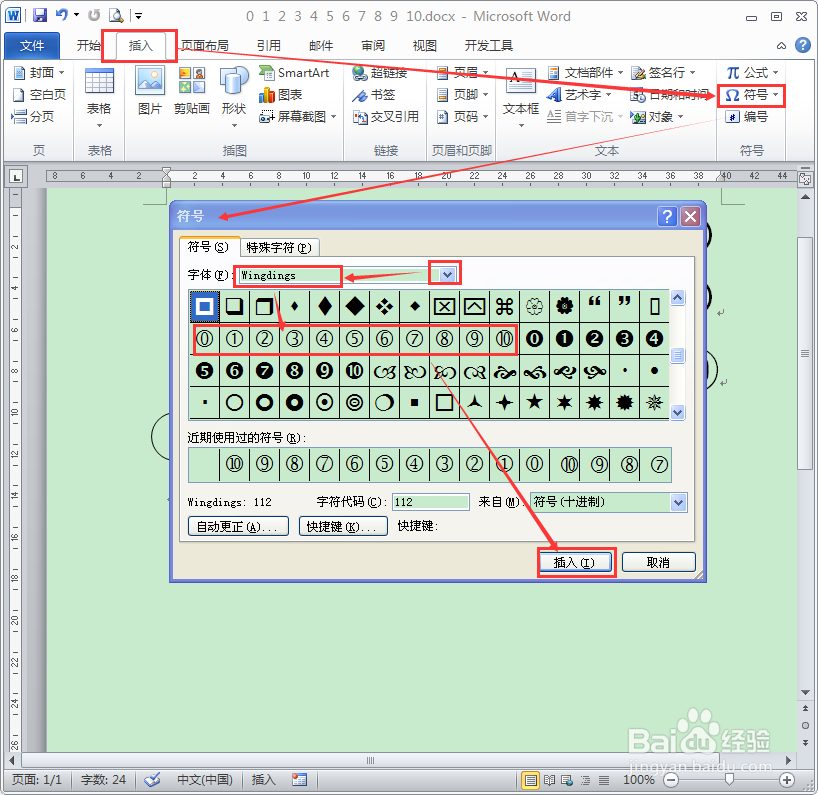
1、打开Word,选择【插入】-选择【符号】-其他符号-会出现【符号页面】选择字体框后的”倒三角“,选择Wingdings,滑动滚动条,选择带圈圈的数字,点击插入即可
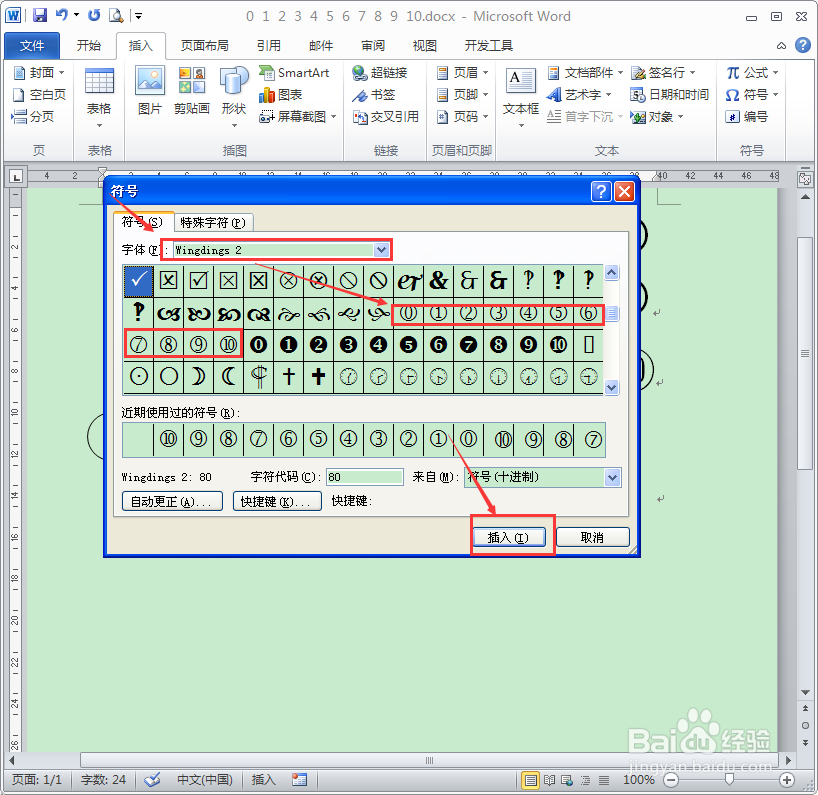
2、打开Word,选择【插入】-选择【符号】-其他符号-会出现【符号页面】选择字体框后的”倒三角“,选择Wingdings 2,滑动滚动条,选择带圈圈的数字,点击插入即可
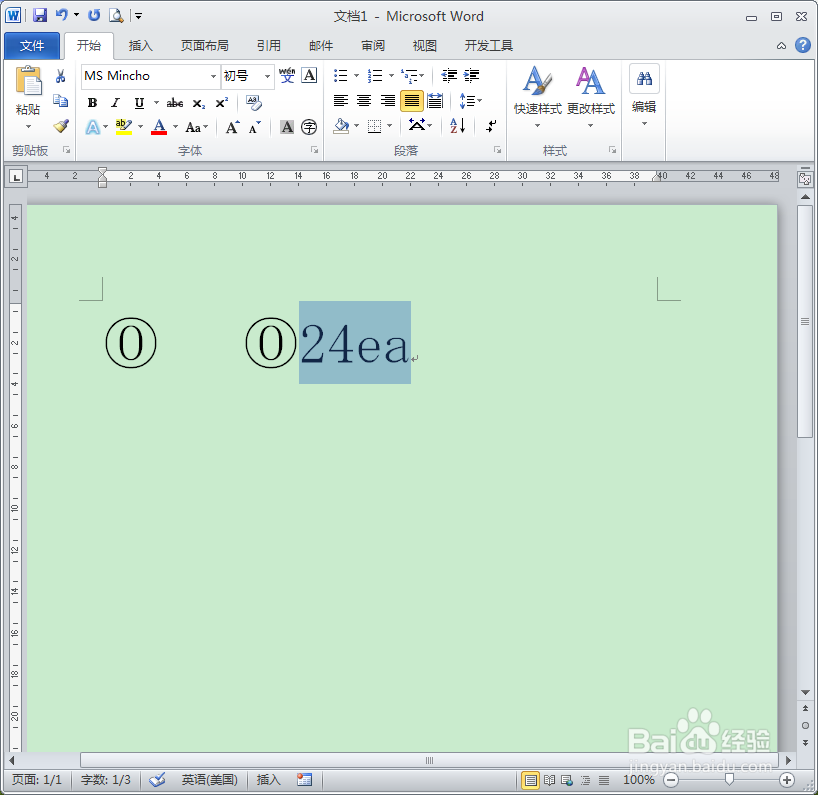
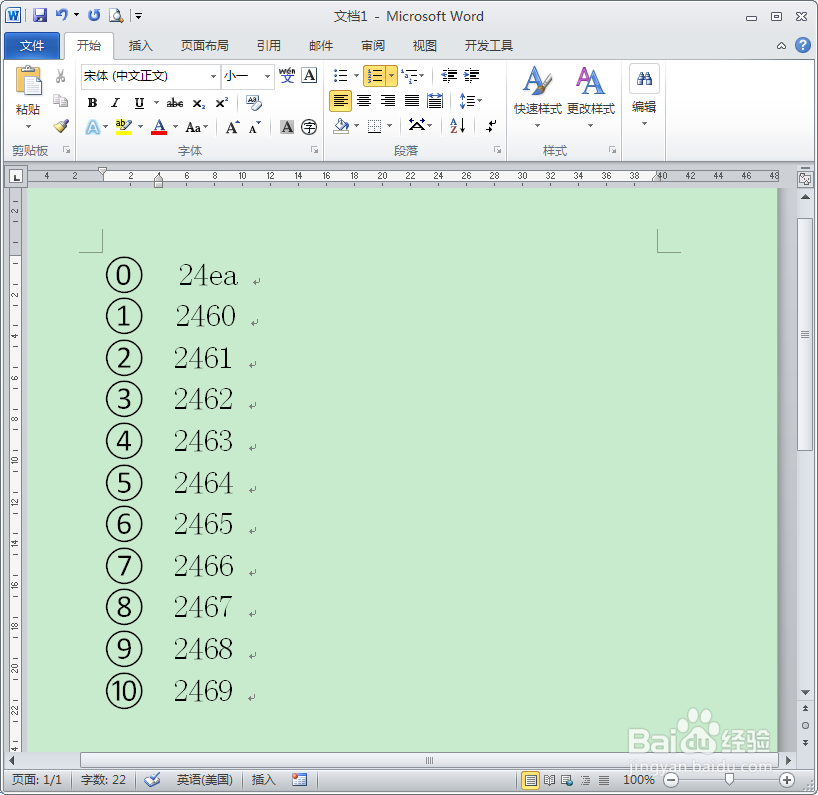
1、打开Word,在Word中输入匹配的四位字符24ea,选中这四位字符。按【Alt+X】键,就会出来带圈圈的0
2、输入2460-2469,按【Alt+X】键,就会出来带圈圈的1-10。注意:需要输入一次四位字符,选中一次四位字符,并按【Alt+X】键一次
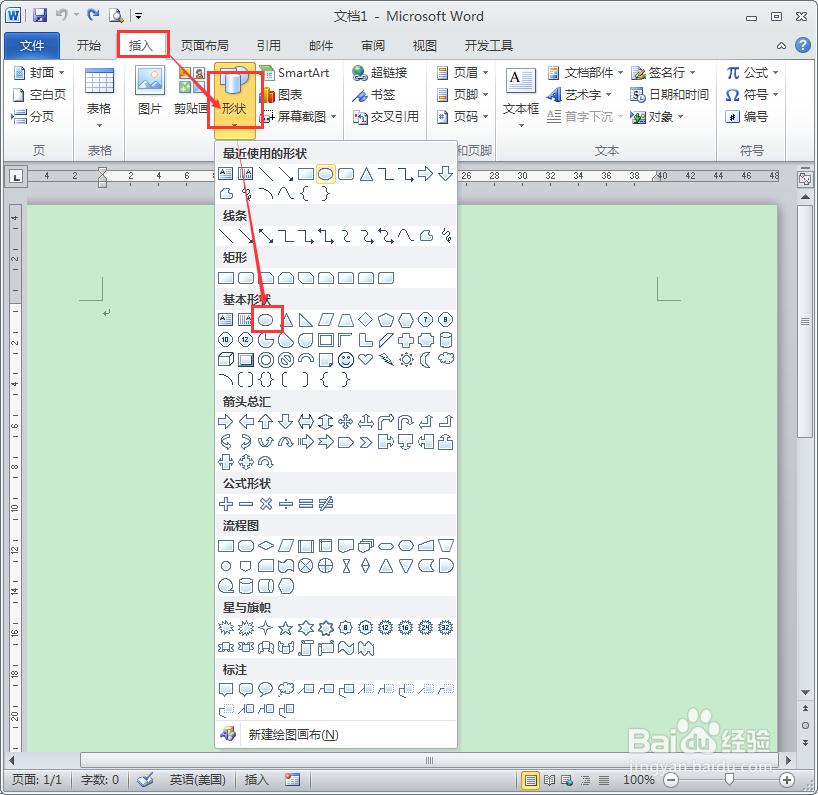
1、打开Word,在工具栏【插入】里,选择【形状】,插入一个椭圆。调整大小
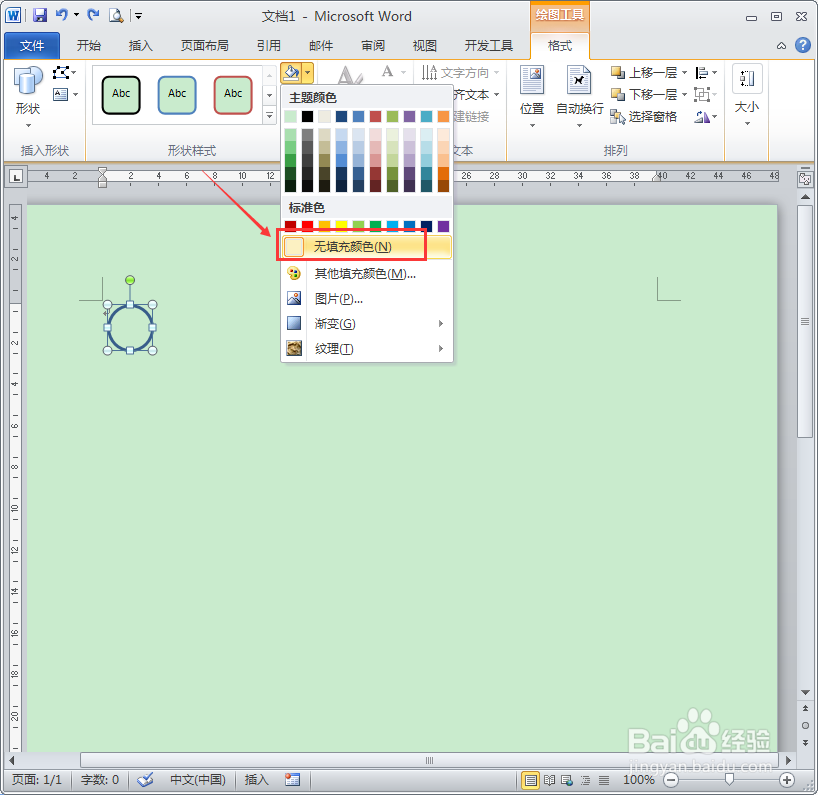
2、需要把颜色填充为无填充颜色。
在【绘图工具格式】-直接选择形状样式-形状填充-主题颜色-选择无填充颜色
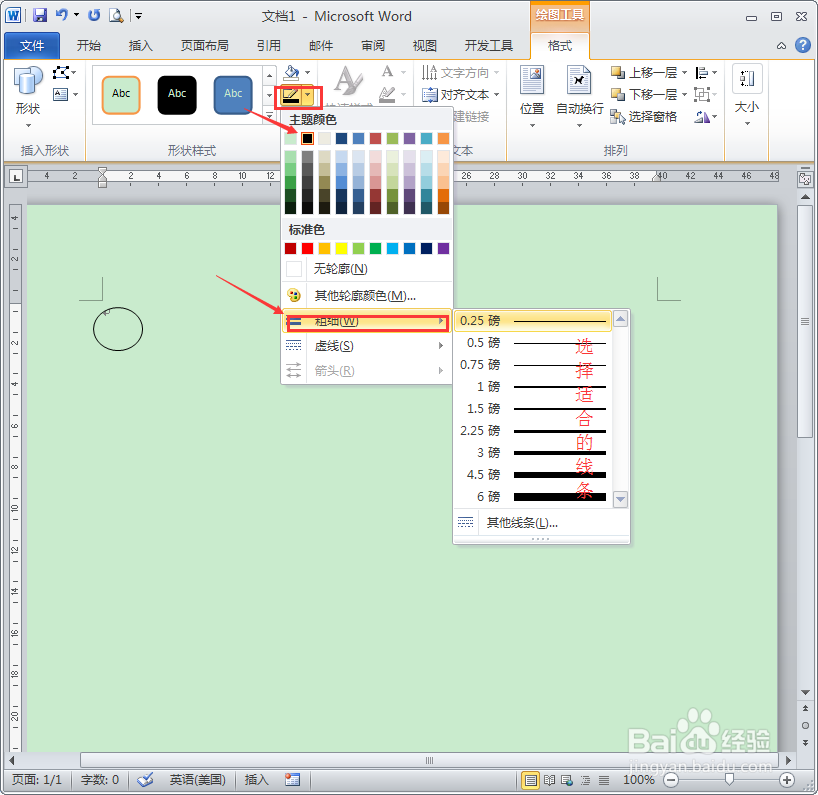
3、轮廓颜色线条粗细调整。
在【绘图工具格式】-直接选择形状样式-形状轮廓-主题颜色选为黑色后调整线条粗细(选择自己需要的)
4、调整完毕,复制粘贴圈圈
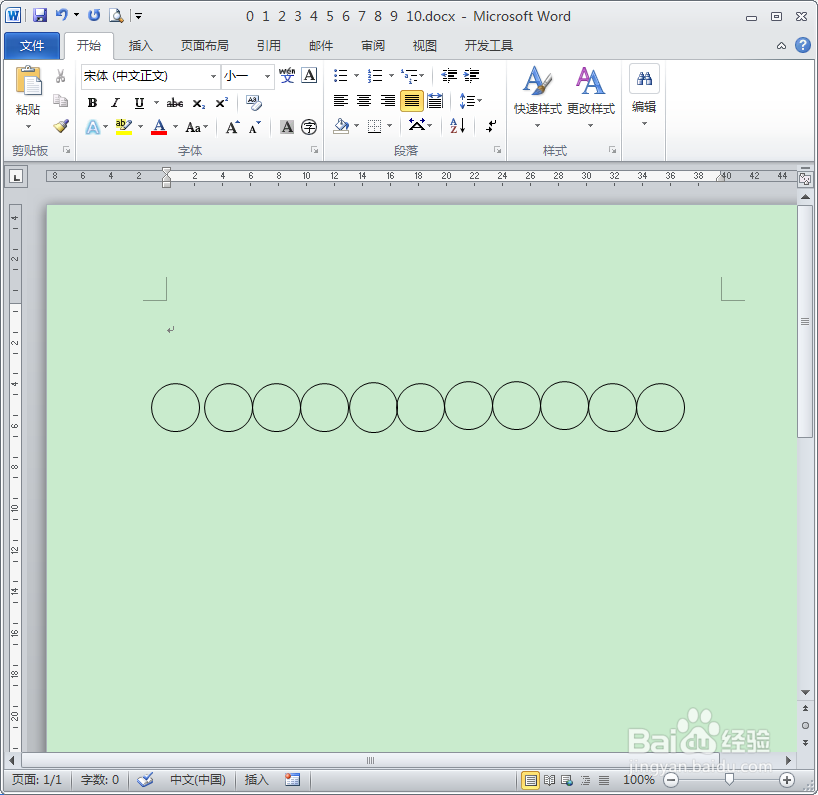
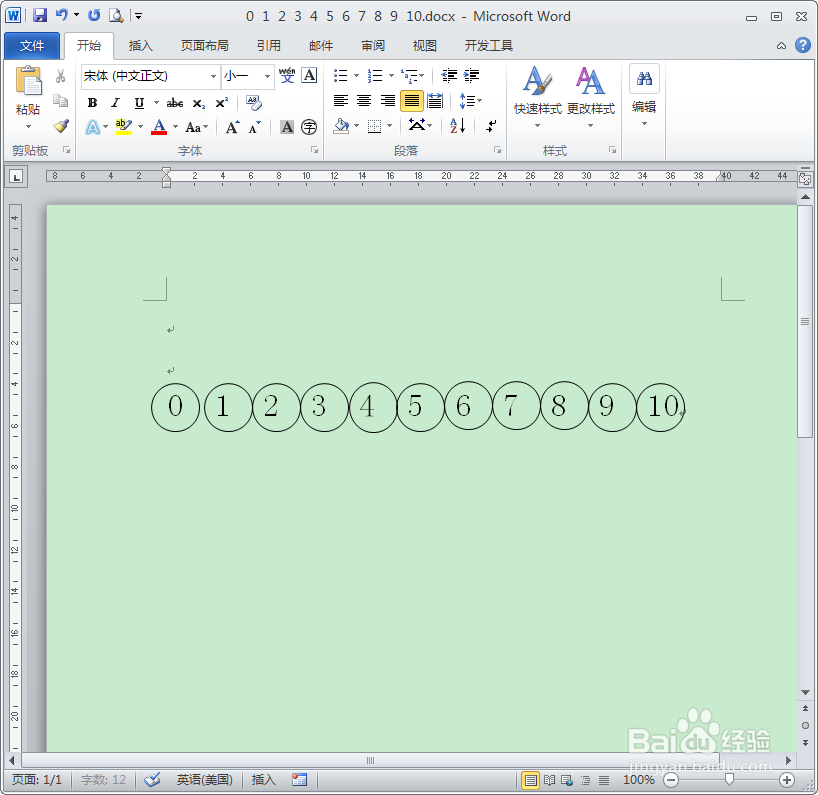
5、插入数字:0-10,进行微调整。完成
1、打开Word,输入0-10,一个一个输入

2、选中输入的数字,点击菜单栏里的【带圈字符】,选中【圈号】中的【图形】,点击【确定】即可
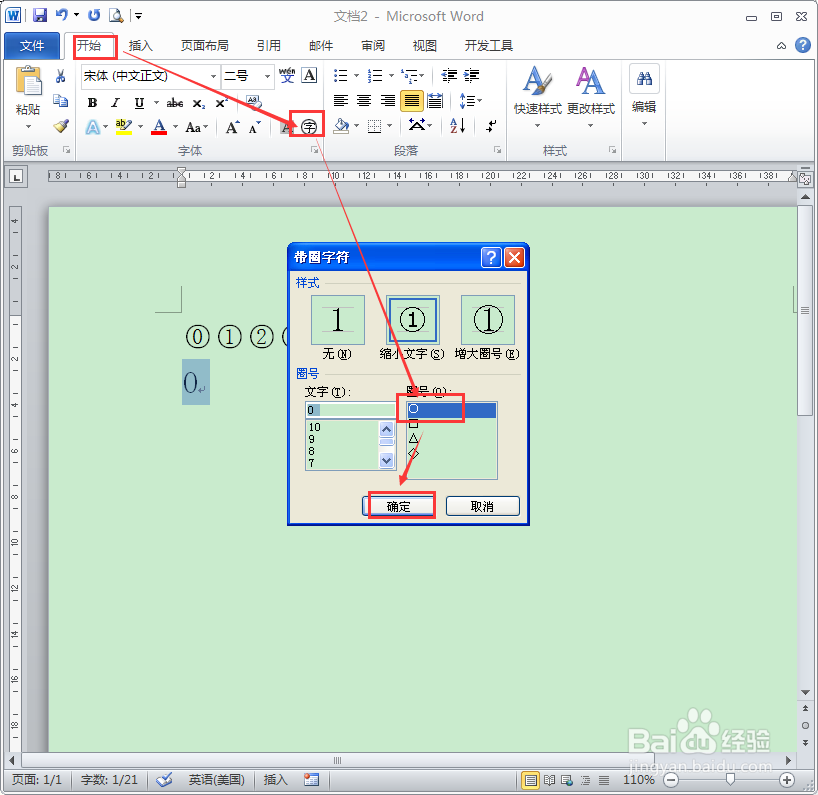
3、输入0-10,方法和第二步一样。完成